Если установщик не видит диск при установке Windows 11, чаще всего причина в настройках BIOS/UEFI, включенном Intel VMD или RAID, отсутствии драйвера накопителя, проблеме с SSD/NVMe или неправильно созданной загрузочной флешке. Сначала проверьте, видит ли диск BIOS, затем попробуйте загрузить драйвер через кнопку Загрузить драйвер в установщике Windows 11. Если диск не виден даже в BIOS, проблема, скорее всего, не в Windows, а в подключении, настройках платы или самом накопителе.
Эта ошибка часто появляется при установке Windows 11 на новый ноутбук, новый SSD, NVMe-накопитель или свежесобранный компьютер. Пользователь доходит до экрана выбора диска, а там пусто: нет SSD, нет разделов, нет незанятого пространства. Иногда установщик прямо пишет, что нужен драйвер.
Главное — не нажимать все подряд и не форматировать другие диски наугад. Если Windows 11 не видит SSD, это еще не значит, что диск сломан. Очень часто проблема решается драйвером накопителя или одной настройкой в BIOS.
Почему не видит диск при установке Windows 11
Windows 11 не видит диск при установке обычно по одной из пяти причин: установщику не хватает драйвера контроллера, в BIOS включен VMD/RAID, SSD не определяется самой платой, флешка записана с ошибкой или пользователь смотрит не тот режим установки.
Самые частые причины:
| Причина | Как проявляется |
|---|---|
| Intel VMD или Intel RST | Установщик не показывает NVMe SSD и просит драйвер |
| RAID вместо AHCI | Диск может не отображаться без драйвера контроллера |
| SSD не виден в BIOS | Установщик Windows тоже его не увидит |
| Плохая или неправильно записанная флешка | Установка запускается, но возникают ошибки и пропадают устройства |
| Старый образ Windows | На новом ноутбуке может не быть нужного драйвера |
| Неправильный режим загрузки | Флешка запущена не через UEFI, а в старом режиме |
| Аппаратная проблема | SSD плохо установлен, неисправен слот, кабель или сам накопитель |
На современных ноутбуках частый сценарий такой: в BIOS включен Intel VMD, SSD подключен через контроллер Intel RST, а установщик Windows 11 не видит этот накопитель без отдельного драйвера. Intel в своей инструкции прямо описывает вариант, когда при установке Windows нужно нажать Load Driver, выбрать папку с драйвером и после этого выбрать диск для установки.
Если вы только начинаете установку и не уверены, что флешка сделана правильно, сначала проверьте базу. Вам поможет эта статья: Как скачать загрузочную флешку Windows и создать установочный USB
Что проверить в BIOS или UEFI
Первое, что нужно сделать — проверить, видит ли диск сам BIOS/UEFI. Если накопителя нет даже там, установщик Windows 11 почти наверняка его не покажет.
Зайдите в BIOS/UEFI и проверьте:
| Что проверить | Где искать |
|---|---|
| Видит ли BIOS SSD или NVMe | Main, Storage, NVMe Configuration, Information |
| Включен ли Intel VMD | Advanced, Storage, VMD Controller |
| Включен ли RAID | SATA Mode, Storage Mode, Intel RST |
| Есть ли AHCI | SATA Mode или Storage Configuration |
| Включен ли UEFI | Boot Mode, CSM, Legacy/UEFI |
| Определяется ли флешка | Boot, Boot Priority, Boot Menu |
Если BIOS не видит SSD, возможны аппаратные причины:
- NVMe SSD плохо вставлен в слот M.2;
- SATA-кабель подключен неплотно;
- кабель питания SATA не подключен;
- слот M.2 отключен из-за настроек платы;
- накопитель несовместим с конкретным слотом;
- SSD неисправен;
- BIOS слишком старый и требует обновления.
На ПК с несколькими накопителями лучше временно отключить лишние диски. Так проще понять, какой SSD нужен для установки, и меньше риск случайно удалить разделы не на том накопителе.
Если вы не можете попасть в Boot Menu или BIOS, сначала разберитесь с загрузкой с флешки. Вам поможет эта статья: Как загрузиться с флешки на компьютере или ноутбуке
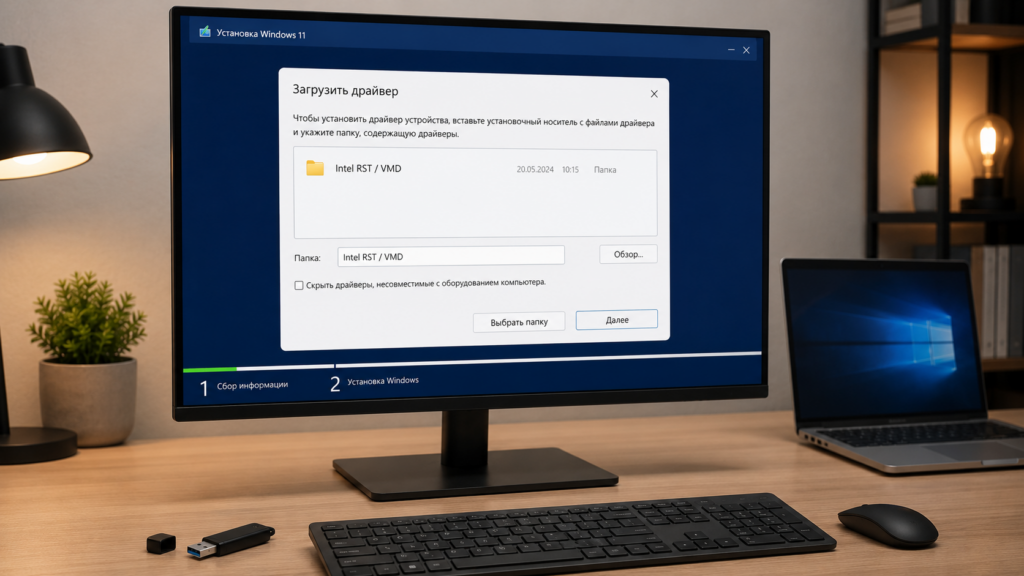
Как загрузить драйвер накопителя
Если установщик Windows 11 не видит SSD, но BIOS его видит, попробуйте загрузить драйвер накопителя прямо во время установки. В установщике для этого есть кнопка Загрузить драйвер или Load Driver.
Порядок действий:
- На другом компьютере откройте сайт производителя ноутбука или материнской платы.
- Найдите точную модель устройства.
- Откройте раздел драйверов.
- Скачайте драйвер накопителя, чипсета, Intel RST или VMD, если он доступен.
- Распакуйте архив с драйвером.
- Скопируйте папку с драйвером на флешку.
- Запустите установку Windows 11.
- На экране выбора диска нажмите Загрузить драйвер.
- Укажите папку с драйвером.
- Дождитесь, пока установщик увидит SSD.
- Выберите диск и продолжите установку.
Важный момент: установщику обычно нужен не .exe-установщик, а распакованная папка с файлами драйвера, где есть .inf. Если вы скачали только установочный файл, его может потребоваться распаковать.
Где искать драйвер:
| Устройство | Где скачать |
|---|---|
| Ноутбук | На сайте производителя ноутбука по точной модели |
| Готовый брендовый ПК | На сайте производителя ПК |
| Самосборный ПК | На странице материнской платы |
| Intel-платформа | Драйвер Intel RST/VMD у производителя устройства или на сайте Intel |
| AMD-платформа | Драйверы чипсета на сайте производителя платы или AMD |
Microsoft для ошибки “нужен драйвер носителя” также указывает, что это может быть драйвер DVD, USB или жесткого диска, и предлагает вставить носитель с нужным драйвером.
Если установка Windows 11 с флешки уже началась, но вы не понимаете, какой шаг следующий, откройте основной гайд: Установка Windows 11 с флешки: пошаговая инструкция
Что делать с Intel VMD, RAID и AHCI
Intel VMD, Intel RST, RAID и AHCI — это режимы и технологии, которые влияют на то, как система видит накопители. Если Windows 11 не видит диск при установке, часто проблема именно здесь.
Простыми словами:
| Термин | Что значит |
|---|---|
| AHCI | Обычный режим работы SATA/NVMe без RAID |
| RAID | Режим объединения или особого управления дисками |
| Intel RST | Технология Intel Rapid Storage Technology |
| Intel VMD | Контроллер Intel для управления NVMe-накопителями |
| Load Driver | Загрузка драйвера в установщике Windows |
Что можно сделать:
| Ситуация | Решение |
|---|---|
| Ноутбук с Intel и новым NVMe | Скачать VMD/RST-драйвер с сайта производителя |
| В BIOS включен VMD | Либо загрузить VMD-драйвер, либо отключать VMD только если понимаете последствия |
| Включен RAID | Проверить, нужен ли RAID, или перейти на AHCI до установки |
| Диск виден в BIOS, но не в Windows Setup | Почти наверняка нужен драйвер контроллера |
| Диск не виден нигде | Проверять железо, слот, кабель, питание, BIOS |
Не всегда правильное решение — просто отключить VMD. На некоторых ноутбуках это может помочь, но иногда производитель изначально настраивает систему под VMD/RST. Если вы отключите режим без понимания, можно получить другие проблемы с загрузкой или совместимостью.
Более безопасный путь:
- Найти точную модель ноутбука или материнской платы.
- Скачать официальный драйвер хранения данных.
- Загрузить его через установщик Windows 11.
- Продолжить установку без хаотичной смены режимов BIOS.
Intel в документации по VMD указывает, что при установке ОС драйвер VMD нужно загрузить через Load Driver, чтобы обнаружить диски, управляемые Intel RST под Intel VMD Controller.
Как проверить SSD или NVMe
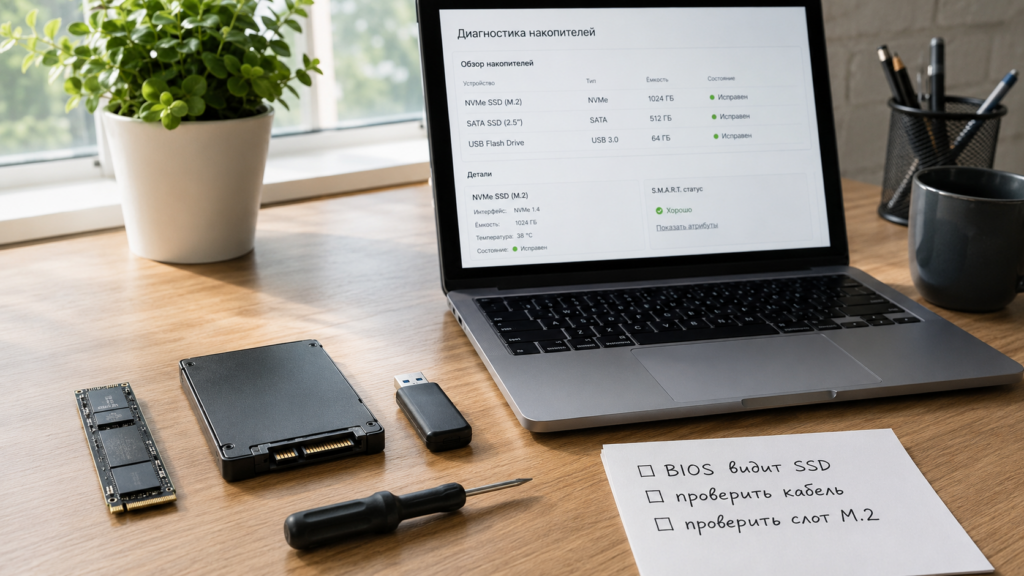
Если драйвер не помог, нужно понять: проблема в Windows или в самом накопителе. Начните с простого: BIOS видит диск или нет.
Проверка по шагам:
| Шаг | Что сделать |
|---|---|
| 1 | Зайдите в BIOS/UEFI |
| 2 | Проверьте раздел Storage или NVMe Configuration |
| 3 | Посмотрите, отображается ли модель SSD |
| 4 | Проверьте, не отключен ли слот M.2 |
| 5 | Для SATA SSD проверьте кабель данных и питание |
| 6 | Для NVMe SSD переустановите накопитель в слот |
| 7 | Если есть второй слот, попробуйте его |
| 8 | Обновите BIOS, если плата старая |
| 9 | Проверьте SSD на другом ПК, если есть возможность |
На материнских платах бывает нюанс: некоторые M.2-слоты делят линии с SATA-портами. Если в один порт подключен SATA-диск, другой разъем может отключаться. Это надо проверять в инструкции к материнской плате.
Еще одна частая ошибка — поставить SATA M.2 SSD в слот, который поддерживает только NVMe, или наоборот. Внешне такие накопители могут быть похожи, но совместимость зависит от платы и конкретного слота.
Если вы как раз выбираете накопитель под систему, пригодится отдельная подборка: Лучшие SSD для игр в 2026 году

Частые ошибки при установке Windows 11
Если Windows 11 не видит диск при установке, это может быть не единственная ошибка. Иногда проблема маскируется под сообщение о драйвере, ошибку копирования файлов или зависание установщика.
| Ошибка | Возможная причина | Что делать |
|---|---|---|
| Установщик не показывает SSD | Нет драйвера VMD/RST или включен RAID | Загрузить драйвер, проверить BIOS |
| “Нужен драйвер носителя” | Нет драйвера USB, диска или контроллера | Дать установщику папку с драйвером |
| Диск виден в BIOS, но не в установщике | Контроллер не поддержан без драйвера | Скачать драйвер у производителя |
| Диск не виден в BIOS | Железо, слот, кабель, питание, BIOS | Проверить подключение и накопитель |
| Ошибка 0x8007025D | Флешка, USB-порт, образ, RAM | Перезаписать USB, сменить порт, проверить память |
| Ошибка 0xc0000005 | ОЗУ, накопитель, поврежденный образ | Проверить RAM, SSD и ISO |
| После перезагрузки снова установщик | ПК снова загрузился с флешки | Выбрать SSD или вынуть USB |
| Нельзя установить на выбранный диск | Разметка GPT/MBR или режим загрузки | Загружаться через UEFI USB |
Если появляется ошибка 0x8007025D или 0xc0000005, не стоит сразу менять настройки VMD. Эти ошибки часто связаны не с тем, что диск не виден, а с флешкой, образом Windows, оперативной памятью или проблемами чтения данных.
Что проверить в первую очередь:
- другую USB-флешку;
- другой USB-порт;
- запись флешки заново;
- официальный ISO или Media Creation Tool;
- оперативную память;
- состояние SSD;
- отсутствие лишних внешних устройств.
Microsoft для общих ошибок обновления и установки Windows рекомендует отключить необязательное внешнее оборудование: принтеры, сканеры, внешние диски, лишние USB-устройства и док-станции.
Для диагностики системы и накопителей после установки пригодятся утилиты. Вам поможет эта статья: Лучшие утилиты для ПК в 2026 году
Что выбрать именно вам
Если Windows 11 не видит диск при установке на новом ноутбуке Intel, начните с драйвера Intel RST/VMD с сайта производителя ноутбука. Это самый частый сценарий для современных моделей.
Если это самосборный ПК, сначала проверьте BIOS: виден ли SSD, какой режим хранения включен, правильно ли выбран UEFI USB и не отключен ли нужный слот M.2.
Если BIOS не видит накопитель, не мучайте установщик Windows. Сначала решайте аппаратную часть: переустановите SSD, проверьте кабели, слот, питание и совместимость.
| Ваш сценарий | Что делать |
|---|---|
| Новый ноутбук Intel | Скачать VMD/RST-драйвер с сайта производителя |
| Новый ПК с NVMe | Проверить BIOS, слот M.2 и режим UEFI |
| SATA SSD | Проверить кабель данных и питание |
| BIOS видит SSD, установщик нет | Загрузить драйвер накопителя |
| BIOS не видит SSD | Проверять железо и настройки платы |
| Установщик просит драйвер | Подложить распакованный драйвер с .inf |
| Ошибка копирования файлов | Проверить флешку, ISO, USB-порт и RAM |
| Несколько дисков в ПК | Отключить лишние накопители перед установкой |
Самая безопасная логика такая: сначала BIOS, потом драйвер, потом флешка, потом железо. Не нужно начинать с форматирования или удаления разделов, если диск вообще не отображается.
FAQ
Почему Windows 11 не видит диск при установке?
Чаще всего установщику не хватает драйвера накопителя или контроллера. На современных ноутбуках частая причина — Intel VMD или Intel RST. Также возможны проблемы с BIOS, режимом RAID/AHCI, флешкой, SSD или подключением накопителя.
Что делать, если установщик Windows 11 просит драйвер?
Скачайте драйвер накопителя, чипсета, Intel RST или VMD с сайта производителя ноутбука или материнской платы. Распакуйте архив, скопируйте папку на флешку и в установщике нажмите “Загрузить драйвер”.
Где скачать драйвер для установки Windows 11 с флешки?
Лучше всего — на официальном сайте производителя ноутбука, готового ПК или материнской платы. Для Intel-платформ также может понадобиться Intel RST/VMD, но сначала ищите драйвер именно под вашу модель устройства.
Что такое Intel VMD?
Intel VMD — это контроллер, через который система может управлять NVMe-накопителями. Если VMD включен, установщик Windows 11 иногда не видит SSD без отдельного драйвера.
Нужно ли отключать VMD в BIOS?
Не всегда. Иногда отключение VMD помогает, но безопаснее сначала попробовать официальный VMD/RST-драйвер. На некоторых ноутбуках производитель изначально рассчитывает работу накопителя через VMD.
Почему BIOS видит SSD, а установщик Windows 11 не видит?
Обычно это значит, что с железом все в порядке, но установщику Windows не хватает драйвера контроллера накопителя. В таком случае помогает кнопка “Загрузить драйвер” на экране выбора диска.
Почему BIOS не видит SSD?
Тогда проблема, скорее всего, не в Windows 11. Проверьте подключение SSD, слот M.2, SATA-кабели, питание, совместимость накопителя и настройки BIOS.
Можно ли продолжать установку, если диск не отображается?
Нет. Если диск не отображается, устанавливать Windows просто некуда. Сначала нужно добиться, чтобы SSD появился в списке дисков.
Ошибка 0x8007025D связана с SSD?
Не всегда. Часто она связана с флешкой, поврежденным образом Windows, USB-портом или оперативной памятью. Начните с пересоздания загрузочной флешки и проверки другого USB-порта.
Можно ли скачать драйвер на ту же флешку, с которой ставится Windows?
Да, часто можно. Главное — скопировать драйвер в отдельную папку и распаковать его, чтобы установщик смог найти .inf-файлы.
Итог
Если Windows 11 не видит диск при установке, не спешите форматировать накопители или менять все настройки BIOS подряд. Сначала проверьте, видит ли SSD сам BIOS/UEFI. Если BIOS видит диск, а установщик Windows 11 нет, чаще всего нужен драйвер накопителя, Intel RST или VMD.
Для новых ноутбуков самый частый путь решения — скачать драйвер с сайта производителя, распаковать его и загрузить через кнопку Загрузить драйвер в установщике. Для обычного ПК сначала проверьте подключение SSD, слот M.2, режим UEFI и настройки хранения.
Правильный порядок такой: проверить BIOS, подготовить драйвер, пересоздать флешку при необходимости, исключить аппаратную проблему и только потом продолжать установку Windows 11.
Понравилась статья? Оцени!
Больше коротких разборов, подборок и полезных подсказок по ПК, Windows, софту, нейросетям и играм публикуем в Telegram-канале Brain Stream