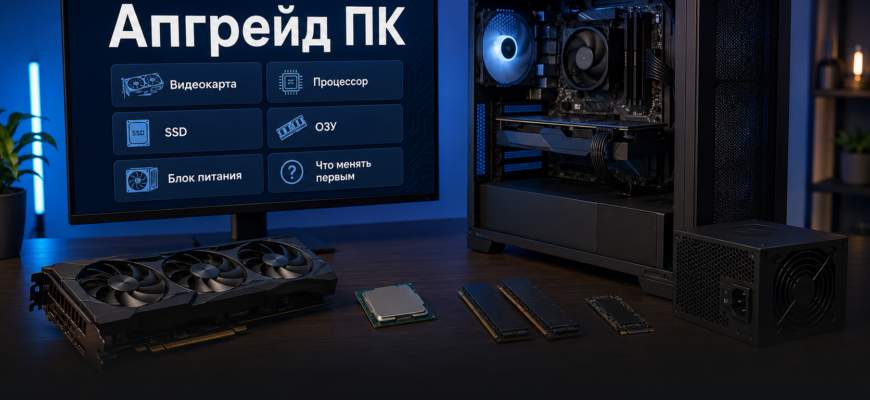
Апгрейд ПК лучше начинать не с самой дорогой детали, а с самого слабого места. Для игр чаще всего первым кандидатом становится видеокарта, для старого тормозящего компьютера — SSD, для фризов и тяжелого браузера — оперативная память, а для нестабильной работы после апгрейда — блок питания и охлаждение.
Главная ошибка — купить мощную видеокарту, а потом узнать, что процессор ее не раскрывает, блок питания слабый, корпус тесный, а монитор все равно Full HD 60 Гц. Поэтому ниже есть калькулятор апгрейда ПК: выберите свой сценарий, бюджет и проблему — он подскажет, что менять первым.

- Вердикт за 10 секунд
- Калькулятор апгрейда ПК
- Как понять, что менять в ПК первым
- Апгрейд ПК для игр: видеокарта, процессор или ОЗУ
- Бюджетный апгрейд ПК: куда вложить деньги
- Апгрейд старого ПК: когда есть смысл, а когда проще собрать новый
- Замена видеокарты: что проверить до покупки
- Замена процессора: когда она реально нужна
- Замена SSD: самый заметный апгрейд старого компьютера
- Увеличить оперативную память: когда это даст прирост
- Что выбрать именно вам
- Ошибки, которые сжигают деньги
- Чек-лист перед покупкой комплектующих
- FAQ
- Итог
Вердикт за 10 секунд
Для большинства пользователей апгрейд ПК выглядит так:
| Ситуация | Что менять первым | Почему |
|---|---|---|
| Игры идут с низким FPS | Видеокарту | Она чаще всего сильнее всего влияет на FPS и качество графики |
| ПК долго включается и тормозит в Windows | HDD на SSD | Система, браузер и программы начинают открываться заметно быстрее |
| Игры фризят, браузер забивает память | ОЗУ до 16 или 32 ГБ | Меньше обращений к файлу подкачки, стабильнее работа |
| Новая видеокарта, но просадки остались | Процессор | Старый CPU может ограничивать FPS |
| ПК шумит и греется | Охлаждение и чистка | Без нормальных температур апгрейд не раскроется |
| Хотите 2К или 4К | Видеокарту + монитор | Разрешение резко повышает нагрузку на GPU |
Не начинайте апгрейд с “самой модной” детали. Начинайте с той, которая решает вашу главную боль.
Калькулятор апгрейда ПК
Выберите свой сценарий, железо, бюджет и главную проблему - блок подскажет, что заменить первым, что вторым и где можно не тратить деньги.
Для точной проверки железа можно использовать стандартные инструменты Windows. Например, Microsoft описывает запуск dxdiag через поиск Windows для проверки DirectX и системной информации, а драйверы можно обновлять через Диспетчер устройств.
Проверку DirectX и системной информации через dxdiag Microsoft описывает Здесь.
Как понять, что менять в ПК первым
Апгрейд компьютера начинается с вопроса: что именно вас бесит сейчас?
Не “какая железка новее”, не “что советуют на форуме”, а именно проблема:
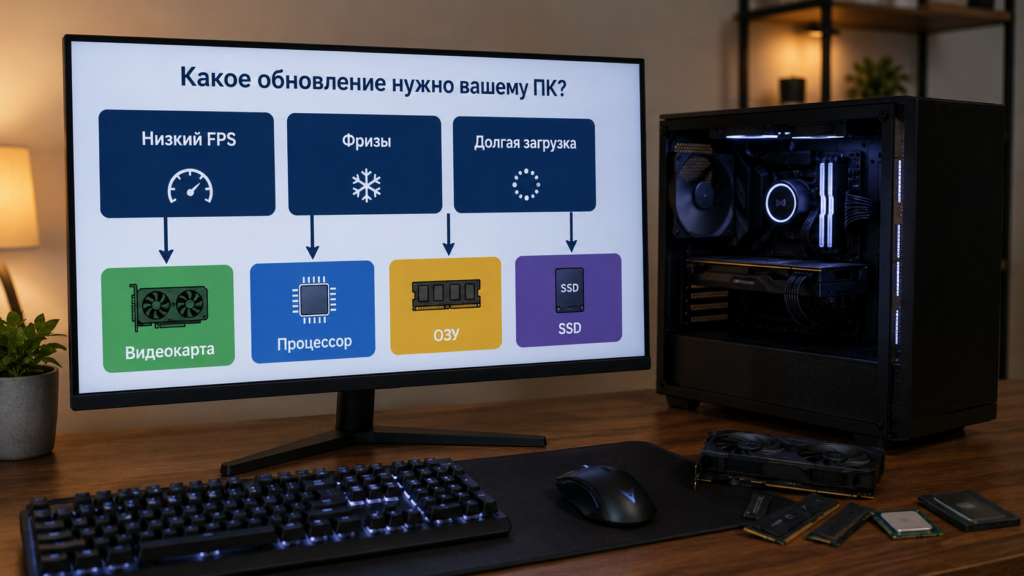
| Проблема | Частая причина | Первый апгрейд |
|---|---|---|
| Низкий FPS в играх | Слабая видеокарта | Замена видеокарты |
| Фризы и рывки | Мало ОЗУ, HDD, слабый CPU | ОЗУ или SSD |
| Долгая загрузка Windows | HDD или старый SATA SSD | NVMe SSD или SATA SSD |
| 100% загрузка процессора | Старый CPU | Замена процессора |
| Черный экран после апгрейда | БП, BIOS, кабели, драйверы | Диагностика, не покупка новой детали |
| Перегрев и шум | Пыль, слабый кулер, плохой корпус | Чистка и охлаждение |
| Картинка не радует | Старый монитор | Игровой монитор 2К/165 Гц |
Если ПК старый и стоит HDD, почти всегда первый разумный шаг — SSD. Даже без новой видеокарты компьютер ощущается бодрее: Windows быстрее запускается, браузер не так мучительно открывается, программы просыпаются без долгого ожидания.
Если же Windows работает нормально, но игры идут плохо — смотрим на видеокарту.
Апгрейд ПК для игр: видеокарта, процессор или ОЗУ
Для игрового ПК самый заметный прирост обычно дает видеокарта. Но это работает не всегда.
Видеокарту меняем первой, если:
- FPS низкий даже на средних настройках;
- видеопамяти не хватает;
- играете в Full HD, 2К или 4К;
- процессор не загружен постоянно в 100%;
- блок питания выдержит новую карту.
Процессор меняем первым, если:
- видеокарта загружена не полностью;
- процессор упирается в 90-100%;
- в играх много микрофризов;
- особенно проседают онлайн-шутеры;
- старая платформа уже не тянет современные игры.
ОЗУ увеличиваем, если:
- сейчас 8 ГБ или меньше;
- браузер, Discord, Steam и игра вместе забивают память;
- появляются фризы при подгрузке;
- Windows активно использует файл подкачки.
Для большинства игровых ПК в 2026 году комфортная база — 16 ГБ ОЗУ, а если вы играете в тяжелые проекты, держите открытым браузер, Discord, лаунчеры и иногда монтируете видео, лучше смотреть в сторону 32 ГБ.
Вам поможет эта статья: Как увеличить FPS в играх: 15 способов для ПК и ноутбука в 2026 году
Бюджетный апгрейд ПК: куда вложить деньги
Бюджетный апгрейд ПК должен давать максимум ощущения за минимум денег. Поэтому не всегда надо начинать с дорогой видеокарты.
| Бюджет | Лучший первый шаг | Когда это сработает |
|---|---|---|
| До 5 000 ₽ | Чистка, термопаста, настройка Windows | ПК греется, шумит, тормозит из-за мусора |
| 5 000-10 000 ₽ | SSD или добавление ОЗУ | Старый HDD, 8 ГБ ОЗУ, долгая загрузка |
| 10 000-20 000 ₽ | SSD + ОЗУ или б/у видеокарта | Старый офисный ПК, простые игры |
| 20 000-40 000 ₽ | Видеокарта или процессор с платой | Игровой апгрейд начального уровня |
| 40 000 ₽+ | Видеокарта, CPU, БП, монитор | Уже можно строить полноценный игровой апгрейд |
Главный принцип простой: если ПК тормозит везде — сначала SSD и ОЗУ. Если тормозит только в играх — сначала видеокарта или процессор, в зависимости от загрузки.

Апгрейд старого ПК: когда есть смысл, а когда проще собрать новый
Апгрейд старого ПК имеет смысл, если у него еще живая платформа, нормальный корпус, подходящий блок питания и есть возможность недорого добавить SSD, ОЗУ или видеокарту.
Есть смысл апгрейдить, если:
- компьютер на DDR4 или свежей DDR5;
- материнская плата поддерживает более мощный процессор;
- блок питания нормального качества;
- корпус вмещает новую видеокарту;
- нужна не максимальная графика, а разумный прирост.
Лучше не мучить старый ПК, если:
- плата очень старая и не поддерживает нормальные CPU;
- стоит слабый ноунейм-блок питания;
- корпус тесный и плохо продувается;
- нужно менять сразу все: плату, процессор, память, видеокарту, БП и накопитель;
- стоимость апгрейда приближается к новой сборке.
Если для нормального результата надо заменить половину компьютера, это уже не апгрейд, а новая сборка в старом корпусе. Иногда так можно, но считать надо честно.
Вам поможет эта статья: Сборка ПК за 100к
Замена видеокарты: что проверить до покупки
Замена видеокарты — самый желанный апгрейд игрового ПК, но именно здесь чаще всего сжигают деньги.
Перед покупкой проверьте:
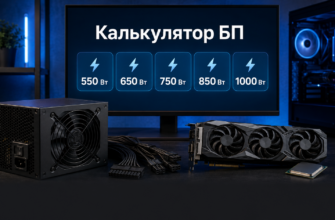
- хватит ли мощности блока питания;
- есть ли нужные кабели питания;
- влезет ли видеокарта в корпус по длине и толщине;
- не будет ли процессор слишком слабым;
- подходит ли монитор под возможности новой видеокарты;
- есть ли нормальный airflow в корпусе;
- нужно ли обновить драйверы.
После замены видеокарты часто надо удалить старые драйверы, поставить свежие, проверить кабель подключения монитора и включить нужную частоту обновления экрана. Для NVIDIA можно сверяться со списком G-SYNC мониторов, а для AMD — со списком FreeSync мониторов, если выбираете монитор под плавную картинку.
Официальный список G-SYNC Compatible мониторов NVIDIA Здесь.
Список FreeSync-мониторов AMD Здесь.
Вам поможет эта статья: Как выбрать видеокарту для ПК
Замена процессора: когда она реально нужна
Процессор стоит менять не потому, что вышло новое поколение, а когда он реально ограничивает систему.
Признаки, что CPU стал узким местом:
- в играх процессор загружен под 90-100%;
- видеокарта простаивает и не раскрывается;
- FPS скачет, хотя видеокарта мощная;
- в онлайн-играх просадки сильнее, чем в одиночных;
- система тормозит при стриме, записи, монтаже, архивации.
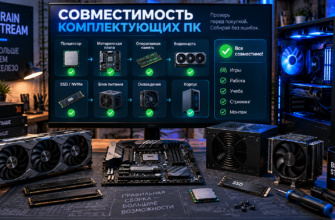
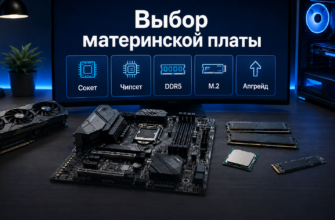
Перед заменой процессора проверьте совместимость с материнской платой. Иногда нужен новый BIOS. Иногда новый CPU требует другой кулер. Иногда выгоднее сменить всю платформу: материнская плата + процессор + память.
Не покупайте процессор “на глаз”. Сначала проверьте сокет, чипсет, BIOS, питание платы и температуру.
Замена SSD: самый заметный апгрейд старого компьютера
Если в компьютере еще стоит HDD, замена на SSD — почти обязательный апгрейд. Это не всегда сильно повышает FPS, зато резко меняет ощущение от компьютера.
После SSD быстрее:
- загружается Windows;
- открываются программы;
- запускаются игры;
- подгружаются уровни;
- работает браузер;
- система меньше зависает при фоновых задачах.
Для старого ПК подойдет даже SATA SSD. Для современной сборки лучше смотреть в сторону NVMe SSD, если материнская плата поддерживает M.2.
Если бюджет маленький, SSD часто даст больше радости, чем слабая б/у видеокарта.
Увеличить оперативную память: когда это даст прирост
Оперативную память стоит увеличивать, когда ее реально не хватает. Самый простой признак — открываете игру, браузер и Discord, а система начинает фризить, долго сворачивать окна и активно использовать диск.
| Сейчас ОЗУ | Что делать |
|---|---|
| 4 ГБ | Для современного ПК мало, апгрейд обязателен |
| 8 ГБ | Минимум, но для игр и браузера уже тесно |
| 16 ГБ | Нормальная база для большинства пользователей |
| 32 ГБ | Комфорт для игр, работы, монтажа, тяжелого браузера |
| 64 ГБ | Для рабочих задач, монтажа, виртуалок, больших проектов |
Для игр в 2026 году 16 ГБ еще может хватать, но 32 ГБ уже выглядят спокойнее. Особенно если вы не хотите закрывать браузер, мессенджеры, лаунчеры и фоновые программы перед каждой игрой.
Что выбрать именно вам
Хочу больше FPS в играх.
Сначала смотрите видеокарту. Если видеокарта загружена не полностью, а процессор упирается в потолок — тогда процессор.
Компьютер долго включается.
Сначала SSD. Это самый заметный апгрейд для старых систем с HDD.
Игры фризят, но FPS вроде нормальный.
Проверьте ОЗУ, SSD, температуры и процессор. Часто проблема не в средней частоте кадров, а в подгрузках и нехватке памяти.
Купил мощную видеокарту, но прироста мало.
Возможно, упор в процессор, оперативку, драйверы, настройки игры или монитор.
ПК старый, денег мало.
Начните с SSD, ОЗУ, чистки и настройки Windows. Потом уже решайте, есть ли смысл менять видеокарту и процессор.
Хочу играть в 2К или 4К.
Сначала видеокарта, потом монитор. Для 2К и 4К слабая видеокарта станет главным ограничением.
Вам поможет эта статья: Лучшие игровые мониторы 2026: какой выбрать для ПК
Ошибки, которые сжигают деньги
Покупать видеокарту без проверки блока питания.
Можно получить вылеты, черный экран, перезагрузки и нестабильность под нагрузкой.
Брать 4К-монитор под слабую видеокарту.
Разрешение красивое, но FPS может умереть.
Менять процессор без проверки BIOS.
Плата может просто не стартовать с новым CPU.
Покупать ОЗУ “любой DDR4”.
Нужны совместимость, частота, объем, количество планок и режим dual channel.
Ставить мощное железо в душный корпус.
Температуры съедят производительность, а шум будет бесить каждый день.
Апгрейдить старый ПК без расчета итоговой суммы.
Иногда по частям выходит дороже, чем собрать новую платформу.
Чек-лист перед покупкой комплектующих
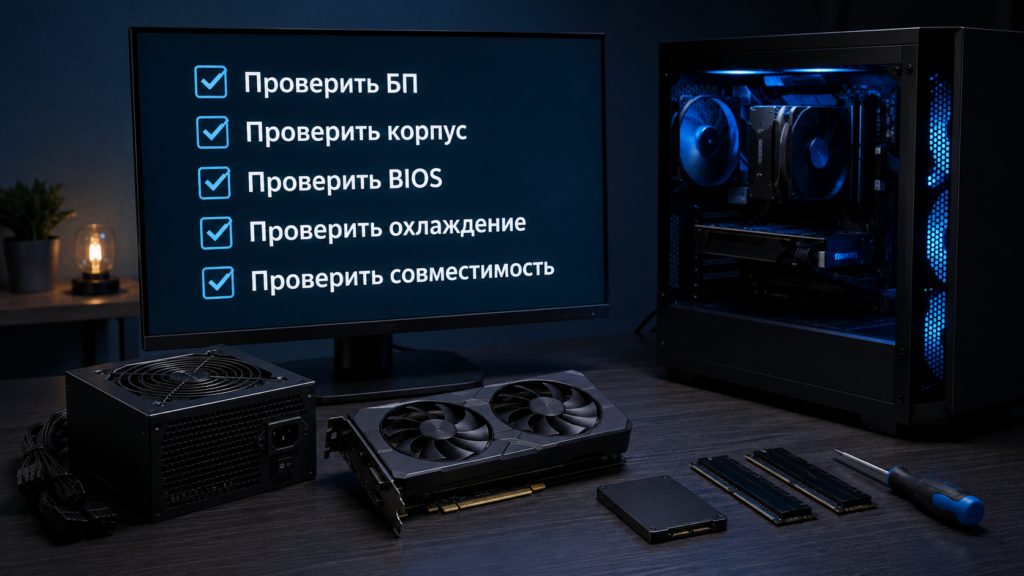
Перед апгрейдом отметьте эти пункты:
- Я знаю модель процессора.
- Я знаю модель видеокарты.
- Я знаю объем ОЗУ и тип памяти.
- Я знаю, HDD у меня, SATA SSD или NVMe SSD.
- Я знаю модель и мощность блока питания.
- Я проверил размер корпуса.
- Я понимаю, во что играю и в каком разрешении.
- Я знаю свой бюджет.
- Я проверил совместимость комплектующих.
- Я понимаю, что менять первым, а что можно оставить.
Если не можете отметить хотя бы половину пунктов, не спешите покупать железо. Сначала соберите информацию о ПК.
FAQ
Что заменить в ПК первым для игр?
Чаще всего для игр первым делом меняют видеокарту. Но если процессор старый, ОЗУ мало или игра стоит на HDD, прирост может быть меньше ожидаемого.
Что лучше апгрейдить — процессор или видеокарту?
Для графики, разрешения и качества картинки важнее видеокарта. Для стабильного FPS, онлайн-игр, стрима и тяжелых фоновых задач важнее процессор. Сначала смотрите, что загружено сильнее в ваших играх.
Есть ли смысл ставить SSD в старый компьютер?
Да, если сейчас стоит HDD. SSD не превратит старый ПК в топовую игровую машину, но заметно ускорит загрузку Windows, программ и игр.
Сколько оперативной памяти нужно для игр в 2026 году?
Минимум — 16 ГБ. Комфортнее — 32 ГБ, особенно если вы играете в тяжелые игры, держите открытым браузер, Discord, Steam и другие программы.
Можно ли сделать апгрейд ПК без переустановки Windows?
Часто можно, особенно при замене видеокарты, SSD или добавлении ОЗУ. При смене материнской платы и процессора иногда лучше сделать чистую установку Windows, чтобы избежать конфликтов драйверов.
Что делать после замены видеокарты?
Проверьте подключение питания, подключите монитор к видеокарте, установите свежий драйвер, выставьте нужную частоту обновления экрана и протестируйте температуры под нагрузкой.
Как понять, что блок питания подходит для новой видеокарты?
Нужно смотреть не только на ватты, но и на качество блока, линии питания, разъемы, возраст БП и реальное потребление всей системы. Если блок питания старый или ноунейм, его лучше заменить до покупки мощной видеокарты.
Итог
Апгрейд ПК должен начинаться не с желания купить “что-нибудь помощнее”, а с диагностики узкого места. Для игр чаще всего первым апгрейдом становится видеокарта, для старого тормозящего компьютера — SSD, для фризов и тяжелой многозадачности — оперативная память, для нестабильной работы — блок питания, охлаждение и драйверы.
Используйте калькулятор выше, проверьте свой сценарий и не покупайте комплектующие вслепую. Так апгрейд компьютера даст реальный прирост, а не просто красивую коробку на столе.
Понравилась статья? Оцени!
А если уже делали апгрейд ПК, напишите в комментариях, что заменили первым и какой прирост получили. Это поможет другим читателям не сжечь бюджет на лишнюю железку.Больше коротких разборов, подборок и полезных подсказок по ПК, Windows, софту, нейросетям и играм публикуем в Telegram-канале Brain Stream