Как убрать фризы в играх — один из самых частых вопросов у игроков на ПК, потому что проблема может появиться даже на мощном компьютере. Игра вроде бы показывает нормальный FPS, видеокарта не загружена на 100%, процессор не выглядит слабым, но картинка все равно дергается, появляются микрофризы, статтеры, резкие просадки и неприятные рывки.
Самое раздражающее в таких ситуациях то, что лаги и фризы в играх не всегда связаны с одной очевидной причиной. Иногда виноват старый HDD. Бывает — перегрев процессора. Случается — Discord Overlay, забитая автозагрузка, медленная оперативная память, плохой драйвер, Windows 11, антивирусная проверка или даже браузер, оставленный в фоне.
В этой статье разберем, почему фризят игры, откуда берутся микрофризы в играх на ПК, что делать при статтерах, почему игра может фризить при высоком FPS и как по шагам убрать лаги на слабом, среднем и мощном компьютере.
- Почему фризят игры на ПК
- Чем отличаются лаги, фризы, микрофризы и статтеры
- Лаги
- Фризы
- Микрофризы
- Статтеры
- Почему игра фризит при высоком FPS
- Как убрать фризы в играх: быстрый чек-лист
- Что сделать в первую очередь
- Проверьте температуру процессора и видеокарты
- На что смотреть
- Что делать при перегреве
- Перенесите игру на SSD
- Отключите лишние фоновые программы
- Отключите оверлеи в играх
- Обновите драйвер видеокарты
- Для Nvidia
- Для AMD
- Проверьте оперативную память
- Признаки нехватки ОЗУ
- Что сделать
- Настройте графику в игре
- Почему фризят игры на мощном ПК
- Частые причины на мощном ПК
- Микрофризы в играх Windows 11
- Лагают игры на ноутбуке: что делать
- Что сделать на ноутбуке
- Лаги в онлайн-играх: проверьте интернет
- Таблица: причина фризов и что делать
- Что не стоит делать, если фризят игры
- Итоги: как убрать лаги и фризы в играх
Почему фризят игры на ПК
Игры фризят не только из-за слабой видеокарты. На самом деле фризы часто появляются из-за нестабильной работы всей системы. FPS может быть высоким, но если кадры приходят неравномерно, игрок видит рывки, задержки и дерганую картинку.
Главные причины фризов в играх:
- перегрев процессора или видеокарты;
- игра установлена на HDD;
- нехватка оперативной памяти;
- медленная или нестабильная ОЗУ;
- старые драйверы;
- фоновые процессы;
- оверлеи;
- неправильные настройки Windows;
- проблемы с интернетом;
- слабый процессор;
- подгрузка текстур;
- конфликт после обновления игры или драйвера.
Именно поэтому нельзя просто дать один совет вроде “снизьте графику”. Иногда это помогает, но часто проблема находится совсем в другом месте.
Если у вас в целом низкий FPS, сначала прочитайте статью «Как увеличить FPS в играх — 15 способов для 2025 года»
Чем отличаются лаги, фризы, микрофризы и статтеры
Перед настройкой важно понять, что именно происходит с игрой. Многие называют любую проблему “лагами”, хотя причины могут быть разными.
Лаги
Лаги чаще связаны с задержкой. Например, персонаж реагирует с опозданием, выстрел проходит не сразу, враги дергаются, а действия будто запаздывают.
В онлайн-играх лаги часто связаны с:
- высоким пингом;
- потерей пакетов;
- Wi-Fi;
- плохим сервером;
- загрузками в фоне;
- нестабильным интернетом.
Фризы
Фриз — это короткое зависание игры. Картинка может остановиться на долю секунды или на несколько секунд, после чего игра продолжает работать.
Фризы чаще связаны с:
- диском;
- оперативной памятью;
- процессором;
- перегревом;
- подгрузкой текстур;
- фоновыми процессами.
Микрофризы
Микрофризы в играх — это маленькие, но частые рывки картинки. Они могут длиться совсем недолго, но сильно портят ощущение плавности.
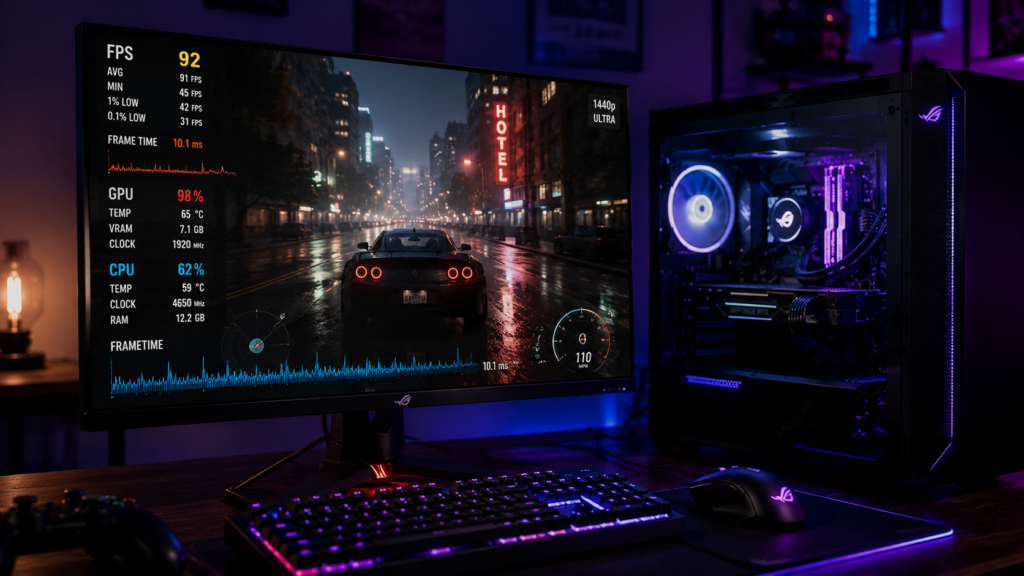
Особенно неприятно, когда микрофризы появляются при высоком FPS. Например, счетчик показывает 180 кадров, но игра все равно дергается.
Статтеры
Статтеры в играх — это неравномерная подача кадров. Формально FPS может быть нормальным, но frametime скачет, из-за чего картинка ощущается рваной.
Проще говоря: высокий FPS не всегда означает плавную игру. Для комфорта важна стабильность кадров.
Почему игра фризит при высоком FPS
Одна из самых неприятных ситуаций — когда FPS нормальный, но игра все равно фризит. Это часто связано не со средним количеством кадров, а с резкими скачками времени кадра.
Например, игра может показывать:
- 160 FPS в среднем;
- 250 FPS на пустой карте;
- просадку до 70 FPS в момент подгрузки;
- резкий скачок frametime.
Глаз видит не средний FPS, а именно рывок. Поэтому игра ощущается дерганой.
Причины фризов при высоком FPS:
- игра стоит на HDD;
- не хватает видеопамяти;
- забита оперативная память;
- процессор не успевает обрабатывать кадры;
- включены тяжелые оверлеи;
- работает запись экрана;
- драйвер работает нестабильно;
- перегревается CPU или GPU;
- включена фоновая синхронизация.
Если вы используете Windows 11, проверьте материал «Оптимизация Windows 11 для игр в 2026 году»
Как убрать фризы в играх: быстрый чек-лист
Сначала пройдитесь по базовым действиям. Часто они решают проблему без глубокого копания в системе.
Что сделать в первую очередь
- Перезагрузите ПК.
- Закройте браузер и лишние программы.
- Отключите оверлеи.
- Проверьте температуру процессора и видеокарты.
- Обновите драйвер видеокарты.
- Перенесите игру на SSD.
- Отключите лишнюю автозагрузку.
- Проверьте загрузку ОЗУ.
- Снизьте тяжелые настройки графики.
- Проверьте интернет, если игра онлайн.
Этот список может выглядеть простым, но именно такие вещи чаще всего и создают фризы.
Проверьте температуру процессора и видеокарты
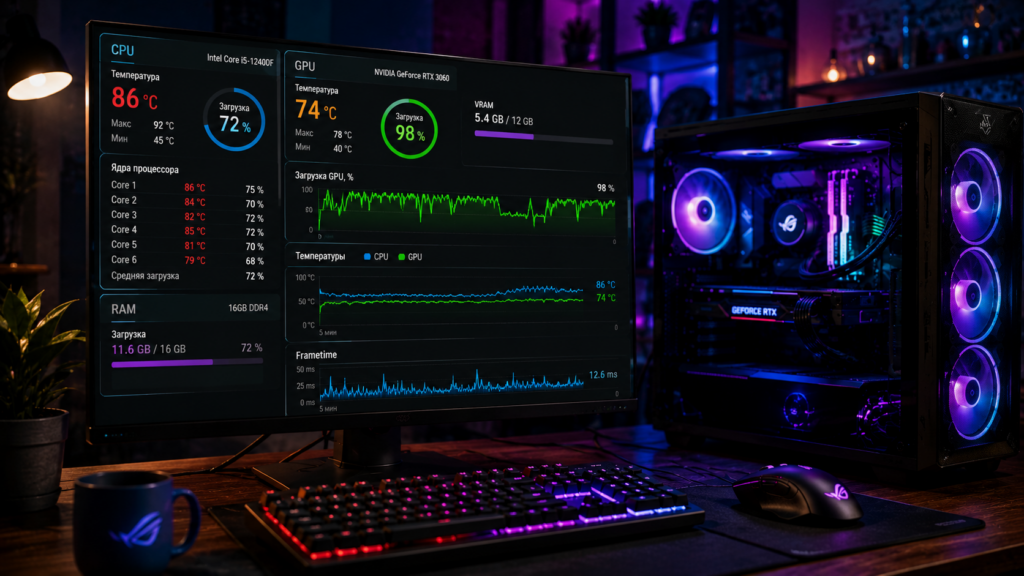
Перегрев — одна из главных причин фризов и лагов в играх. Когда процессор или видеокарта перегреваются, они начинают сбрасывать частоты. В итоге FPS падает, появляются рывки, а игра начинает работать нестабильно.
На что смотреть
Во время игры проверьте:
- температуру CPU;
- температуру GPU;
- загрузку процессора;
- загрузку видеокарты;
- частоты;
- скорость вентиляторов.
Если температура процессора постоянно держится около 90-100 градусов, это уже тревожный сигнал. Для видеокарты критические значения зависят от модели, но постоянная работа на высоких температурах тоже может вызывать сброс частот.
Что делать при перегреве
- почистить ПК от пыли;
- заменить термопасту;
- проверить кулеры;
- улучшить продув корпуса;
- настроить кривую вентиляторов;
- не ставить системный блок вплотную к стене;
- использовать охлаждающую подставку для ноутбука.
Перенесите игру на SSD
Если игра установлена на HDD, фризы могут появляться из-за медленной подгрузки данных. Особенно это заметно в играх с открытым миром, тяжелыми текстурами и большими картами.
HDD может вызывать:
- долгие загрузки;
- микрофризы;
- подгрузку текстур;
- рывки при повороте камеры;
- зависания при входе в новую локацию.
SSD не всегда повышает средний FPS, зато часто делает игру намного плавнее. В современных играх это критически важно.
Если у вас несколько накопителей, ставьте тяжелые игры именно на SSD. Систему Windows тоже лучше держать на SSD, иначе весь ПК будет работать медленнее.
Отключите лишние фоновые программы
Фоновые программы могут незаметно отъедать процессор, оперативную память, диск и интернет. Особенно сильно это влияет на слабые ПК и ноутбуки.
Перед запуском игры закройте:
- браузер;
- торрент-клиент;
- Discord, если не нужен;
- Telegram;
- облачные сервисы;
- программы записи видео;
- редакторы;
- лишние лаунчеры.
Также проверьте автозагрузку в диспетчере задач. Если вместе с Windows запускается куча программ, система может быть перегружена еще до старта игры.
Подробно это разобрано в статье «Оптимизация Windows 11 для игр в 2026 году»
Отключите оверлеи в играх
Оверлеи часто вызывают микрофризы в играх. Особенно если одновременно включены Steam Overlay, Discord Overlay, Nvidia Overlay, Xbox Game Bar и MSI Afterburner.
Проверьте:
- Steam Overlay;
- Discord Overlay;
- Nvidia Overlay;
- Xbox Game Bar;
- Overwolf;
- оверлей Epic Games;
- запись экрана в фоне.
Для теста отключите все оверлеи и запустите игру. Если фризы пропали, включайте нужные функции по одной и смотрите, что вызывает проблему.
Обновите драйвер видеокарты
Старый или криво установленный драйвер может вызывать фризы, вылеты, просадки FPS и проблемы с DirectX. Особенно часто это заметно после выхода новых игр или крупных патчей.
Для Nvidia
Обновите драйвер через Nvidia App или официальный сайт. После обновления проверьте настройки панели управления Nvidia.
Если у вас видеокарта Nvidia, используйте инструкцию «Настройки Nvidia для игр в 2026 году»
Для AMD
Используйте AMD Software Adrenalin Edition. Если после обновления появились фризы, попробуйте установить предыдущую стабильную версию драйвера.
Иногда новая версия драйвера не лучше старой. Поэтому, если проблема появилась сразу после обновления, откат может реально помочь.
Проверьте оперативную память
Нехватка оперативной памяти — частая причина фризов. В 2026 году 8 ГБ ОЗУ для игр уже мало. Для многих современных проектов комфортный минимум — 16 ГБ, а для тяжелых игр и фоновых программ лучше 32 ГБ.
Признаки нехватки ОЗУ
- игра фризит при повороте камеры;
- появляются подгрузки;
- Windows активно использует файл подкачки;
- браузер в фоне резко ухудшает плавность;
- игра вылетает без ошибки;
- диск загружен на 100%.
Что сделать
- закрыть лишние программы;
- увеличить файл подкачки;
- включить XMP/EXPO в BIOS;
- проверить стабильность памяти;
- добавить ОЗУ, если ее реально мало.
Особенно часто микрофризы появляются на системах с 8 ГБ памяти и HDD.
Настройте графику в игре
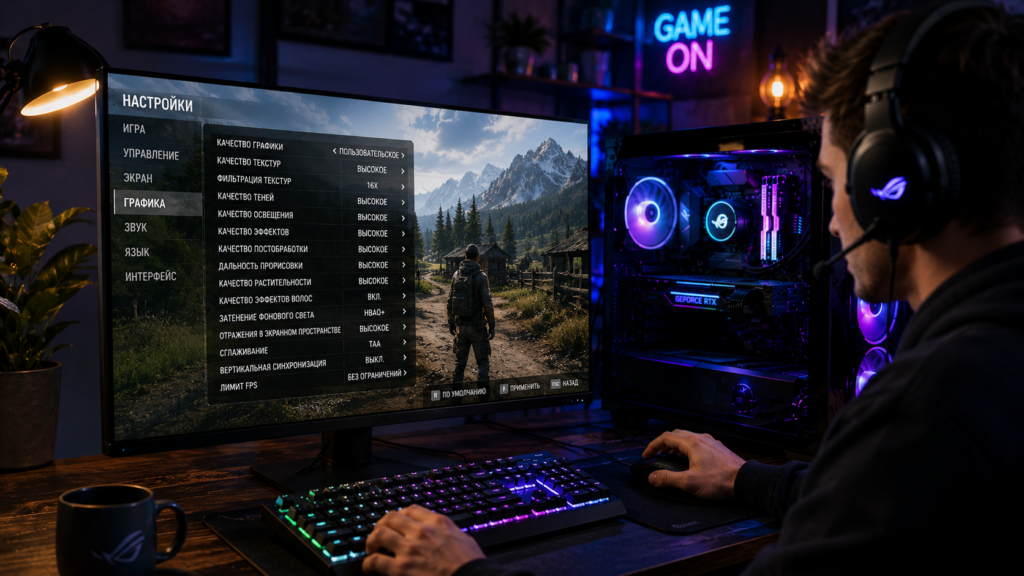
Не все настройки графики одинаково влияют на FPS. Некоторые параметры почти не заметны визуально, но сильно нагружают систему.
Чаще всего стоит снижать:
- тени;
- отражения;
- дальность прорисовки;
- объемный туман;
- эффекты частиц;
- трассировку лучей;
- качество текстур при нехватке видеопамяти;
- сглаживание.
При этом разрешение лучше снижать только тогда, когда другие настройки уже не помогают. Слишком низкое разрешение делает картинку мыльной.
Если фризы появляются в CS2, проверьте статью «Лучшие настройки CS2 для высокого FPS в 2026 году»
Почему фризят игры на мощном ПК
Если фризят игры на мощном ПК, это особенно бесит. Железо вроде хорошее, FPS высокий, но картинка дергается. В такой ситуации причина часто не в мощности, а в стабильности.
Частые причины на мощном ПК
- игра установлена на старый HDD;
- перегрев процессора;
- нестабильный разгон;
- XMP работает с ошибками;
- конфликт драйвера;
- плохой патч игры;
- фоновая запись видео;
- оверлеи;
- нехватка видеопамяти на ультра-текстурах;
- Windows перегружена мусором.
На мощном ПК особенно важно смотреть не только FPS, но и frametime. Если график времени кадра скачет, игра будет ощущаться дерганой даже при высокой частоте кадров.
Микрофризы в играх Windows 11
Windows 11 сама по себе не обязана вызывать лаги, но неправильные настройки могут ухудшить плавность. Особенно часто проблемы появляются после обновлений, смены драйвера или установки дополнительных программ.
Что проверить в Windows 11:
- игровой режим;
- режим питания;
- автозагрузку;
- Xbox Game Bar;
- фоновую запись;
- графические настройки;
- обновления;
- драйвер видеокарты;
- оверлеи.
Если Windows 11 лагает в играх, не спешите переустанавливать систему. Сначала пройдитесь по настройкам и проверьте, какие процессы грузят ПК во время игры.
Лагают игры на ноутбуке: что делать
На ноутбуках фризы встречаются чаще, чем на стационарных ПК. Причина простая: слабее охлаждение, жестче лимиты питания и выше риск перегрева.
Что сделать на ноутбуке
- играть только от зарядки;
- включить режим максимальной производительности;
- выбрать дискретную видеокарту;
- закрыть фоновые программы;
- почистить систему охлаждения;
- использовать охлаждающую подставку;
- снизить графику;
- проверить температуру.
Если ноутбук перегревается, он будет сбрасывать частоты. В таком случае никакие настройки графики не спасут полностью, пока не решена проблема охлаждения.
Лаги в онлайн-играх: проверьте интернет
Если проблема появляется только в онлайн-играх, причина может быть не в FPS, а в соединении.
Проверьте:
- пинг;
- потери пакетов;
- Wi-Fi или кабель;
- загрузки в фоне;
- работу роутера;
- выбранный сервер;
- VPN;
- облачную синхронизацию.
Для онлайн-шутеров лучше использовать кабельное подключение. Wi-Fi может быть нормальным, но при помехах появляются скачки пинга и потери пакетов.
Таблица: причина фризов и что делать
| Проблема | Возможная причина | Что сделать |
|---|---|---|
| Игра фризит при повороте камеры | HDD или нехватка ОЗУ | Перенести игру на SSD, закрыть фон |
| FPS высокий, но картинка дергается | Скачет frametime | Проверить оверлеи, драйвер, температуру |
| Фризы через 10-20 минут игры | Перегрев | Почистить ПК, проверить охлаждение |
| Лагают только онлайн-игры | Интернет или сервер | Проверить пинг, кабель, загрузки |
| Фризят все игры | Windows, драйвер, фон | Проверить автозагрузку и систему |
| Фризит на мощном ПК | Драйвер, SSD, XMP, оверлеи | Диагностика стабильности |
| Микрофризы после обновления | Драйвер или патч игры | Откатить драйвер, ждать патч |
Что не стоит делать, если фризят игры
Не нужно сразу переустанавливать Windows. Это крайний вариант, а не первый шаг.
Также не стоит:
- скачивать сомнительные оптимизаторы;
- отключать системные службы без понимания;
- чистить реестр ради FPS;
- ставить случайные драйверы;
- отключать антивирус навсегда;
- копировать старые параметры запуска из непонятных гайдов.
Лучше двигаться по порядку: температура, диск, ОЗУ, драйверы, Windows, оверлеи, графика, интернет.
Итоги: как убрать лаги и фризы в играх
Чтобы убрать фризы и лаги в играх на ПК, нужно искать не одну волшебную настройку, а реальную причину проблемы. Иногда достаточно закрыть браузер и отключить оверлеи. Иногда нужно перенести игру на SSD. А иногда без чистки охлаждения или апгрейда оперативной памяти уже не обойтись.
Главное:
- проверьте температуру;
- установите игру на SSD;
- отключите фоновые программы;
- уберите лишние оверлеи;
- обновите драйвер видеокарты;
- настройте Windows;
- проверьте оперативную память;
- снизьте тяжелые настройки графики;
- проверьте интернет в онлайн-играх.
Если действовать по шагам, в большинстве случаев можно убрать микрофризы, снизить лаги и сделать игры заметно плавнее.
Что почитать дальше:
- «Как увеличить FPS в играх — 15 способов для 2025 года»
- «Оптимизация Windows 11 для игр в 2026 году»
- «Настройки Nvidia для игр в 2026 году»
- «Лучшие настройки CS2 для высокого FPS в 2026 году»
- «Сборка ПК за 50к рублей в 2026 году»
Оцените статью, если она помогла найти причину фризов. А в комментариях напишите, какая игра у вас лагала, какое железо стоит в ПК и какой способ реально помог.