Настройки Nvidia для игр в 2026 году напрямую влияют на FPS, плавность картинки, задержку ввода и общую производительность видеокарты. Даже если у вас мощная RTX, неправильные параметры в панели управления Nvidia или Nvidia App могут мешать игре работать стабильно. Особенно это заметно в онлайн-шутерах, киберспортивных играх и тяжелых AAA-проектах.
Многие игроки покупают хорошую видеокарту, обновляют драйвер и думают, что на этом настройка закончена. Однако на практике видеокарту Nvidia можно дополнительно оптимизировать под игры: включить максимальную производительность, настроить параметры 3D, снизить input lag, отключить лишнюю синхронизацию и правильно выставить фильтрацию текстур.
В этой статье разберем лучшие настройки Nvidia для игр, настройку панели управления Nvidia, параметры 3D, режим низкой задержки, Nvidia Reflex, Nvidia App и отдельные рекомендации для популярных видеокарт вроде GTX 1050, GTX 1650, RTX 3060, RTX 4060 и RTX 5060.

- Зачем менять настройки Nvidia для игр
- Панель управления Nvidia или Nvidia App: где лучше настраивать игры
- Лучшие настройки панели управления Nvidia для игр
- Настройка параметров 3D Nvidia для игр
- Режим управления электропитанием
- Режим низкой задержки Nvidia
- Вертикальный синхроимпульс
- Фильтрация текстур — качество
- Потоковая оптимизация
- Кэш шейдеров
- Максимальная частота кадров
- Тройная буферизация
- Анизотропная фильтрация
- Сглаживание FXAA
- Режим сглаживания
- DSR и масштабирование
- Таблица лучших настроек Nvidia для производительности в играх
- Настройка Nvidia для максимальной производительности в играх
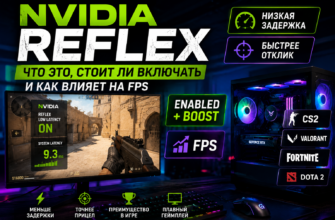
- Nvidia Reflex: стоит ли включать низкую задержку
- Когда Nvidia Reflex стоит включать
- Nvidia Reflex влияет на FPS или нет
- Режим низкой задержки Nvidia или Reflex
- Настройка Nvidia App для игр
- Как использовать Nvidia App правильно
- Настройка Nvidia для ноутбука
- Что сделать на игровом ноутбуке
- Настройки Nvidia для популярных видеокарт
- Настройка Nvidia GTX 1050 и GTX 1050 Ti для игр
- Настройка Nvidia GTX 1650 для игр
- Настройка RTX 3060 для игр
- Настройка RTX 4060 и RTX 5060 для игр
- Настройки цвета Nvidia для игр
- Частые ошибки при настройке Nvidia для игр
- Включать все настройки на максимум
- Использовать старые советы без проверки
- Ставить одинаковые настройки для всех игр
- Не обновлять драйвер
- Игнорировать температуру
- Что выбрать: качество или производительность
- Итоги: какие настройки Nvidia для игр поставить в 2026 году
Зачем менять настройки Nvidia для игр
По умолчанию драйвер Nvidia старается соблюдать баланс между качеством изображения, энергопотреблением и производительностью. Для обычной работы это нормально. Но для игр, особенно соревновательных, такой баланс не всегда лучший вариант.
Если цель — высокий FPS, быстрый отклик мыши и стабильная картинка, настройки видеокарты Nvidia для игр лучше выставлять вручную. Благодаря этому можно убрать лишние задержки, снизить просадки и заставить видеокарту работать активнее именно в игровых задачах.
Настройка Nvidia особенно полезна, если вы замечаете:
- низкий FPS в играх;
- микрофризы;
- рывки камеры;
- задержку мыши;
- нестабильную частоту кадров;
- просадки в дыму, эффектах и массовых сценах;
- разницу между мощностью ПК и реальной производительностью.
Если проблемы с FPS появляются не только на видеокарте Nvidia, дополнительно посмотрите материал «Как увеличить FPS в играх — 15 способов для 2025 года»
Панель управления Nvidia или Nvidia App: где лучше настраивать игры
В 2026 году у игроков есть два основных инструмента:
- Панель управления Nvidia;
- Nvidia App.
Панель управления Nvidia по-прежнему нужна для тонкой настройки параметров 3D. Здесь можно управлять режимом электропитания, фильтрацией текстур, вертикальной синхронизацией, режимом низкой задержки и другими параметрами драйвера.
Nvidia App удобнее для обновления драйверов, оптимизации игр, оверлея, записи видео, мониторинга производительности и работы с современными функциями RTX. NVIDIA официально позиционирует Nvidia App как единый центр для настройки игр, драйверов и графических параметров, а также для автоматической оптимизации игровых настроек.
Лучший вариант — использовать оба инструмента. Панель управления Nvidia нужна для ручной настройки производительности, а Nvidia App — для драйверов, профилей игр, оверлея и дополнительных функций.
Лучшие настройки панели управления Nvidia для игр
Чтобы открыть панель управления Nvidia:
- Нажмите правой кнопкой мыши по рабочему столу.
- Откройте «Панель управления Nvidia».
- Перейдите в раздел «Управление параметрами 3D».
- Настройте глобальные параметры или параметры для конкретной игры.
Для большинства игроков лучше начинать именно с глобальных настроек Nvidia для игр. Затем, если нужно, можно сделать отдельный профиль для CS2, Fortnite, PUBG, Warzone, Dota 2 или другой игры.

Настройка параметров 3D Nvidia для игр
Параметры 3D Nvidia — главный раздел для оптимизации видеокарты. Именно здесь настраиваются производительность, качество картинки, задержка и поведение драйвера в играх.
NVIDIA в справке по панели управления указывает, что настройки 3D можно задавать глобально для всех приложений или отдельно для конкретной игры. Это удобно, потому что для киберспортивных шутеров можно выбрать максимальную производительность, а для одиночных игр оставить больше качества.
Режим управления электропитанием
Рекомендуемое значение:
- Предпочтителен режим максимальной производительности.
Этот параметр помогает видеокарте быстрее выходить на рабочие частоты и не сбрасывать производительность в игре. Особенно полезно включать его для шутеров, где важны стабильные кадры.
Для ноутбуков есть нюанс. Если играть от батареи, расход энергии вырастет. Поэтому для игрового ноутбука лучше использовать этот режим только при подключении к сети.
Режим низкой задержки Nvidia
Рекомендуемое значение:
- Вкл или Ультра.
Режим низкой задержки Nvidia уменьшает задержку между действием игрока и отображением кадра на экране. Для онлайн-шутеров это важнее, чем кажется. Чем ниже input lag, тем быстрее ощущается мышь и тем приятнее стрельба.
Если игра поддерживает Nvidia Reflex, чаще всего лучше использовать Reflex внутри самой игры. Если Reflex в игре нет, можно включить режим низкой задержки через панель управления Nvidia.
Для CS2, Valorant, Fortnite и других соревновательных игр режим низкой задержки особенно полезен. Однако если после включения появляются фризы, попробуйте значение «Вкл» вместо «Ультра».
Вертикальный синхроимпульс
Рекомендуемое значение:
- Выкл.
V-Sync может убрать разрывы изображения, но часто увеличивает input lag. Для киберспортивных игр его лучше отключать.
Если у вас монитор с G-Sync или G-Sync Compatible, настройки могут отличаться. В таком случае лучше отдельно настраивать связку G-Sync, лимит FPS и вертикальную синхронизацию.
Фильтрация текстур — качество
Рекомендуемое значение:
- Высокая производительность.
Этот параметр снижает нагрузку на видеокарту и может немного повысить FPS. NVIDIA в справке панели управления прямо указывает, что вариант High performance нацелен на максимально возможную частоту кадров.
Для одиночных красивых игр можно выбрать «Качество», но для FPS и онлайн-шутеров лучше ставить «Высокая производительность».
Потоковая оптимизация
Рекомендуемое значение:
- Авто.
Этот параметр обычно не стоит трогать. В большинстве современных игр драйвер Nvidia сам корректно распределяет нагрузку.
Кэш шейдеров
Рекомендуемое значение:
- Вкл.
Кэш шейдеров помогает уменьшить подгрузки и повторную обработку данных. В некоторых играх это снижает статтеры и делает геймплей плавнее.
Если игра начала странно фризить после обновления драйвера, иногда помогает очистка кэша шейдеров. Но полностью отключать этот параметр без причины не стоит.
Максимальная частота кадров
Рекомендуемое значение:
- Выкл или вручную под монитор.
Если нужен максимальный FPS, можно оставить без ограничения. Но если система перегревается или кадры скачут слишком сильно, полезно поставить лимит немного ниже среднего FPS.
Например:
- для монитора 144 Гц — 141 или 144 FPS;
- для монитора 165 Гц — 162 или 165 FPS;
- для монитора 240 Гц — 237 или 240 FPS.
Так можно снизить нагрузку, температуру и шум без сильной потери плавности.
Тройная буферизация
Рекомендуемое значение:
- Выкл.
Этот параметр связан с вертикальной синхронизацией. Если V-Sync отключен, тройная буферизация обычно не нужна.
Анизотропная фильтрация
Рекомендуемое значение:
- Управление от приложения.
В большинстве современных игр лучше настраивать этот параметр внутри самой игры. Если нужно больше качества, можно поставить 8x или 16x, но для максимального FPS лучше оставить управление приложению.
Сглаживание FXAA
Рекомендуемое значение:
- Выкл.
FXAA может мылить картинку. Для соревновательных игр это плохой вариант, потому что изображение становится менее четким.
Режим сглаживания
Рекомендуемое значение:
- Управление от приложения.
Лучше настраивать сглаживание внутри игры, потому что разные проекты по-разному работают с TAA, DLSS, FSR и другими методами.
DSR и масштабирование
Рекомендуемое значение:
- Выкл.
DSR повышает разрешение рендера и улучшает картинку, но сильно снижает FPS. Для оптимизации Nvidia на производительность в играх этот параметр лучше отключить.
Таблица лучших настроек Nvidia для производительности в играх
| Параметр Nvidia | Что поставить для FPS |
|---|---|
| Режим управления электропитанием | Максимальная производительность |
| Режим низкой задержки | Вкл или Ультра |
| Вертикальный синхроимпульс | Выкл |
| Фильтрация текстур — качество | Высокая производительность |
| Кэш шейдеров | Вкл |
| Потоковая оптимизация | Авто |
| Максимальная частота кадров | Выкл или лимит под монитор |
| Тройная буферизация | Выкл |
| FXAA | Выкл |
| DSR | Выкл |
| Сглаживание | Управление от приложения |
Эти настройки Nvidia для производительности в играх подходят большинству пользователей. Однако для отдельных проектов лучше создавать отдельный профиль, особенно если игра требовательная или плохо оптимизированная.
Настройка Nvidia для максимальной производительности в играх
Если цель — выжать максимум FPS, используйте такой подход:
- Включите максимальную производительность в панели Nvidia.
- Отключите V-Sync.
- Поставьте фильтрацию текстур на высокую производительность.
- Включите кэш шейдеров.
- Включите режим низкой задержки.
- Настройте графику внутри игры.
- Обновите драйвер через Nvidia App.
- Проверьте температуру видеокарты.
При этом важно понимать: настройка видеокарты Nvidia для игр не заменяет слабое железо. Если видеокарта устарела, а игра требует намного больше ресурсов, прирост будет ограниченным. Но убрать лишние задержки, стабилизировать кадры и немного поднять FPS такие настройки действительно помогают.
Если вы уже настраивали CS2, свяжите эту статью с материалом «Лучшие настройки CS2 для высокого FPS в 2026 году»

Nvidia Reflex: стоит ли включать низкую задержку
Nvidia Reflex — отдельная технология снижения задержки в играх. Она работает не просто как настройка драйвера, а через поддержку со стороны самой игры. NVIDIA объясняет, что Reflex синхронизирует работу CPU и GPU, снижая системную задержку и input lag в поддерживаемых проектах.
Когда Nvidia Reflex стоит включать
Reflex стоит включать в:
- CS2;
- Valorant;
- Fortnite;
- Apex Legends;
- Warzone;
- Overwatch 2;
- других соревновательных играх с поддержкой технологии.
Если в настройках игры есть пункт Nvidia Reflex Low Latency, чаще всего лучше выбрать:
- Enabled + Boost.
Такой режим особенно полезен, когда важна быстрая реакция. Например, в шутерах каждый миллисекунд задержки может влиять на ощущение стрельбы.
Nvidia Reflex влияет на FPS или нет
Reflex в первую очередь снижает задержку, а не повышает FPS. Иногда частота кадров может немного измениться, но главная цель технологии — сделать управление более отзывчивым.
Если вы ищете именно прирост FPS, важнее настраивать:
- графику в игре;
- панель управления Nvidia;
- Windows;
- фоновые программы;
- температуру видеокарты.
Режим низкой задержки Nvidia или Reflex
Если игра поддерживает Nvidia Reflex, лучше использовать Reflex внутри игры.
Если Reflex нет, включайте режим низкой задержки Nvidia в панели управления.
Так настройки будут работать логичнее и без лишних конфликтов.
Настройка Nvidia App для игр
Nvidia App постепенно становится главным приложением для пользователей GeForce. Через него удобно:
- обновлять драйверы;
- включать оверлей;
- смотреть производительность;
- оптимизировать игровые настройки;
- управлять функциями RTX;
- использовать фильтры и запись видео.
Однако автоматическая оптимизация не всегда идеально подходит под ваши цели. Nvidia App может выставить красивую графику, но не всегда максимальный FPS. Поэтому для соревновательных игр лучше вручную проверять настройки.
Как использовать Nvidia App правильно
- Обновите драйвер до актуальной версии.
- Откройте список игр.
- Посмотрите рекомендованные настройки.
- Не применяйте их вслепую.
- Сравните FPS до и после.
- Для онлайн-шутеров вручную снижайте тяжелые параметры.
Если вы играете в одиночные проекты, автоматическая оптимизация может быть полезной. Но для CS2, Valorant, Fortnite, PUBG и других соревновательных игр лучше настраивать всё руками.
Настройка Nvidia для ноутбука
Настройка Nvidia для игр на ноутбуке отличается от настольного ПК. У ноутбуков есть ограничения по питанию, температуре и охлаждению. Поэтому даже при одинаковой видеокарте FPS может быть ниже.
Что сделать на игровом ноутбуке
- подключить питание от сети;
- включить режим высокой производительности Windows;
- выбрать дискретную видеокарту Nvidia;
- обновить драйвер;
- отключить лишние фоновые программы;
- следить за температурой;
- использовать охлаждающую подставку при необходимости.
В панели управления Nvidia для ноутбука также можно выбрать высокопроизводительный процессор Nvidia для конкретной игры.
Если игра запускается на встроенной графике, FPS будет сильно ниже. Поэтому всегда проверяйте, какая видеокарта используется.
Настройки Nvidia для популярных видеокарт
Настройки Nvidia для игр зависят не только от драйвера, но и от самой видеокарты. Для старых GTX и современных RTX подход будет немного отличаться.
Настройка Nvidia GTX 1050 и GTX 1050 Ti для игр
GTX 1050 и 1050 Ti уже сложно назвать игровыми видеокартами для современных AAA-проектов. Однако для CS2, Dota 2, Valorant, Minecraft и старых игр они еще подходят.
Рекомендуется:
- максимальная производительность в панели Nvidia;
- низкие настройки графики в играх;
- отключенный V-Sync;
- низкое разрешение в тяжелых проектах;
- чистая Windows без лишнего мусора.
Настройка Nvidia GTX 1650 для игр
GTX 1650 все еще нормально чувствует себя в Full HD, если не выкручивать графику на максимум.
Лучше использовать:
- текстуры по возможностям видеопамяти;
- средние или низкие тени;
- отключенные тяжелые эффекты;
- режим низкой задержки для шутеров;
- максимальную производительность в панели Nvidia.
Настройка RTX 3060 для игр
RTX 3060 остается хорошей видеокартой для Full HD и многих игр в 2K. Здесь уже можно использовать DLSS, если игра его поддерживает.
Рекомендуется:
- включать DLSS Quality или Balanced в тяжелых играх;
- Reflex включать в соревновательных проектах;
- V-Sync отключать для онлайн-шутеров;
- графику подбирать под монитор и FPS.
Настройка RTX 4060 и RTX 5060 для игр
RTX 4060 и RTX 5060 лучше раскрываются в современных играх с DLSS и новыми технологиями Nvidia. Для них важно не только выставить панель управления, но и правильно использовать внутриигровые настройки.
Для соревновательных игр:
- упор на FPS;
- Reflex включить;
- V-Sync выключить;
- графику снизить до стабильных кадров.
Для одиночных игр:
- можно использовать DLSS;
- включать качественные текстуры;
- оставлять больше визуальных эффектов;
- ограничивать FPS под монитор.
Если вы подбираете видеокарту под современные игры, позже стоит прочитать материал «Лучшие видеокарты для игр»
Настройки цвета Nvidia для игр
Отдельно стоит сказать про настройки цвета. Они почти не повышают FPS, но могут улучшить видимость в играх.
В панели управления Nvidia можно настроить:
- яркость;
- контрастность;
- гамму;
- цифровую интенсивность.
Для шутеров многие игроки немного повышают цифровую интенсивность, чтобы картинка была сочнее, а противники лучше выделялись на фоне карты.
Однако не стоит выкручивать цвета слишком сильно. Изображение может стать кислотным, глаза будут быстрее уставать, а темные участки потеряют детализацию.

Частые ошибки при настройке Nvidia для игр
Включать все настройки на максимум
Больше качества не всегда значит лучше. Для онлайн-игр важнее FPS, видимость и задержка.
Использовать старые советы без проверки
Некоторые гайды до сих пор советуют параметры, которые были актуальны много лет назад. В 2026 году лучше проверять настройки на своем железе.
Ставить одинаковые настройки для всех игр
Для CS2 нужны одни параметры, для Cyberpunk 2077 — другие. Поэтому глобальные настройки должны быть базовыми, а отдельные игры лучше донастраивать отдельно.
Не обновлять драйвер
Свежий драйвер часто улучшает стабильность новых игр. Но если после обновления появились фризы, можно откатиться на предыдущую стабильную версию.
Игнорировать температуру
Если видеокарта перегревается, она сбрасывает частоты. В таком случае никакие настройки Nvidia для игр не дадут нормального результата.
Что выбрать: качество или производительность
Если вы играете в соревновательные игры, выбирайте производительность. В CS2, Valorant, Fortnite, Apex Legends, PUBG и Warzone важнее стабильный FPS и быстрый отклик.
Если вы проходите одиночную игру, можно оставить больше качества. В RPG, приключениях и сюжетных проектах графика часто важнее лишних 20 кадров.
Оптимальный подход такой:
- онлайн-шутеры — производительность;
- одиночные AAA-игры — баланс;
- старые игры — качество;
- слабый ПК — максимальная оптимизация;
- ноутбук — баланс FPS и температуры.
Итоги: какие настройки Nvidia для игр поставить в 2026 году
Настройки Nvidia для игр в 2026 году стоит делать вручную, особенно если вам важны FPS, плавность и минимальная задержка. Главные параметры находятся в панели управления Nvidia, но Nvidia App тоже полезен для обновления драйверов, мониторинга и оптимизации игр.
Для большинства игроков оптимальный набор такой:
- режим электропитания — максимальная производительность;
- режим низкой задержки — вкл или ультра;
- V-Sync — выкл;
- фильтрация текстур — высокая производительность;
- кэш шейдеров — вкл;
- потоковая оптимизация — авто;
- DSR — выкл;
- сглаживание — управление от приложения.
При этом не забывайте: лучшие настройки Nvidia для игр дают максимальный эффект только вместе с нормальной настройкой Windows, чистой системой, свежими драйверами и правильными параметрами внутри самой игры.
Что почитать дальше:
- «Как увеличить FPS в играх — 15 способов для 2025 года»
- «Лучшие настройки CS2 для высокого FPS в 2026 году»
- «Оптимизация Windows 11 для игр»
- «Лучшие видеокарты для игр»
- «Сборка ПК за 50к рублей в 2026 году»
Проверить официальные материалы можно здесь:
Оцените статью, если настройки помогли повысить FPS и сделать игры плавнее. А в комментариях напишите, какая у вас видеокарта Nvidia и какие параметры дали лучший результат именно на вашем ПК.