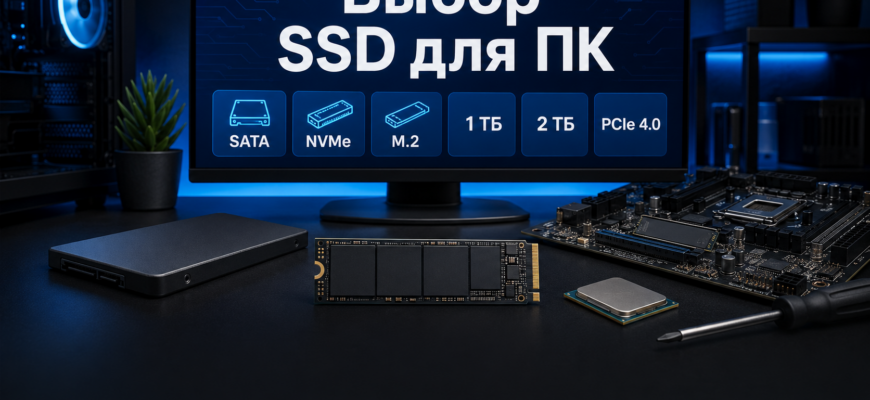
Какой SSD выбрать для ПК в 2026 году? Для новой сборки самый разумный вариант — NVMe SSD M.2 PCIe 4.0 объемом 1-2 ТБ. Он быстрый, компактный, не требует отдельных SATA-кабелей и хорошо подходит для Windows, игр, программ, монтажа и обычной работы.
Если коротко: SATA SSD берите для старого ПК или ноутбука, NVMe M.2 PCIe 3.0 — для бюджетного апгрейда, NVMe M.2 PCIe 4.0 — для большинства новых ПК, PCIe 5.0 — только если у вас дорогая платформа и реально нужны сверхскорости. Для игрового ПК минимум — 1 ТБ, оптимально — 2 ТБ.
- Подборщик SSD для ПК
- Какой SSD выбрать для ПК в 2026 году
- SATA, M.2 и NVMe — в чем разница
- SATA или NVMe — что лучше
- Какой SSD выбрать для игр
- Какой объем SSD выбрать: 512 ГБ, 1 ТБ или 2 ТБ
- PCIe 3.0, PCIe 4.0 или PCIe 5.0 — что выбрать
- Нужен ли SSD с DRAM
- На что влияет скорость SSD
- Как проверить совместимость SSD с материнской платой
- Какой SSD выбрать под Windows
- Что выбрать именно вам
- Ошибки перед покупкой SSD
- Чек-лист перед покупкой SSD
- FAQ по выбору SSD
- Итог: какой SSD выбрать
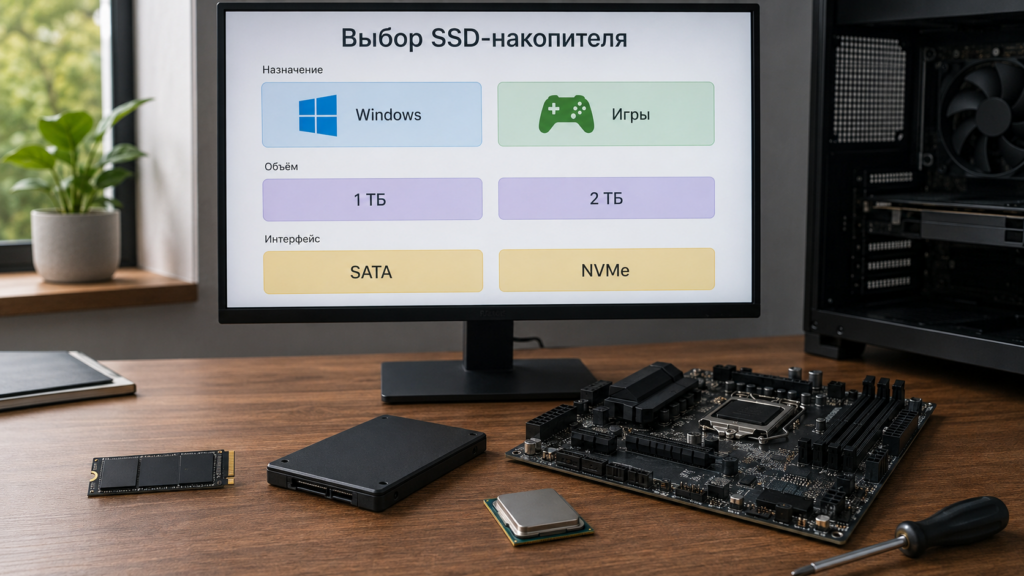
Подборщик SSD для ПК
SSD легко выбрать неправильно. Один накопитель может быть быстрым, но не подходить к материнской плате. Другой может быть дешевым, но без нормального ресурса и кэша. Третий может быть PCIe 5.0, но в обычной игровой сборке почти не даст пользы за свою цену.
Поэтому ниже — простой подборщик Brain Stream. Он поможет понять, какой SSD выбрать под ваш сценарий: Windows, игры, старый ПК, новая сборка, ноутбук, монтаж или тяжелая работа.
Выберите задачу, тип компьютера, бюджет и объем. Подборщик покажет, какой SSD лучше взять: SATA, NVMe M.2, PCIe 3.0, PCIe 4.0 или PCIe 5.0.
Рекомендация
Какой SSD выбрать для ПК в 2026 году
Для большинства пользователей лучший SSD для ПК — это M.2 NVMe PCIe 4.0 на 1 или 2 ТБ. Он быстрее SATA, удобнее в установке, не занимает место под кабели и хорошо подходит для современных материнских плат.
| Сценарий | Что выбрать |
|---|---|
| Старый офисный ПК | SATA SSD 2.5″ на 480-512 ГБ |
| Старый игровой ПК | SATA SSD 2.5″ или NVMe PCIe 3.0, если есть M.2 |
| Новый домашний ПК | NVMe M.2 PCIe 4.0 на 1 ТБ |
| Новый игровой ПК | NVMe M.2 PCIe 4.0 на 1-2 ТБ |
| ПК для монтажа | NVMe M.2 PCIe 4.0 на 2 ТБ и выше |
| Топовая рабочая станция | NVMe PCIe 4.0 или PCIe 5.0 |
| Ноутбук | M.2 2280/2242/2230 или 2.5″ SATA — по модели |
| Второй накопитель под файлы | SATA SSD, NVMe SSD или HDD по бюджету |
Главный принцип простой: сначала смотрите, какие слоты есть на материнской плате, потом выбирайте тип SSD, потом объем, потом скорость и ресурс.
Если собираете ПК с нуля, вам поможет эта статья: Какую материнскую плату выбрать для ПК
SATA, M.2 и NVMe — в чем разница
Здесь чаще всего путаются. M.2 — это форм-фактор, то есть физический размер и способ подключения накопителя к плате. SATA и NVMe — это уже интерфейс/протокол работы накопителя. Kingston отдельно объясняет, что M.2 SSD могут быть как SATA, так и NVMe, поэтому “M.2” само по себе не всегда означает “самый быстрый SSD”.
| Термин | Что значит | Как понимать |
|---|---|---|
| SATA SSD 2.5″ | Накопитель в корпусе 2.5 дюйма | Старый, совместимый, дешевый вариант |
| M.2 SSD | Плата-накопитель без корпуса | Форм-фактор, не всегда NVMe |
| M.2 SATA | M.2-накопитель, работающий по SATA | Быстрее HDD, но медленнее NVMe |
| M.2 NVMe | Быстрый SSD через PCIe | Лучший вариант для нового ПК |
| PCIe 3.0 | Старое поколение PCIe для NVMe | Еще нормально для бюджетных сборок |
| PCIe 4.0 | Актуальный баланс скорости и цены | Оптимум для большинства |
| PCIe 5.0 | Самые быстрые потребительские SSD | Дорого, горячо, нужно не всем |
Если говорить проще: для нового ПК ищем M.2 NVMe, а не просто любой SSD. SATA SSD тоже нормальный, но это больше вариант для старых систем, где нет M.2 или нет смысла переплачивать.

SATA или NVMe — что лучше
NVMe лучше по скорости, задержкам и общей современной логике. SATA использует старый подход, который исторически проектировался под жесткие диски, а NVMe создавался именно под флеш-память и SSD. Kingston отмечает, что NVMe использует PCIe и отличается от SATA по драйверам и интерфейсу работы.
| Параметр | SATA SSD | NVMe SSD |
|---|---|---|
| Подключение | SATA-кабель + питание | M.2 слот на плате |
| Скорость | обычно до уровня SATA III | заметно выше, зависит от PCIe |
| Установка | нужны кабели | вставляется в слот M.2 |
| Совместимость со старыми ПК | высокая | нужна поддержка M.2/NVMe |
| Игры | нормально | лучше для новых сборок |
| Windows | заметно быстрее HDD | еще быстрее и удобнее |
| Цена | часто ниже | стала доступной |
| Новый ПК | не лучший выбор | лучший выбор |
SATA SSD все еще имеет смысл, если вы оживляете старый компьютер или ноутбук. Например, замена HDD на SATA SSD дает огромный прирост по отзывчивости системы. Однако для нового ПК лучше сразу ставить NVMe M.2.
Мини-вывод: SATA — для старого ПК и бюджетного апгрейда, NVMe — для новой сборки, игр и запаса.
Какой SSD выбрать для игр
Для игр лучше выбирать SSD не только по максимальной скорости чтения. Важно, чтобы хватало объема, накопитель не перегревался, имел нормальный ресурс и подходил к материнской плате.
| Игровой сценарий | Что брать |
|---|---|
| Несколько онлайн-игр | SSD 1 ТБ |
| Современные AAA-игры | SSD 1-2 ТБ |
| Много игр в Steam/Epic | SSD 2 ТБ |
| Игры + запись видео | SSD 2 ТБ, лучше NVMe |
| Игры + монтаж | SSD 2-4 ТБ |
| Старый ПК без M.2 | SATA SSD 1 ТБ |
| Новый игровой ПК | NVMe M.2 PCIe 4.0 1-2 ТБ |
SSD не делает видеокарту мощнее и не превращает слабый процессор в топовый. Но он влияет на загрузку Windows, запуск игр, скорость установки, подгрузку уровней и общую отзывчивость системы.
В некоторых современных играх быстрый накопитель также помогает с подгрузкой мира и текстур. Однако обещать “SSD поднимет FPS” неправильно. FPS в первую очередь зависит от видеокарты, процессора, оперативной памяти и настроек игры.
Если подбираете SSD именно под игры, вам также пригодится эта статья: Какую видеокарту выбрать для ПК
Какой объем SSD выбрать: 512 ГБ, 1 ТБ или 2 ТБ
Для современного ПК объем SSD часто важнее, чем красивая скорость в рекламе. Быстрый SSD на 256-512 ГБ быстро забьется Windows, программами, кэшем и несколькими играми.
| Объем SSD | Когда подходит | Комментарий |
|---|---|---|
| 256 ГБ | только старый офисный ПК | для нового ПК мало |
| 512 ГБ | Windows, программы, 1-2 игры | минимальный вариант |
| 1 ТБ | домашний ПК, игры, работа | нормальный минимум |
| 2 ТБ | игровой ПК с запасом | оптимально для игр |
| 4 ТБ | монтаж, большие библиотеки | дорого, но удобно |
| 8 ТБ и выше | профессиональные задачи | большинству не нужно |
Microsoft указывает 64 ГБ или больше как минимальное требование по хранилищу для Windows 11, но это именно минимум. На практике под систему, обновления, браузер, программы, кэш и игры лучше не закладывать 64-128 ГБ, а смотреть хотя бы на 512 ГБ под системный диск.
Мой вердикт:
Для офисного ПК — 512 ГБ.
Для домашнего ПК — 1 ТБ.
Для игрового ПК — 2 ТБ.
Для монтажа и тяжелой работы — 2-4 ТБ и выше.
PCIe 3.0, PCIe 4.0 или PCIe 5.0 — что выбрать
PCIe — это шина, через которую NVMe SSD общается с системой. Чем новее поколение, тем выше потенциальная пропускная способность. PCI-SIG поддерживает и публикует спецификации PCI Express, а PCIe 5.0 в спецификации работает с более высокой скоростью передачи данных, чем предыдущие поколения.
| Поколение | Когда брать | Практический смысл |
|---|---|---|
| PCIe 3.0 | бюджетный ПК, старая плата | все еще нормально для системы и игр |
| PCIe 4.0 | новый ПК, игры, работа | лучший баланс в 2026 году |
| PCIe 5.0 | топовая сборка, тяжелые задачи | быстро, дорого, часто горячее |
| PCIe 6.0+ | не для обычных домашних ПК | пока не массовая история для пользователей |
Для большинства пользователей PCIe 4.0 — золотая середина. Такие SSD уже очень быстрые, стоят адекватнее PCIe 5.0 и не требуют настолько жесткого охлаждения.
PCIe 5.0 имеет смысл, если вы работаете с тяжелыми файлами, часто гоняете большие проекты, занимаетесь монтажом, 3D, рабочими задачами или просто собираете топовую платформу с запасом. Для обычных игр разница между хорошим PCIe 4.0 и PCIe 5.0 часто не стоит переплаты.
Нужен ли SSD с DRAM
DRAM-кэш — это отдельная память на SSD, которая помогает накопителю быстрее работать с таблицами размещения данных. Но в 2026 году ответ уже не такой простой: есть SSD с DRAM, есть SSD без DRAM, а есть хорошие NVMe без DRAM, которые используют HMB — часть оперативной памяти системы.
| Тип SSD | Когда подходит |
|---|---|
| SATA SSD без DRAM | только бюджетный апгрейд |
| SATA SSD с DRAM | лучше для старых систем и стабильной записи |
| NVMe без DRAM с HMB | нормальный бюджетный вариант |
| NVMe с DRAM | лучше для тяжелой работы |
| Топовый PCIe 4.0/5.0 | обычно хороший ресурс и высокая скорость |
Для обычного игрового ПК не обязательно упираться только в SSD с DRAM. Важнее не взять совсем слабую модель с плохим ресурсом, маленьким SLC-кэшем и перегревом.
Для рабочего ПК, монтажа, больших файлов и постоянной записи лучше смотреть на более качественные модели, где есть нормальный контроллер, ресурс TBW, стабильная скорость после заполнения кэша и охлаждение.
На что влияет скорость SSD
Скорость SSD влияет не на все. В рекламе часто показывают огромные цифры чтения и записи, но пользователь ощущает не только их.
| Что ускоряет SSD | Что почти не ускоряет |
|---|---|
| Загрузка Windows | FPS в большинстве игр |
| Запуск программ | мощность видеокарты |
| Загрузка уровней | производительность процессора |
| Установка игр | объем оперативной памяти |
| Копирование файлов | качество интернет-соединения |
| Работа с большими проектами | настройки графики |
| Подгрузка данных | плохую оптимизацию игры |
Если у вас стоял HDD, переход на любой нормальный SSD будет огромным скачком. Если у вас уже есть хороший NVMe PCIe 3.0 или 4.0, переход на PCIe 5.0 может быть заметен только в отдельных рабочих задачах.
Мини-вывод: сначала объем и тип SSD, потом совместимость, потом ресурс, и только затем гонка за максимальными мегабайтами в секунду.
Как проверить совместимость SSD с материнской платой
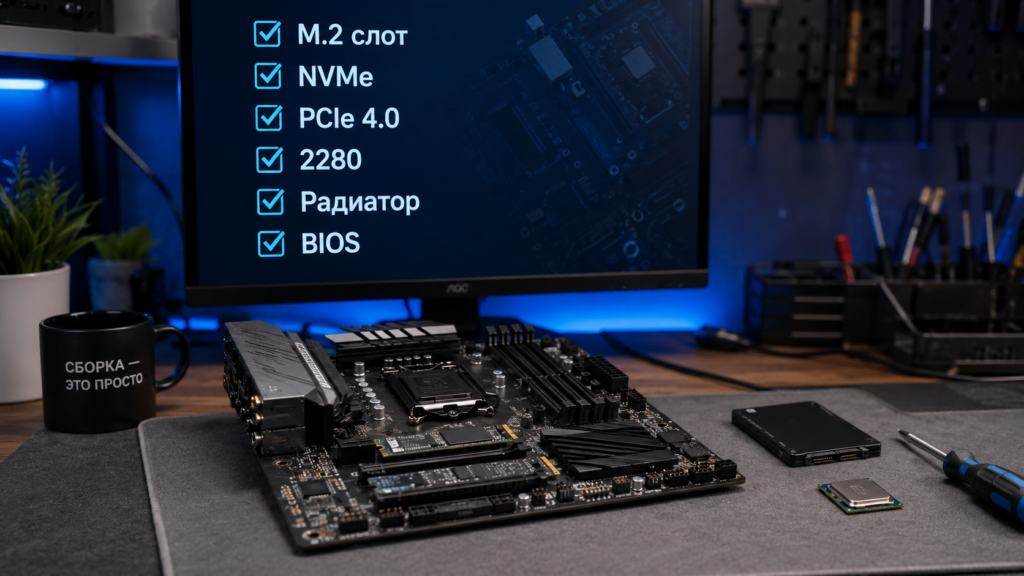
Перед покупкой SSD нужно проверить не только “есть ли M.2”, но и какой именно слот стоит на плате. Бывает, что слот поддерживает только SATA M.2, только NVMe, разные длины накопителей или делит линии с другими разъемами.
| Что проверить | Почему важно |
|---|---|
| Есть ли M.2 слот | без него M.2 SSD не поставить |
| Поддерживает ли слот NVMe | не каждый M.2 означает NVMe |
| Длина SSD | чаще 2280, но бывают 2230/2242/22110 |
| Поколение PCIe | PCIe 3.0, 4.0 или 5.0 |
| Наличие радиатора | важно для быстрых NVMe |
| Совместимость с ноутбуком | там могут быть ограничения |
| Деление линий | иногда отключаются SATA/PCIe порты |
| Поддержка загрузки с NVMe | важно для старых плат |
| Толщина SSD | важно для ноутбуков и мини-ПК |
Самый надежный способ — открыть страницу вашей материнской платы на сайте производителя и посмотреть раздел Storage / M.2 / Expansion slots. Там обычно указано, какие SSD поддерживаются.
Если не знаете, какая плата у вас стоит, сначала разберитесь с ней. Вам поможет эта статья: Какую материнскую плату выбрать для ПК
Какой SSD выбрать под Windows
Под Windows лучше ставить отдельный быстрый SSD, а не держать систему на старом HDD. Для Windows 11 официальный минимум по накопителю — 64 ГБ, но для комфортной работы этого мало: обновления, временные файлы, браузер, программы и кэш быстро съедят место.
| Задача | Что выбрать |
|---|---|
| Только Windows и офис | 512 ГБ SSD |
| Windows + программы | 512 ГБ — 1 ТБ |
| Windows + игры | 1-2 ТБ |
| Windows + монтаж | 1 ТБ под систему + отдельный SSD под проекты |
| Старый ПК | SATA SSD 480-512 ГБ |
| Новый ПК | NVMe M.2 PCIe 4.0 1 ТБ |
Идеальная схема для нормального ПК:
- SSD 1-2 ТБ под Windows, программы и игры.
- Второй SSD или HDD под архив, фото, видео и старые файлы.
- Для монтажа — отдельный быстрый SSD под проекты и кэш.
Если планируете ставить Windows с нуля, вам поможет эта статья: Установка Windows 11 с флешки
Что выбрать именно вам
Здесь без лишней теории. Выбирайте сценарий, который ближе к вашей ситуации.
| Кто вы | Какой SSD выбрать |
|---|---|
| Старый ПК на HDD | SATA SSD 2.5″ 512 ГБ |
| Офисный ПК | SATA SSD или NVMe 512 ГБ |
| Домашний ПК | NVMe M.2 1 ТБ |
| Игровой ПК | NVMe M.2 PCIe 4.0 1-2 ТБ |
| Много игр | NVMe M.2 2 ТБ |
| Монтаж видео | NVMe M.2 2-4 ТБ |
| Ноутбук | по форм-фактору: M.2 2280/2242/2230 или 2.5″ |
| Топовая сборка | PCIe 4.0 или 5.0 с радиатором |
| Второй диск под файлы | SATA SSD, NVMe или HDD по бюджету |
| Мини-ПК | проверять формат и толщину SSD |
Если денег хватает только на один накопитель, берите 1 ТБ NVMe M.2. Если собираете игровой ПК с запасом, лучше сразу 2 ТБ.
Ошибки перед покупкой SSD
Первая ошибка — купить M.2 SSD и не проверить, поддерживает ли материнская плата NVMe. M.2 — это не всегда “любой подойдет”. Нужно смотреть спецификацию платы.
Вторая ошибка — взять 512 ГБ для игрового ПК и быстро забить диск. Современные игры, Windows, лаунчеры и программы легко съедают место. Для игр лучше 1 ТБ минимум, а комфортнее 2 ТБ.
Третья ошибка — гнаться за PCIe 5.0 в обычной сборке. Быстро — да. Но дорого, часто горячо и не всегда заметно в повседневных задачах.
Четвертая ошибка — забыть про охлаждение. Быстрые NVMe SSD могут греться и снижать скорость. Радиатор на материнской плате или комплектный радиатор SSD — полезная штука.
Пятая ошибка — покупать самый дешевый SSD без проверки обзоров, ресурса и контроллера. Слишком дешевые модели могут сильно проседать по скорости после заполнения кэша.
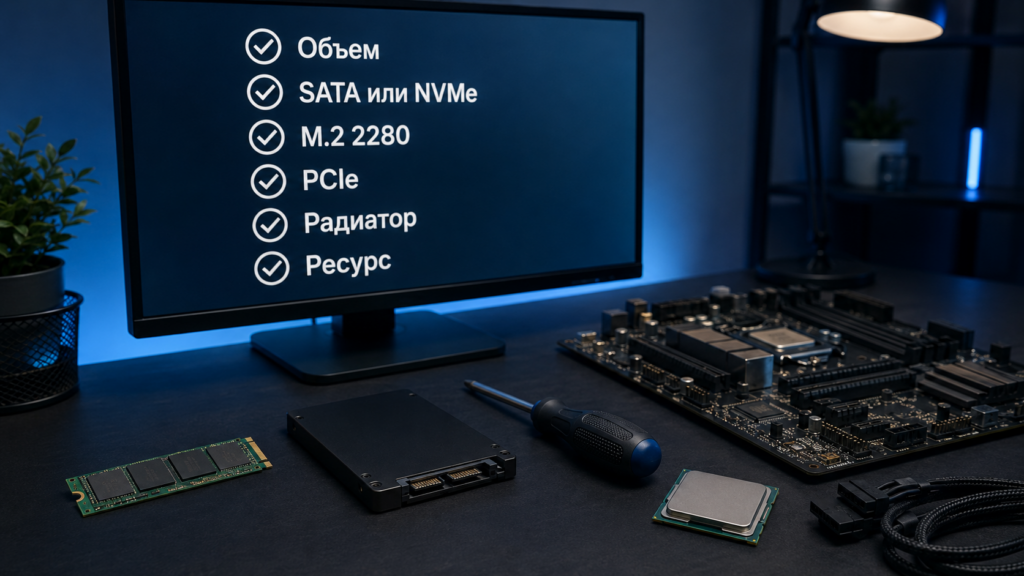
Чек-лист перед покупкой SSD
Перед покупкой проверьте:
- Для чего нужен SSD: Windows, игры, работа, архив.
- Есть ли на плате M.2 слот.
- Поддерживает ли M.2 слот NVMe.
- Какой размер SSD нужен: 2280, 2230, 2242 или 2.5″.
- Какое поколение PCIe поддерживает плата.
- Нужен ли радиатор.
- Сколько места нужно: 512 ГБ, 1 ТБ, 2 ТБ или больше.
- Есть ли нормальный ресурс TBW.
- Не будет ли SSD забит почти сразу.
- Подходит ли SSD для ноутбука по толщине и формату.
- Не отключит ли установка M.2 какие-то SATA-порты.
- Можно ли загрузить с него Windows.
- Есть ли гарантия и нормальные отзывы.
Если собираете ПК целиком, вам поможет эта статья: Калькулятор апгрейда ПК
FAQ по выбору SSD
Какой SSD выбрать для ПК в 2026 году?
Для нового ПК лучше выбрать NVMe SSD M.2 PCIe 4.0 объемом 1-2 ТБ. SATA SSD стоит брать для старых компьютеров и ноутбуков, а PCIe 5.0 — только для дорогих сборок и тяжелых рабочих задач.
Какой SSD выбрать для игр?
Для игрового ПК лучше брать NVMe M.2 PCIe 4.0 на 1-2 ТБ. 1 ТБ — нормальный минимум, 2 ТБ — комфортный вариант, если ставите много игр.
SATA или NVMe — что лучше?
NVMe быстрее и лучше подходит для новой сборки. SATA дешевле и совместимее со старыми ПК, но для современного компьютера лучше выбирать NVMe M.2.
M.2 и NVMe — это одно и то же?
Нет. M.2 — это форм-фактор накопителя, а NVMe — интерфейс/протокол работы через PCIe. Бывают M.2 SATA и M.2 NVMe SSD.
Какой объем SSD выбрать для игр?
Для игр лучше брать минимум 1 ТБ. Если играете в много современных проектов, ставите моды, записываете видео или не хотите постоянно удалять игры, лучше выбрать 2 ТБ.
512 ГБ SSD хватит?
Для Windows, офиса и нескольких программ хватит. Для игрового ПК 512 ГБ уже мало, потому что современные игры и лаунчеры быстро занимают свободное место.
1 ТБ SSD хватит для игрового ПК?
Да, 1 ТБ — нормальный минимум для игрового ПК. Однако если вы держите много игр одновременно, лучше смотреть на 2 ТБ.
Нужен ли SSD PCIe 5.0?
Обычному пользователю чаще нет. PCIe 5.0 быстрый, но дорогой и может сильнее греться. Для большинства игровых и домашних ПК достаточно хорошего PCIe 4.0 SSD.
Влияет ли SSD на FPS?
Обычно SSD почти не увеличивает средний FPS. Он ускоряет загрузку Windows, запуск игр, установку, подгрузку уровней и работу системы. FPS больше зависит от видеокарты, процессора и настроек.
Нужен ли SSD с DRAM?
Для бюджетного игрового ПК не всегда. Хороший NVMe без DRAM может быть нормальным вариантом. Но для тяжелой работы, постоянной записи и больших проектов SSD с DRAM или качественной архитектурой предпочтительнее.
Как проверить, подойдет ли SSD к материнской плате?
Нужно посмотреть спецификацию материнской платы: есть ли M.2 слот, поддерживает ли он NVMe, какой размер SSD подходит, какое поколение PCIe доступно и не отключаются ли другие порты при установке накопителя.
Можно ли поставить два SSD в ПК?
Да, если на материнской плате хватает M.2/SATA-разъемов. Часто удобная схема такая: быстрый NVMe SSD под Windows и игры, второй SSD или HDD под файлы и архив.
Итог: какой SSD выбрать
Для нового ПК в 2026 году лучший универсальный выбор — NVMe SSD M.2 PCIe 4.0 на 1-2 ТБ. Для старого компьютера можно взять SATA SSD 2.5″, для игрового ПК лучше 2 ТБ, для монтажа и тяжелой работы — 2-4 ТБ и выше.
Не гонитесь за PCIe 5.0 без необходимости. Важнее выбрать подходящий формат, нормальный объем, совместимость с материнской платой, ресурс, охлаждение и адекватную цену.
Понравилась статья? Оцени! Это помогает Brain Stream делать больше полезных подборщиков, калькуляторов и разборов без воды. Напишите в комментариях, какой SSD стоит у вас сейчас — SATA, NVMe PCIe 3.0, PCIe 4.0 или уже PCIe 5.0.
Больше коротких разборов, подборок и полезных подсказок по ПК, Windows, софту, нейросетям и играм публикуем в Telegram-канале Brain Stream