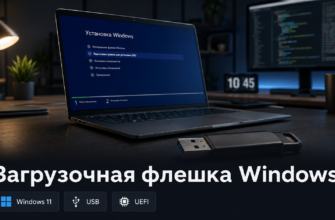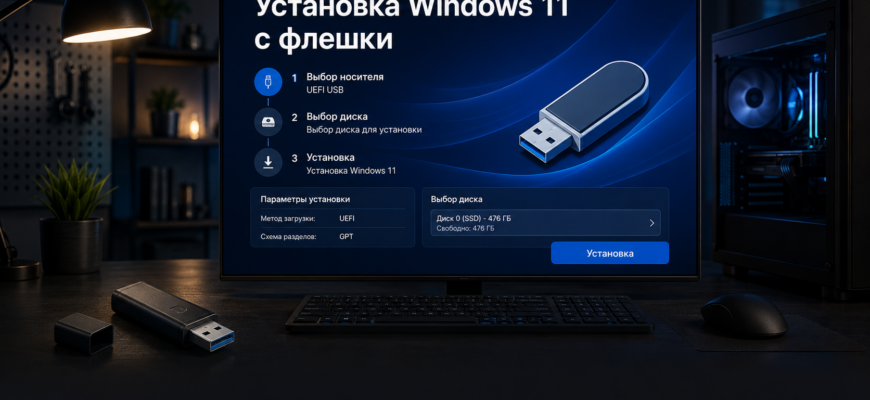
Установка Windows 11 с флешки начинается с загрузочного USB-накопителя: вставьте флешку, откройте Boot Menu при включении ПК, выберите пункт UEFI USB, запустите установщик и укажите диск для установки. Для чистой установки на новый SSD обычно выбирают незанятое пространство, а если Windows 11 не видит диск, чаще всего проблема в драйвере накопителя, режиме VMD/RAID или настройках BIOS.

Установка Windows 11 с флешки подходит для нового компьютера, замены SSD, полной переустановки системы и восстановления ПК после серьезных сбоев.
Главное — не торопиться на этапе выбора диска. Именно там чаще всего случаются неприятные ошибки: пользователь удаляет не тот раздел, форматирует диск с личными файлами или не понимает, почему установщик Windows 11 не видит SSD.
В этой инструкции разберем весь процесс спокойно и по шагам: от подготовки флешки до первого запуска системы.
- Что нужно перед установкой Windows 11 с флешки
- Как загрузиться с флешки для установки Windows 11
- Установка Windows 11 с флешки пошагово
- Как выбрать диск и разделы
- Чистая установка или переустановка
- Частые ошибки при установке Windows 11 с флешки
- Что сделать после первого запуска
- Что выбрать именно вам
- FAQ
- Вывод
Что нужно перед установкой Windows 11 с флешки
Подготовьте загрузочный USB-накопитель, сохраните важные файлы и проверьте, подходит ли компьютер под Windows 11. Если ставите систему на новый SSD, заранее убедитесь, что он определяется в BIOS.
Перед тем как начнется установка Windows 11 с флешки, лучше отключить лишние внешние диски и оставить подключенным только нужный USB-накопитель.
Минимальный набор:
| Что нужно | Зачем |
|---|---|
| Загрузочная флешка Windows 11 | С нее запускается установщик |
| USB-флешка от 8 ГБ | Для установочного носителя |
| Резервная копия файлов | Чтобы не потерять документы, фото и рабочие данные |
| Доступ в BIOS или Boot Menu | Чтобы загрузиться с флешки |
| Свободный SSD или раздел | Для установки Windows 11 |
| Интернет | Для обновлений, драйверов и входа в учетную запись |
| Понимание, какой диск системный | Чтобы случайно не удалить личные файлы |
Если загрузочной флешки еще нет, сначала подготовьте ее. Вам поможет эта статья: Как скачать загрузочную флешку Windows и создать установочный USB.
Для Windows 11 также важны требования к железу. На современных ПК обычно проблем нет, но на старых компьютерах может всплыть ошибка про TPM 2.0, Secure Boot или неподдерживаемый процессор.
Перед установкой проверьте:
- включен ли режим UEFI;
- включен ли TPM 2.0;
- включен ли Secure Boot;
- хватает ли места на SSD;
- исправна ли флешка;
- сохранены ли важные файлы;
- не подключены ли лишние внешние диски.
Если в компьютере стоит несколько накопителей, лучше заранее подписать для себя, где какой диск. Например: SSD 500 ГБ — система, HDD 1 ТБ — файлы, NVMe 2 ТБ — игры. Во время установки это сильно снижает риск ошибки.
Как загрузиться с флешки для установки Windows 11
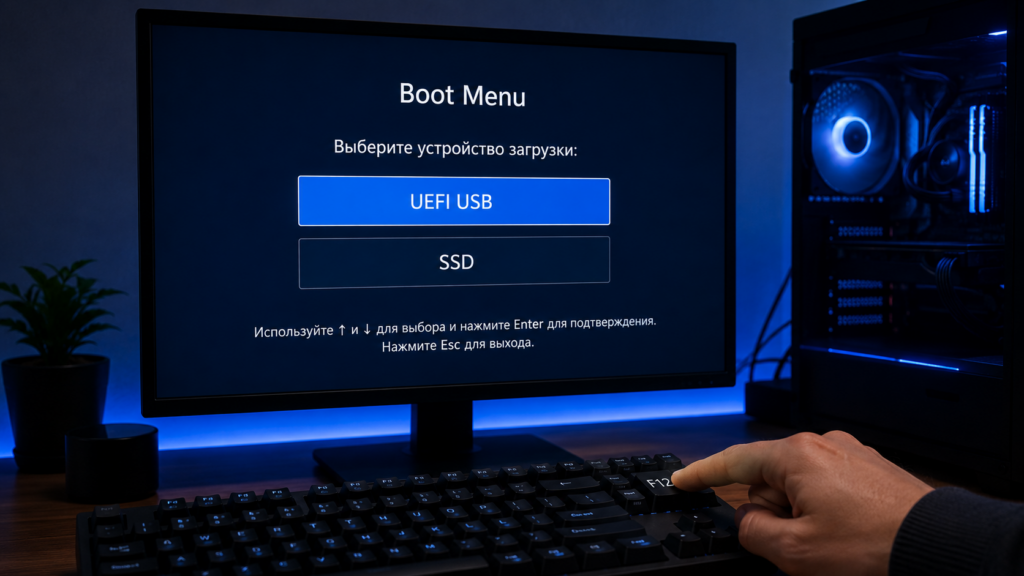
Чтобы начать установку Windows 11 с флешки, нужно не просто вставить USB-накопитель, а выбрать его при запуске компьютера. Обычно это делается через Boot Menu — специальное меню выбора загрузочного устройства.
Порядок простой:
- Вставьте загрузочную флешку Windows 11 в USB-порт.
- Полностью выключите компьютер или ноутбук.
- Включите устройство.
- Сразу несколько раз нажимайте клавишу Boot Menu.
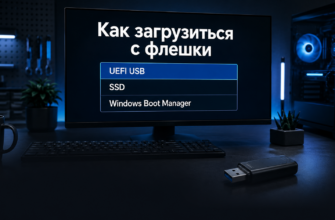
- В списке выберите флешку, желательно вариант с пометкой UEFI.
- Дождитесь запуска установщика Windows 11.
Чаще всего в Boot Menu будет два похожих пункта:
| Пункт в Boot Menu | Что означает |
|---|---|
| UEFI USB | Правильный вариант для современной установки Windows 11 |
| USB без UEFI | Старый режим загрузки, чаще нужен для старых ПК |
| SSD / Windows Boot Manager | Загрузка с уже установленной системы |
| Network / PXE | Сетевая загрузка, для домашней установки обычно не нужна |
Для Windows 11 в большинстве случаев выбирайте UEFI USB. Если выбрать обычный USB без UEFI, установщик может запуститься в старом режиме, а потом появятся проблемы с разметкой диска, Secure Boot или установкой на GPT-диск.
Клавиши Boot Menu зависят от производителя:
| Устройство или плата | Частая клавиша Boot Menu |
|---|---|
| ASUS | Esc или F8 |
| MSI | F11 |
| Gigabyte | F12 |
| ASRock | F11 |
| Lenovo | F12 или Fn + F12 |
| HP | Esc, затем F9 |
| Dell | F12 |
| Acer | F12 |
| Samsung | Esc или F12 |
| Sony VAIO | Assist или F11 |
Если Boot Menu не открывается, попробуйте нажимать клавишу сразу после кнопки питания. На некоторых ноутбуках нужно удерживать Fn вместе с F-клавишей. Например, не просто F12, а Fn + F12.
Если компьютер не видит флешку, попробуйте другой USB-порт. На старых ПК иногда лучше использовать USB 2.0, а не USB 3.0. Также помогает пересоздать флешку через официальный Media Creation Tool или Rufus с параметрами GPT + UEFI.
Установка Windows 11 с флешки пошагово
После загрузки с флешки откроется установщик Windows 11. Здесь важно спокойно пройти этапы и не удалять разделы, если вы не уверены, что на них нет важных файлов.
Пошаговая установка выглядит так:
| Шаг | Что сделать |
|---|---|
| 1 | Выберите язык, формат времени и раскладку клавиатуры |
| 2 | Нажмите “Установить” |
| 3 | Введите ключ продукта или выберите “У меня нет ключа продукта” |
| 4 | Выберите редакцию Windows 11, если установщик спросит |
| 5 | Примите лицензионное соглашение |
| 6 | Выберите тип установки “Выборочная” |
| 7 | Укажите диск или незанятое пространство |
| 8 | Дождитесь копирования файлов и перезагрузки |
| 9 | Пройдите первичную настройку Windows 11 |
| 10 | Установите обновления и драйверы |
Самый важный момент — тип установки. Для установки с флешки обычно нужен вариант:
Выборочная: только установка Windows
В русской версии установщика формулировка может немного отличаться, но смысл такой: вы не обновляете старую систему изнутри Windows, а ставите систему через установочный носитель.
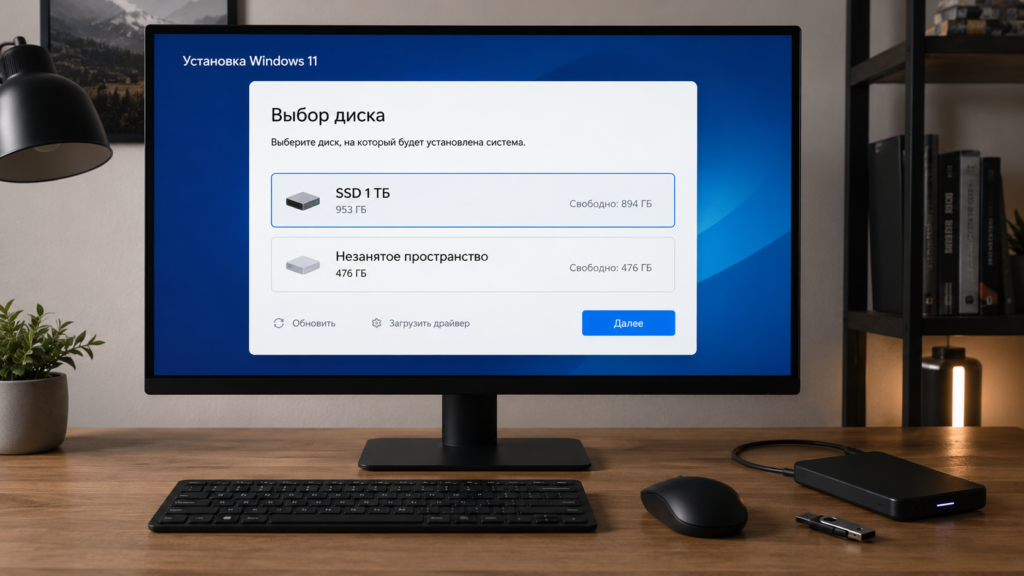
Если вы устанавливаете Windows 11 на новый SSD, чаще всего увидите строку вроде “незанятое пространство”. Выберите ее и нажмите “Далее”. Установщик сам создаст нужные системные разделы.
Если вы переустанавливаете Windows на старый диск, не удаляйте разделы вслепую. Сначала убедитесь, что все важные файлы сохранены.
Как выбрать диск и разделы
Экран выбора диска — главный этап, где нельзя действовать на автомате. Если выбрать не тот накопитель или удалить не тот раздел, можно потерять личные файлы.
Вот как ориентироваться:
| Ситуация | Что выбрать |
|---|---|
| Новый пустой SSD | Незанятое пространство на этом SSD |
| Один диск, нужна чистая установка | Сначала сделайте резервную копию, затем удалите старые системные разделы |
| Несколько дисков в ПК | Ориентируйтесь по объему и лучше заранее отключите лишние накопители |
| Нужно сохранить файлы | Не удаляйте разделы с личными данными |
| Установщик показывает много маленьких разделов | Это могут быть системные разделы Windows |
| Windows 11 не видит SSD | Проверьте BIOS, VMD/RAID/AHCI и драйвер накопителя |
Если на диске уже стояла Windows, вы можете увидеть несколько разделов:
| Раздел | Что это может быть |
|---|---|
| EFI | Загрузочный раздел UEFI |
| MSR | Служебный раздел Microsoft |
| Основной | Раздел с Windows или файлами |
| Recovery | Раздел восстановления |
| Незанятое пространство | Свободная область без разделов |
Для чистой установки на один системный SSD обычно удаляют старые системные разделы именно на этом SSD, пока не получится одно незанятое пространство. Но делать так можно только после резервной копии.
Если в ПК есть второй диск с фото, документами, проектами или играми, его лучше не трогать. Более безопасный вариант — временно отключить второй накопитель перед установкой. Тогда установщик точно не поставит загрузчик не туда и не даст случайно удалить лишнее.
Если выбираете новый накопитель под систему, пригодится отдельный разбор: Лучшие SSD для игр в 2026 году.
Чистая установка или переустановка
Чистая установка Windows 11 — это вариант, когда старая система, программы и настройки удаляются, а Windows ставится заново. Переустановка может быть мягче: иногда пользователь хочет сохранить файлы или просто восстановить работу системы.
Что выбрать:
| Задача | Лучший вариант |
|---|---|
| Новый ПК без системы | Чистая установка |
| Новый SSD | Чистая установка на незанятое пространство |
| Старая Windows тормозит и глючит | Чистая установка после резервной копии |
| Нужно сохранить документы | Не удалять раздел с файлами, сначала сделать копию |
| Система не запускается | Установка с флешки или восстановление через установщик |
| Нужно просто обновиться | Иногда лучше обновление из работающей Windows |
Чистая установка хороша тем, что система стартует без старых ошибок, мусорных программ, кривых драйверов и накопленных проблем. Но минус очевиден: если не сделать копию, можно потерять данные.
Перед чистой установкой сохраните:
- документы;
- фото и видео;
- рабочие проекты;
- пароли и ключи программ;
- файлы с рабочего стола;
- закладки браузера;
- важные папки из “Загрузки”;
- сохранения игр, если они не в облаке.
Если устанавливаете Windows 11 на ноутбук, заранее скачайте драйвер Wi-Fi с сайта производителя. Иногда после установки система не видит сеть, и без драйвера сложно продолжить настройку.
Частые ошибки при установке Windows 11 с флешки
Ошибки при установке Windows 11 с флешки чаще всего связаны с флешкой, образом системы, настройками BIOS, SSD или драйверами накопителя. Ниже — самые частые ситуации и что делать.
| Проблема | Возможная причина | Что сделать |
|---|---|---|
| Не запускается установка с флешки | Выбрано не то загрузочное устройство | Открыть Boot Menu и выбрать UEFI USB |
| ПК не видит флешку | Неправильно записан USB или не подходит порт | Пересоздать флешку, сменить USB-порт |
| Windows 11 не видит диск | VMD/RAID, нет драйвера, SSD не определяется | Проверить BIOS, скачать драйвер, попробовать AHCI |
| Просит драйвер при установке | Нет драйвера контроллера накопителя | Скачать драйвер с сайта производителя ноутбука или платы |
| Ошибка 0x8007025d | Проблема с флешкой, RAM, образом или USB-портом | Перезаписать флешку, проверить RAM, сменить порт |
| Ошибка 0xc0000005 | Возможны ошибки памяти или битый образ | Проверить оперативную память и скачать образ заново |
| ПК не соответствует требованиям | TPM 2.0, Secure Boot или процессор | Проверить требования и настройки BIOS |
| После перезагрузки снова открывается установщик | ПК опять загрузился с флешки | Вынуть флешку или выбрать SSD в Boot Menu |
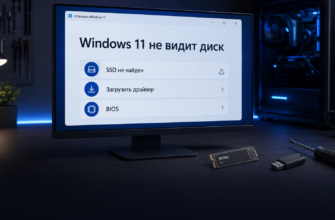
Windows 11 не видит диск при установке.
Это одна из самых неприятных ошибок. На ноутбуках она часто связана с Intel VMD или RAID-режимом. Иногда помогает загрузить драйвер накопителя с сайта производителя ноутбука. В других случаях нужно проверить, видит ли BIOS сам SSD.
Установщик просит драйвер.
Если Windows 11 просит драйвер во время установки, не скачивайте случайные архивы с форумов. Лучше зайти на официальный сайт производителя ноутбука или материнской платы, найти модель устройства и скачать драйвер контроллера хранения данных, чипсета или Intel Rapid Storage Technology, если он нужен.
Ошибка 0x8007025d.
Часто помогает простая связка: другая флешка, другой USB-порт, повторная запись установочного носителя и проверка оперативной памяти. Если образ Windows скачан из сомнительного места, лучше скачать его заново с официальной страницы Microsoft.
После первой перезагрузки снова запускается установка.
Это не всегда ошибка. Компьютер просто снова выбрал флешку первым устройством загрузки. Выньте флешку после первой перезагрузки или выберите внутренний SSD в Boot Menu.
Для диагностики системы после установки пригодятся утилиты. Вам поможет эта статья: Лучшие утилиты для ПК в 2026 году.
Что сделать после первого запуска
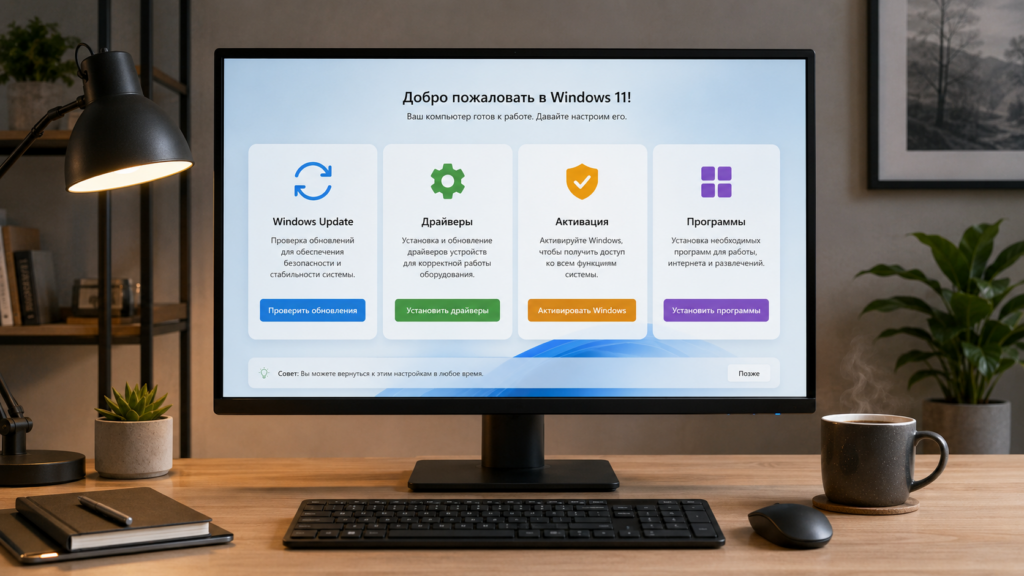
После установки Windows 11 не спешите сразу ставить игры и программы. Сначала нужно довести систему до нормального состояния: обновить Windows, поставить драйверы, проверить активацию и настроить базовую безопасность.
Минимальный порядок:
| Шаг | Что сделать |
|---|---|
| 1 | Подключите интернет |
| 2 | Откройте Windows Update |
| 3 | Установите все обновления |
| 4 | Перезагрузите компьютер |
| 5 | Проверьте драйвер видеокарты |
| 6 | Установите драйверы чипсета, Wi-Fi, Bluetooth и звука |
| 7 | Проверьте активацию Windows |
| 8 | Настройте браузер, архиватор, мессенджеры и рабочие программы |
| 9 | Включите защиту и создайте точку восстановления |
| 10 | Уберите лишнее из автозагрузки |
Если компьютер нужен для игр, после установки Windows 11 отдельно настройте производительность. Вам поможет эта статья: Оптимизация Windows 11 для игр в 2026 году.
Для базового набора софта посмотрите подборку: Лучшие программы для Windows 11 в 2026 году.
Для защиты системы пригодится отдельный материал: Лучшие бесплатные антивирусы для Windows в 2026 году.
Что выбрать именно вам
Если вы ставите Windows 11 на новый ПК, используйте загрузочную флешку, выбирайте UEFI USB в Boot Menu и устанавливайте систему на незанятое пространство SSD.
Если вы переустанавливаете Windows 11 на старом компьютере, сначала сделайте резервную копию. Потом решайте: нужна чистая установка с удалением старых разделов или более аккуратный вариант с сохранением данных.
Если установщик не видит диск, не продолжайте наугад. Сначала проверьте BIOS, режим накопителя и драйверы. Особенно это актуально для ноутбуков, где накопитель может быть скрыт за VMD/RAID-контроллером.
| Ваш сценарий | Что делать |
|---|---|
| Новый компьютер | UEFI USB → установка на SSD |
| Новый SSD | Выбрать незанятое пространство |
| Старый ноутбук | Проверить TPM, Secure Boot и драйверы |
| Нужно сохранить файлы | Сначала копия, потом установка |
| ПК не видит флешку | Пересоздать USB и проверить Boot Menu |
| Windows 11 не видит диск | Проверить VMD/RAID/AHCI и драйвер |
| Система нужна для игр | После установки настроить Windows и драйвер видеокарты |
| Система нужна для работы | Сразу поставить обновления, защиту и рабочий софт |
FAQ
Можно ли установить Windows 11 с флешки?
Да. Для этого нужна загрузочная USB-флешка с установочными файлами Windows 11. Ее можно создать через официальный Media Creation Tool или записать ISO-образ через Rufus.
Как загрузиться с флешки для установки Windows 11?
Вставьте флешку, включите компьютер и откройте Boot Menu. Обычно используются клавиши F12, F11, Esc или F8. В списке загрузки выберите пункт UEFI USB.
Что выбрать: UEFI USB или обычный USB?
Для Windows 11 почти всегда лучше выбирать UEFI USB. Это современный режим загрузки, который нормально работает с GPT-разметкой, Secure Boot и требованиями Windows 11.
Почему Windows 11 не видит диск при установке?
Чаще всего причина в настройках BIOS, режиме VMD/RAID, отсутствии драйвера контроллера накопителя или проблеме с самим SSD. На ноутбуках помогает драйвер с сайта производителя.
Нужно ли форматировать диск при установке Windows 11?
Если ставите систему на новый SSD, обычно форматировать ничего не нужно — достаточно выбрать незанятое пространство. Если переустанавливаете систему на старый диск, форматирование или удаление разделов делайте только после резервной копии.
Можно ли установить Windows 11 без ключа?
Да, в установщике обычно можно выбрать “У меня нет ключа продукта”. Если на этом ПК уже была активированная Windows той же редакции, система может активироваться позже через цифровую лицензию.
Что делать, если после перезагрузки снова запускается установщик?
Скорее всего, компьютер снова загрузился с флешки. Выньте USB-накопитель после первого этапа установки или выберите SSD / Windows Boot Manager в Boot Menu.
Можно ли установить Windows 11 без интернета?
В некоторых сценариях это возможно, но Windows 11 все чаще требует подключение к сети на этапе первичной настройки. Лучше заранее подготовить интернет и драйвер Wi-Fi, особенно для ноутбука.
Сколько времени занимает установка Windows 11 с флешки?
Обычно установка занимает от 15 до 40 минут. Скорость зависит от флешки, SSD, процессора и количества обновлений после первого запуска.
Вывод
Установка Windows 11 с флешки — нормальный и удобный способ поставить систему на новый ПК, новый SSD или полностью переустановить старую Windows. Главное — правильно загрузиться через Boot Menu, выбрать UEFI USB, не ошибиться с диском и заранее сохранить важные файлы.
Для большинства современных компьютеров оптимальный сценарий такой: создать официальную загрузочную флешку, выбрать UEFI USB, установить Windows 11 на SSD, затем поставить обновления, драйверы и базовые программы. Если установщик не видит диск или выдает ошибку, не удаляйте разделы наугад — сначала проверьте BIOS, флешку, драйверы и сам накопитель.
Понравилась статья? Оцени!
Больше коротких разборов, подборок и полезных подсказок по ПК, Windows, софту, нейросетям и играм публикуем в Telegram-канале Brain Stream.