Скачать “готовую загрузочную флешку Windows” в виде одного файла нельзя. На практике нужно скачать официальный инструмент Microsoft или ISO-образ Windows, а затем записать его на USB-флешку.
Для большинства пользователей самый безопасный вариант — Media Creation Tool с сайта Microsoft. Если нужен ручной контроль настроек, например GPT, MBR, UEFI или Legacy BIOS, удобнее использовать Rufus.
- Что значит “скачать загрузочную флешку Windows”
- Что понадобится перед созданием загрузочной флешки Windows
- Какой способ выбрать: Media Creation Tool или Rufus
- Как создать загрузочную флешку Windows 11 через Media Creation Tool
- Как создать загрузочную флешку Windows через Rufus
- Что делать с Windows 10 в 2026 году
- Как загрузиться с флешки через BIOS или Boot Menu
- Что выбрать в установщике Windows
- Частые ошибки при создании загрузочной флешки Windows
- Нужно ли форматировать флешку заранее
- Можно ли создать загрузочную флешку без программ
- Какую флешку выбрать для Windows
- Что сделать после установки Windows
- Что выбрать именно вам
- FAQ
- Вывод
Что значит “скачать загрузочную флешку Windows”
Если говорить строго, пользователь скачивает не флешку, а установочные файлы Windows. После этого они записываются на USB-накопитель специальным способом, чтобы компьютер смог загрузиться с него до запуска старой системы.
Обычное копирование ISO-файла на флешку не подходит. Компьютер должен увидеть на USB-накопителе загрузочную структуру: разделы, загрузчик, файлы установки и правильную файловую систему.
Загрузочная флешка Windows нужна, если вы хотите:
- установить Windows 11 на новый ПК или ноутбук;
- переустановить систему после сбоев;
- поставить Windows на новый SSD;
- восстановить компьютер, если старая система не запускается;
- сделать чистую установку без мусора, старых драйверов и лишних программ.
Если вы только собрали новый компьютер, отдельно пригодится разбор по SSD. Вам поможет эта статья: Лучшие SSD для игр в 2026 году.
Что понадобится перед созданием загрузочной флешки Windows
Перед тем как скачать загрузочную флешку Windows и записывать установочный USB, лучше подготовиться. Так меньше риска стереть важные файлы или упереться в ошибку уже во время установки.
| Что нужно | Рекомендация |
|---|---|
| USB-флешка | От 8 ГБ, лучше 16-32 ГБ |
| Интернет | Стабильное подключение, образ Windows весит несколько гигабайт |
| Права администратора | Нужны для запуска Media Creation Tool или Rufus |
| Резервная копия | Все данные на флешке будут удалены |
| Свободное место на ПК | Желательно 10-15 ГБ под загрузку и временные файлы |
| Лицензия Windows | При переустановке на том же ПК часто используется цифровая лицензия |
Главное правило: не используйте флешку с важными файлами. Во время записи установочного носителя программа отформатирует накопитель. После этого восстановить данные будет сложно.
Какой способ выбрать: Media Creation Tool или Rufus
Лучший способ зависит от задачи. Для обычной установки Windows 11 на современный ПК проще использовать официальный инструмент Microsoft. Для старого компьютера, ручной записи ISO или нестандартных настроек удобнее Rufus.
| Ситуация | Что выбрать | Почему |
|---|---|---|
| Нужно быстро создать флешку Windows 11 | Media Creation Tool | Официальный и самый простой способ |
| Ставите Windows на новый современный ПК | Media Creation Tool | Обычно сам выбирает правильные параметры |
| Уже скачан ISO-образ Windows | Rufus | Позволяет записать ISO на USB |
| Старый ПК с Legacy BIOS | Rufus | Можно выбрать MBR |
| Современный ПК с UEFI | Rufus или Media Creation Tool | Для Rufus выбирайте GPT |
| Нужно меньше ручных настроек | Media Creation Tool | Меньше риска ошибиться |
| Нужно больше контроля | Rufus | Видны параметры разделов и файловой системы |
Если вы не знаете, что выбрать, берите Media Creation Tool. Это нормальный вариант для большинства домашних ПК и ноутбуков.
Как создать загрузочную флешку Windows 11 через Media Creation Tool
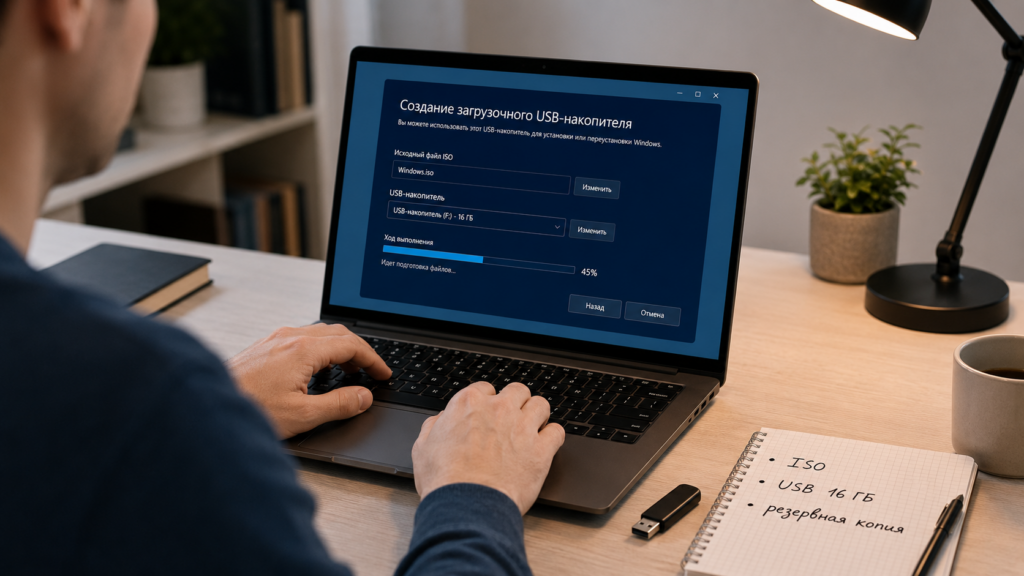
Короткий ответ: скачайте Media Creation Tool с официальной страницы Microsoft, выберите создание установочного носителя, укажите USB-флешку и дождитесь завершения записи.
Пошагово:
- Перейдите на официальную страницу загрузки Windows 11:
https://www.microsoft.com/software-download/windows11 - Найдите блок Create Windows 11 Installation Media.
- Нажмите Download Now.
- Вставьте USB-флешку в компьютер.
- Запустите скачанный файл MediaCreationTool от имени администратора.
- Примите лицензионное соглашение.
- Выберите вариант Создать установочный носитель для другого компьютера.
- Проверьте язык и выпуск Windows.
- Выберите вариант USB flash drive.
- Укажите нужную флешку.
- Дождитесь, пока программа скачает файлы Windows и запишет их на USB.
После завершения у вас будет готовая загрузочная флешка Windows 11. Ее можно использовать для установки системы на новый ПК, переустановки Windows или восстановления компьютера.
Важный момент про выбор флешки
Если к компьютеру подключено несколько USB-накопителей или внешних дисков, внимательно смотрите, какой диск выбираете. Media Creation Tool удалит данные с выбранного накопителя.
Перед запуском лучше отключить лишние флешки, карты памяти и внешние HDD. Так меньше шанс случайно стереть не тот диск.
Как создать загрузочную флешку Windows через Rufus
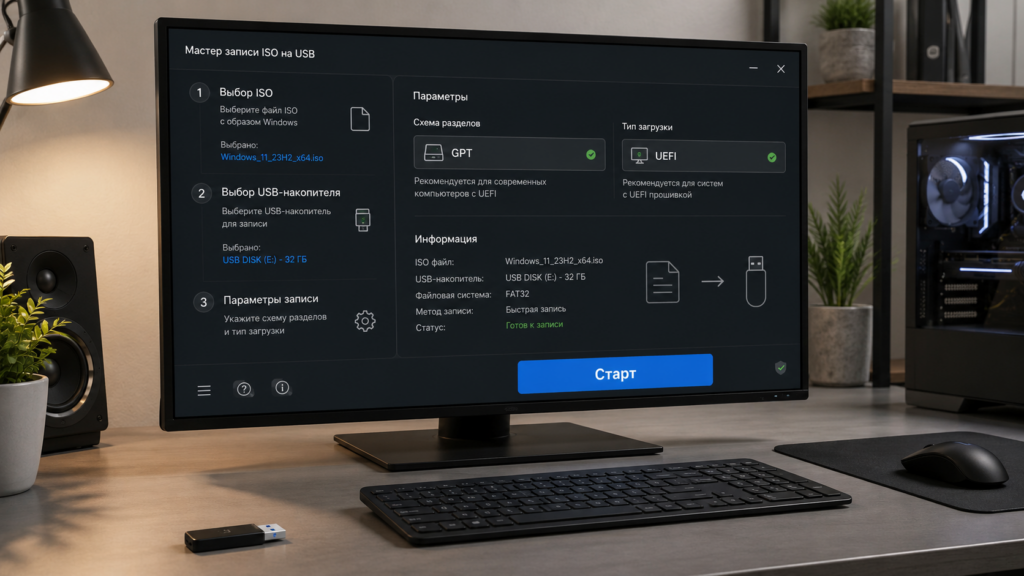
Rufus нужен, если вы уже скачали ISO-образ Windows или хотите вручную выбрать параметры записи. Это особенно полезно для старых компьютеров, нестандартных ноутбуков и случаев, когда Media Creation Tool не справляется.
Скачать Rufus лучше только с официального сайта:
https://rufus.ie/
Порядок действий:
- Скачайте Rufus с официального сайта.
- Вставьте USB-флешку.
- Запустите Rufus.
- В поле Устройство выберите нужную флешку.
- В поле Метод загрузки выберите ISO-образ Windows.
- Нажмите Выбрать и укажите файл ISO.
- В параметре Схема раздела выберите GPT или MBR.
- Нажмите Старт.
- Подтвердите удаление данных с флешки.
- Дождитесь окончания записи.
Какие настройки Rufus выбрать
| Тип компьютера | Схема раздела | Целевая система | Когда использовать |
|---|---|---|---|
| Современный ПК или ноутбук | GPT | UEFI | Почти все ПК последних лет |
| Старый ПК | MBR | BIOS или UEFI-CSM | Старые платы без нормального UEFI |
| Не знаете тип ПК | GPT | UEFI | Начните с этого варианта |
Для Windows 11 чаще всего нужен вариант GPT + UEFI. Если компьютер старый и не видит такую флешку, можно попробовать MBR, но сначала стоит проверить настройки BIOS.
Что делать с Windows 10 в 2026 году
Короткий ответ: Windows 10 все еще можно установить, но для обычного домашнего ПК в 2026 году лучше ориентироваться на Windows 11, если железо ее поддерживает.
Поддержка Windows 10 закончилась 14 октября 2025 года. Это значит, что для обычных пользователей система больше не получает бесплатные обновления безопасности через стандартный канал. Компьютер продолжит работать, но с точки зрения безопасности Windows 10 уже не лучший выбор.
Windows 10 имеет смысл ставить, если:
- старый ПК не поддерживает Windows 11;
- нужна совместимость со старым софтом;
- используется специфическое оборудование;
- компьютер не подключается к важным аккаунтам и платежным сервисам;
- вы понимаете риски и готовы вручную следить за безопасностью.
Если ставите систему на основной компьютер, где есть браузер, почта, личные файлы, банки и рабочие аккаунты, лучше рассматривать Windows 11.
После установки системы пригодится базовый набор программ. Вам поможет эта статья: Лучшие программы для Windows 11 в 2026 году.
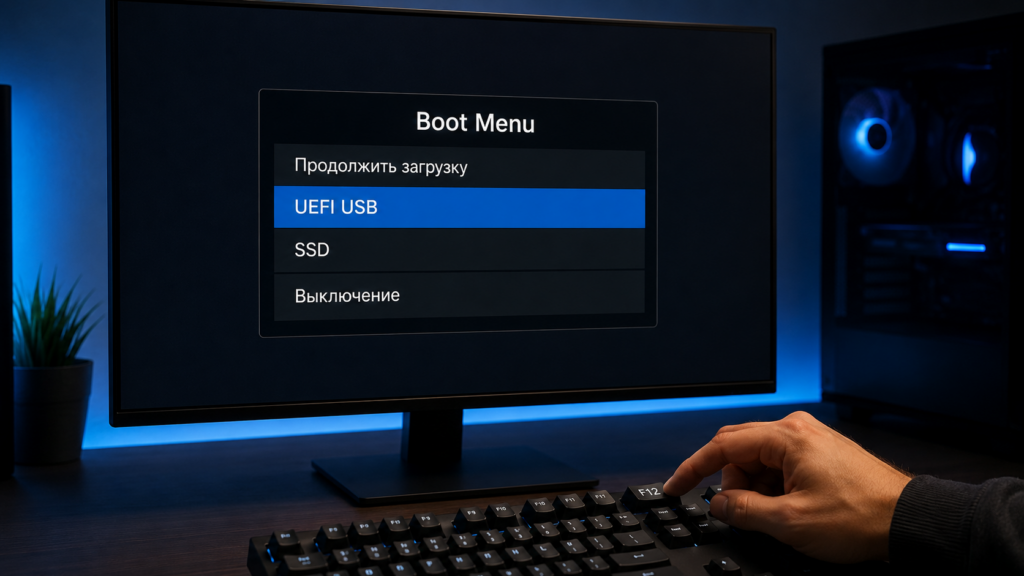
Как загрузиться с флешки через BIOS или Boot Menu
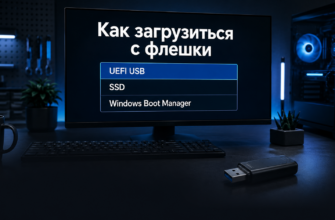
После создания флешки ее нужно выбрать при запуске компьютера. Для этого обычно используется Boot Menu или настройки BIOS/UEFI.
Самый простой способ:
- Вставьте загрузочную флешку.
- Полностью выключите компьютер.
- Включите его и сразу нажимайте клавишу Boot Menu.
- Выберите USB-накопитель.
- Дождитесь запуска установщика Windows.
Частые клавиши Boot Menu:
| Производитель | Частая клавиша |
|---|---|
| ASUS | F8 или Esc |
| MSI | F11 |
| Gigabyte | F12 |
| ASRock | F11 |
| Lenovo | F12 или Fn + F12 |
| Acer | F12 |
| HP | Esc, затем F9 |
| Dell | F12 |
На экране выбора загрузки может быть два похожих пункта:
- UEFI: название флешки
- название флешки без UEFI
Для Windows 11 обычно выбирайте вариант с UEFI.
Что выбрать в установщике Windows
Если вы ставите Windows на новый SSD или хотите полностью чистую систему, выбирайте чистую установку. Но перед этим обязательно сохраните важные файлы.
Во время установки Windows предложит выбрать диск и раздел. Здесь важно не торопиться.
| Ситуация | Что делать |
|---|---|
| Новый пустой SSD | Выберите неразмеченное пространство и нажмите “Далее” |
| Переустановка с удалением всего | Удалите старые системные разделы только на нужном диске |
| Нужно сохранить файлы | Не удаляйте разделы без резервной копии |
| В ПК несколько дисков | Ориентируйтесь по объему и заранее подпишите диски для себя |
Если сомневаетесь, лучше сначала отключить второй диск физически или хотя бы сделать резервную копию. Самая неприятная ошибка при установке Windows — случайно стереть диск с личными файлами.
Частые ошибки при создании загрузочной флешки Windows
1. Компьютер не видит загрузочную флешку
Короткий ответ: чаще всего проблема в режиме загрузки, порте USB, настройках BIOS или неправильной записи флешки.
Что проверить:
- вставьте флешку в другой USB-порт;
- попробуйте порт USB 2.0, если есть;
- откройте Boot Menu, а не ждите автозагрузку;
- выберите пункт с UEFI;
- отключите Fast Boot в BIOS;
- пересоздайте флешку через Rufus;
- для старого ПК попробуйте MBR вместо GPT.
Если флешка видна в Windows, но не видна в Boot Menu, проблема почти всегда не в самой флешке, а в способе записи или настройках BIOS.
2. Ошибка “This PC can’t run Windows 11”
Короткий ответ: компьютер не проходит требования Windows 11 или в BIOS отключены TPM 2.0 и Secure Boot.
Проверьте:
- включен ли TPM 2.0;
- включен ли Secure Boot;
- используется ли режим UEFI;
- поддерживает ли процессор Windows 11;
- достаточно ли оперативной памяти и места на диске.
Для основного компьютера лучше ставить Windows 11 на официально поддерживаемое железо. Обходные варианты могут работать, но это уже компромисс по стабильности, обновлениям и поддержке.
3. Rufus пишет ошибку при записи
Причины бывают разные: плохая флешка, битый ISO, конфликт с антивирусом, проблема с USB-портом или нехватка прав.
Что сделать:
- запустить Rufus от имени администратора;
- скачать ISO заново;
- попробовать другую флешку;
- подключить флешку напрямую, без USB-хаба;
- временно закрыть программы, которые могут обращаться к USB;
- проверить накопитель на ошибки.
Для диагностики ПК после установки пригодятся утилиты. Вам поможет эта статья: Лучшие утилиты для ПК в 2026 году.
4. Установщик Windows просит драйвер накопителя
Короткий ответ: установщик не видит SSD или контроллер из-за режима BIOS, RAID/VMD или отсутствующего драйвера.
Что можно попробовать:
- зайти в BIOS и проверить режим накопителя;
- отключить Intel VMD, если он включен и мешает установке;
- переключить RAID на AHCI, если это допустимо для вашей конфигурации;
- скачать драйвер с сайта производителя ноутбука или материнской платы;
- использовать более свежий ISO-образ Windows.
На ноутбуках такая ошибка встречается чаще, чем на обычных настольных ПК.
5. После установки снова запускается установщик с флешки
Это нормальная ситуация, если компьютер снова загрузился с USB. После первого этапа установки Windows перезагружает ПК, и BIOS может опять выбрать флешку.
Что сделать:
- после первой перезагрузки выньте флешку;
- или зайдите в Boot Menu и выберите внутренний SSD;
- или верните в BIOS первым загрузочным устройством системный диск.
Нужно ли форматировать флешку заранее
Обычно нет. Media Creation Tool и Rufus сами подготовят флешку.
Форматировать заранее имеет смысл только если:
- флешка работает с ошибками;
- на ней странная разметка после Linux или другого инструмента;
- программа не может начать запись;
- накопитель некорректно определяется в Windows.
Но даже в этом случае не нужно вручную выбирать сложные параметры. Чаще всего достаточно открыть “Управление дисками”, удалить старые разделы на флешке и создать новый простой том.
Можно ли создать загрузочную флешку без программ
Технически можно, но обычному пользователю не стоит начинать с этого способа.
Есть варианты через командную строку, diskpart и ручное копирование файлов. Но ошибка в выборе диска может привести к удалению данных не с флешки, а с другого накопителя. Поэтому для домашнего сценария безопаснее использовать Media Creation Tool или Rufus.
Если задача простая — поставить Windows 11 на обычный ПК — не усложняйте. Официальный инструмент Microsoft закрывает этот сценарий лучше всего.
Какую флешку выбрать для Windows
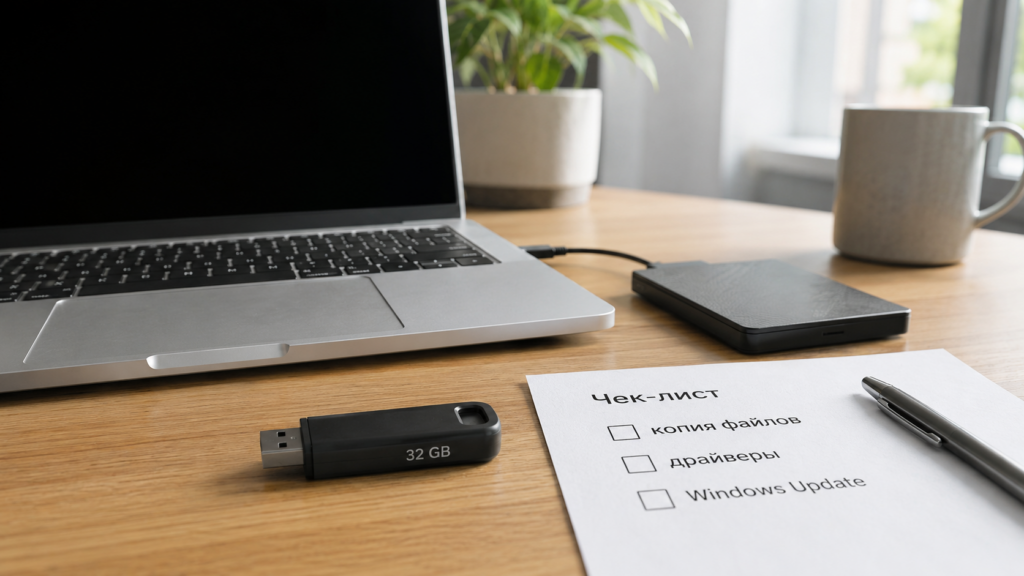
Минимально подойдет USB-флешка на 8 ГБ. Но на практике лучше взять 16 или 32 ГБ от нормального бренда. Старые дешевые флешки часто дают ошибки записи, медленно читаются и могут зависнуть во время установки.
Оптимальный вариант:
- объем 16-32 ГБ;
- USB 3.0 или быстрее;
- без важных файлов;
- без аппаратных ошибок;
- не microSD через дешевый переходник.
Слишком большую флешку на 128-256 ГБ использовать можно, но обычно нет смысла. Для установщика Windows это избыточно.
Что сделать после установки Windows
После установки Windows работа не заканчивается. Сначала система может выглядеть готовой, но без драйверов, обновлений и базовых программ компьютер часто работает хуже, чем должен.
Минимальный порядок:
- Подключите интернет.
- Откройте Windows Update.
- Установите все обновления.
- Проверьте драйвер видеокарты, чипсета, Wi-Fi и звука.
- Установите браузер, архиватор, мессенджеры и рабочие программы.
- Проверьте активацию Windows.
- Настройте защиту и резервное копирование.
- Удалите лишнее из автозагрузки.
Если компьютер нужен для игр, после установки системы отдельно настройте Windows под производительность. Вам поможет эта статья: Оптимизация Windows 11 для игр в 2026 году.
А если переживаете за безопасность после чистой установки, посмотрите подборку: Лучшие бесплатные антивирусы для Windows в 2026 году.
Что выбрать именно вам
Если нужен самый простой и безопасный путь, выбирайте Media Creation Tool. Он сам скачает нужные файлы Windows и создаст загрузочную флешку.
Если вы хотите записать уже скачанный ISO, ставите систему на старый ПК или нужно вручную выбрать GPT/MBR, выбирайте Rufus.
Если речь про Windows 10, используйте ее только там, где Windows 11 не подходит по железу или совместимости. Для основного ПК в 2026 году лучше ставить Windows 11, если компьютер соответствует требованиям.
FAQ
Где скачать загрузочную флешку Windows 11?
Готовую флешку скачивать не нужно. Скачайте Media Creation Tool или ISO-образ Windows 11 с официального сайта Microsoft, затем запишите установочный USB через Media Creation Tool или Rufus.
Можно ли просто скопировать ISO Windows на флешку?
Обычно нет. Простое копирование ISO не делает флешку загрузочной. Нужно использовать Media Creation Tool, Rufus или другой инструмент, который правильно создаст загрузочную структуру.
Какая флешка нужна для Windows 11?
Минимум — 8 ГБ. Лучше использовать флешку на 16 или 32 ГБ, желательно USB 3.0. Все данные на ней будут удалены во время записи.
Что лучше для загрузочной флешки: Rufus или Media Creation Tool?
Для большинства пользователей лучше Media Creation Tool, потому что это официальный и простой способ. Rufus лучше подходит для ISO-образов, старых ПК, ручного выбора GPT/MBR и нестандартных ситуаций.
Можно ли создать загрузочную флешку Windows 10?
Да, можно. Но в 2026 году Windows 10 стоит использовать осторожно, потому что бесплатная поддержка системы закончилась 14 октября 2025 года. Для основного ПК лучше Windows 11, если железо подходит.
Почему компьютер не видит флешку с Windows?
Чаще всего причина в неправильном режиме загрузки, настройках BIOS, старом USB-порте, ошибке записи или выборе MBR/GPT. Попробуйте другой USB-порт, откройте Boot Menu вручную и пересоздайте флешку.
Нужно ли вводить ключ Windows при установке?
Если Windows уже была активирована на этом ПК, часто можно выбрать “У меня нет ключа продукта”, установить ту же редакцию Windows и позже система активируется через цифровую лицензию. Но это зависит от конкретной лицензии и устройства.
Вывод
Скачать загрузочную флешку Windows безопаснее всего через официальный инструмент Microsoft. Для обычной установки Windows 11 используйте Media Creation Tool, для ручной записи ISO — Rufus.
Главное — не скачивайте сомнительные сборки, не используйте флешку с важными файлами и внимательно выбирайте диск при установке. Тогда загрузочный USB поможет быстро поставить Windows, восстановить систему или подготовить новый ПК к работе.
Понравилась статья? Оцени!
Больше коротких разборов, подборок и полезных подсказок по ПК, Windows, софту, нейросетям и играм публикуем в Telegram-канале Brain Stream.