Оптимизация Windows 11 для игр в 2026 году нужна не только слабым компьютерам. Даже мощный игровой ПК может терять FPS, ловить микрофризы и работать нестабильно, если система перегружена автозагрузкой, фоновыми процессами, оверлеями и неправильными настройками питания.
Windows 11 стала удобнее для геймеров, но “из коробки” она не всегда настроена под максимальную производительность. Система может экономить энергию, запускать лишние службы, держать в фоне приложения, обновляться в неподходящий момент и мешать игре использовать ресурсы процессора, видеокарты и оперативной памяти.
В этой статье разберем, как правильно настроить Windows 11 для игр, что отключить, какие параметры включить, как ускорить ПК для игр и какие настройки реально помогают повысить стабильность FPS. Материал подойдет для игровых компьютеров, ноутбуков, слабых ПК и современных сборок с Nvidia или AMD.
- Зачем нужна оптимизация Windows 11 для игр
- Настройка Windows 11 для игр: с чего начать
- Обновите Windows 11
- Обновите драйвер видеокарты
- Установите игры на SSD
- Включите игровой режим Windows 11
- Стоит ли включать игровой режим
- Оптимизация питания Windows 11 для игр
- Для ноутбука
- Отключите лишнюю автозагрузку
- Уберите лишние фоновые приложения
- Xbox Game Bar: отключать или оставить
- Отключите лишние оверлеи
- Настройка графики Windows 11 для игр
- Оптимизация для игр в оконном режиме
- Аппаратное ускорение GPU: включать или нет
- Настройка Windows 11 для максимального FPS
- Как ускорить Windows 11 для игр на слабом ПК
- Что сделать в первую очередь
- Если у вас 8 ГБ оперативной памяти
- Если игра стоит на HDD
- Настройка интернета Windows 11 для онлайн-игр
- Что проверить
- Настройка сетевого адаптера Windows 11 для игр
- Что не стоит делать при оптимизации Windows 11
- Не отключайте системные службы без понимания
- Не используйте сомнительные оптимизаторы
- Не чистите реестр ради FPS
- Не отключайте антивирус навсегда
- Таблица оптимизации Windows 11 для игр
- Оптимизация Windows 11 для CS2, Fortnite и онлайн-шутеров
- Итоги: как настроить Windows 11 для игр в 2026 году
Зачем нужна оптимизация Windows 11 для игр
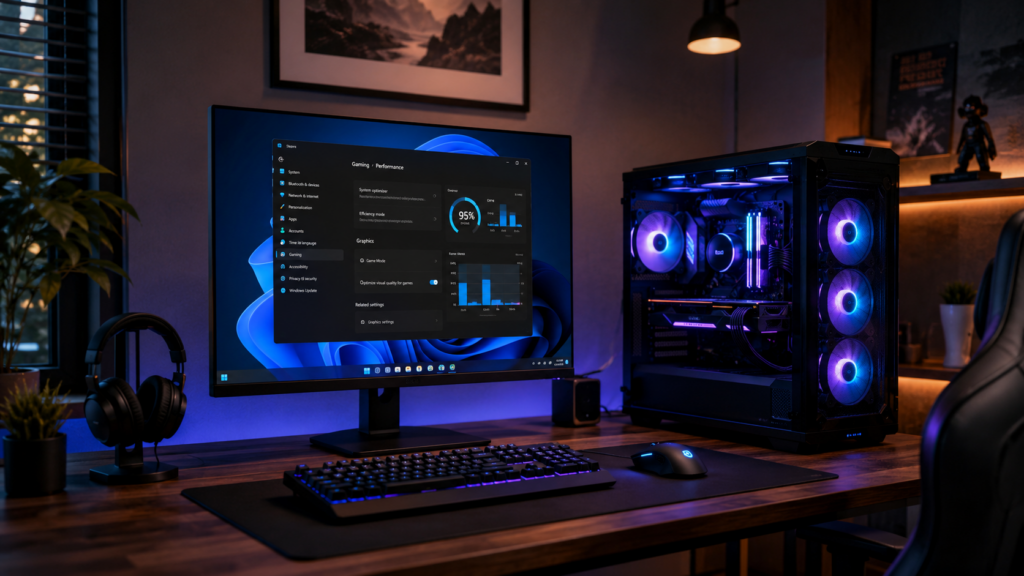
Главная задача оптимизации Windows 11 для игр — убрать всё, что мешает стабильной производительности. Важно понимать: настройка системы не превратит слабый ноутбук в топовый игровой ПК, однако она может убрать лишние фризы, ускорить загрузку, снизить фоновые нагрузки и сделать игры плавнее.
Чаще всего проблемы в играх появляются из-за:
- забитой автозагрузки;
- фоновых приложений;
- оверлеев;
- неправильного режима питания;
- старых драйверов;
- перегрева;
- медленного HDD;
- нехватки оперативной памяти;
- лишних визуальных эффектов Windows.
Кроме того, Windows 11 активно использует фоновые процессы, синхронизацию, уведомления и системные службы. Для обычной работы это удобно, но во время игры каждый лишний процесс может отъедать ресурсы.
Если у вас проседает производительность во всех играх, дополнительно посмотрите статью «Как увеличить FPS в играх — 15 способов для 2025 года»
Настройка Windows 11 для игр: с чего начать
Перед тонкой настройкой стоит выполнить базовые действия. Без них дальнейшая оптимизация может дать слабый эффект.
Обновите Windows 11
Сначала проверьте обновления:
Пуск → Параметры → Центр обновления Windows → Проверить наличие обновлений.
Свежие обновления часто исправляют ошибки, проблемы совместимости и баги производительности. Однако не стоит ставить крупное обновление прямо перед важной игровой сессией или турниром. Лучше обновиться заранее, перезагрузить ПК и проверить, как работают игры.
Обновите драйвер видеокарты
Для Nvidia используйте Nvidia App или официальный сайт Nvidia. Для AMD — AMD Software Adrenalin Edition. Старый драйвер может снижать FPS, вызывать вылеты и ломать работу новых игр.
Если у вас видеокарта Nvidia, отдельно прочитайте материал «Настройки Nvidia для игр в 2026 году»
Установите игры на SSD
Если игра стоит на HDD, могут появляться:
- долгие загрузки;
- микрофризы;
- подгрузки текстур;
- статтеры в открытом мире.
В 2026 году для большинства современных игр SSD уже не роскошь, а нормальная база. Особенно это важно для AAA-проектов, онлайн-шутеров и игр с большими картами.
Включите игровой режим Windows 11
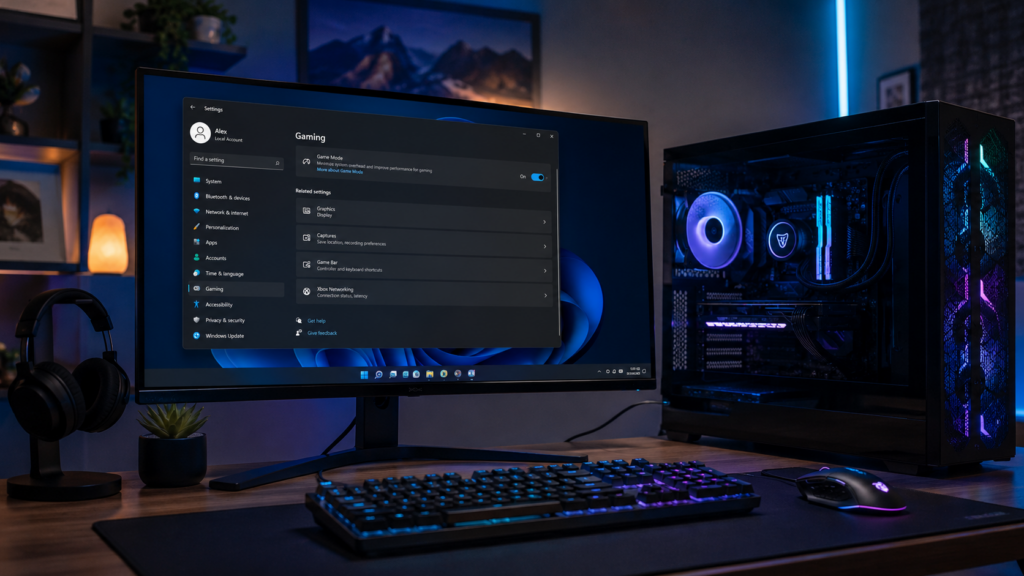
Игровой режим Windows 11 помогает системе лучше распределять ресурсы во время игры. Он не всегда дает большой прирост FPS, но может снизить влияние фоновых процессов и обновлений.
Как включить:
Параметры → Игры → Игровой режим → Вкл.
Microsoft также предлагает отдельные игровые функции Windows 11, включая оптимизации для игр в оконном режиме. Они помогают улучшать работу некоторых DirectX 10 и DirectX 11 игр в оконном и безрамочном режимах, снижая задержку кадра и включая современные функции вроде Auto HDR и переменной частоты обновления на поддерживаемых дисплеях.
Стоит ли включать игровой режим
В большинстве случаев — да. Особенно если вы играете в CS2, Valorant, Fortnite, Dota 2, Apex Legends, Warzone или другие онлайн-игры.
Однако если после включения игрового режима появились странные фризы, проверьте производительность с включенным и выключенным режимом. На большинстве систем он работает нормально, но редкие конфликты возможны.
Оптимизация питания Windows 11 для игр
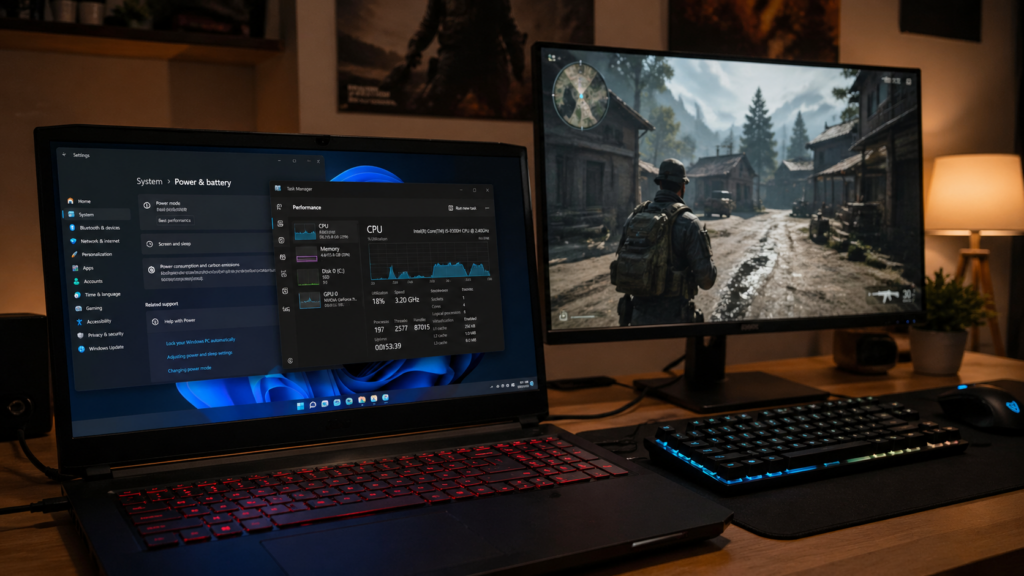
Режим питания напрямую влияет на производительность процессора и ноутбука. Если Windows 11 работает в экономичном режиме, система может ограничивать частоты, чтобы снизить расход энергии.
Как настроить:
Параметры → Система → Питание и батарея → Режим питания.
Выберите:
- Лучшая производительность.
Microsoft указывает, что режим питания Windows позволяет выбирать между экономией батареи, производительностью и сбалансированным режимом, а для ресурсоемких задач можно выбрать более производительный вариант.
Кроме того, в официальных советах Microsoft по повышению производительности Windows рекомендуется выбрать режим Best performance, если энергопотребление не критично. Такой режим помогает процессору работать производительнее при необходимости.
Для ноутбука
Если вы играете на ноутбуке:
- подключите зарядку;
- включите режим максимальной производительности;
- проверьте режим производителя ноутбука;
- не играйте в тяжелые игры от батареи;
- следите за температурой.
Игровой ноутбук от батареи почти всегда снижает производительность. Поэтому настройка ноутбука для игр Windows 11 начинается с подключения питания.
Отключите лишнюю автозагрузку
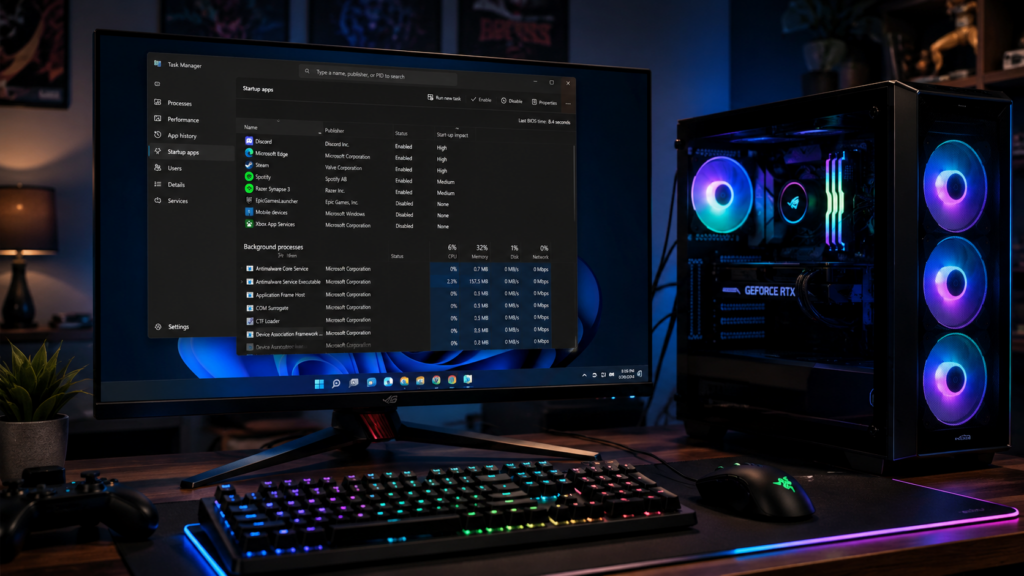
Автозагрузка — одна из главных причин, почему Windows 11 тормозит в играх. Многие программы запускаются вместе с системой и остаются в фоне, даже если вы ими не пользуетесь.
Как отключить:
- Нажмите Ctrl + Shift + Esc.
- Откройте «Диспетчер задач».
- Перейдите во вкладку «Автозагрузка приложений».
- Отключите всё лишнее.
Обычно можно отключить:
- лаунчеры, которыми вы не пользуетесь постоянно;
- мессенджеры;
- облачные сервисы;
- апдейтеры;
- программы периферии;
- лишние утилиты.
Не отключайте то, в чем не уверены. Особенно драйверы звука, видеокарты, тачпада и системные компоненты.
Уберите лишние фоновые приложения
Даже если программа не висит в автозагрузке, она может работать в фоне. Браузер с десятком вкладок, Discord с оверлеем, запись экрана, антивирусная проверка и облачная синхронизация могут влиять на FPS.
Перед запуском тяжелой игры лучше закрыть:
- браузер;
- торрент-клиент;
- лишние лаунчеры;
- редакторы видео;
- программы записи;
- тяжелые фоновые приложения.
Это особенно важно для слабых ПК и ноутбуков с 8 ГБ оперативной памяти.
Xbox Game Bar: отключать или оставить
Xbox Game Bar в Windows 11 может быть полезен для записи видео, скриншотов, мониторинга и доступа к игровым функциям. Microsoft указывает, что Xbox Game Bar открывается сочетанием Windows + G и позволяет управлять игровыми функциями, включая запись клипов.
Однако если вы не записываете видео и не используете оверлей, его можно отключить.
Как отключить:
Параметры → Игры → Xbox Game Bar.
Также проверьте:
Параметры → Игры → Записи.
Если запись в фоне включена, она может расходовать ресурсы. Для максимальной оптимизации Windows 11 для игр фоновую запись лучше отключить.
Отключите лишние оверлеи
Оверлеи удобны, но иногда они вызывают фризы, вылеты и задержку. Особенно если одновременно включено несколько слоев поверх игры.
Проверьте:
- Steam Overlay;
- Discord Overlay;
- Nvidia Overlay;
- Xbox Game Bar;
- MSI Afterburner Overlay;
- Overwolf;
- оверлеи лаунчеров.
Не обязательно отключать всё навсегда. Но если игра лагает, фризит или вылетает, начните именно с оверлеев.
Настройка графики Windows 11 для игр
В Windows 11 есть раздел графических настроек, где можно выбрать видеокарту для конкретной игры и включить дополнительные функции.
Путь:
Параметры → Система → Дисплей → Графика.
Здесь можно:
- добавить игру;
- выбрать «Высокая производительность»;
- включить оптимизации для оконных игр;
- настроить параметры графики для отдельных приложений.
Если у вас ноутбук с встроенной и дискретной видеокартой, обязательно проверьте, чтобы игра запускалась на дискретной GPU.
Оптимизация для игр в оконном режиме
В Windows 11 есть функция оптимизации для оконных игр. Она особенно полезна для игр в безрамочном окне. Microsoft объясняет, что эта функция переводит совместимые DirectX 10 и DirectX 11 игры на более современную модель отображения, чтобы снизить задержку кадра и включить современные игровые возможности.
Как включить:
Параметры → Система → Дисплей → Графика → Изменить стандартные параметры графики → Оптимизация для игр в окне.
После изменения лучше перезапустить игру.
Аппаратное ускорение GPU: включать или нет
В Windows 11 есть параметр аппаратного планирования GPU. На одних системах он помогает, на других почти не влияет. Иногда может даже вызывать микрофризы в отдельных играх.
Как проверить:
Параметры → Система → Дисплей → Графика → Изменить стандартные параметры графики.
Если параметр доступен, протестируйте оба варианта:
- включено;
- выключено.
Затем сравните FPS и плавность в конкретной игре. Универсального ответа нет, потому что многое зависит от видеокарты, драйвера и самой игры.
Настройка Windows 11 для максимального FPS
Если нужен максимум производительности, используйте такой порядок:
- Обновите Windows.
- Обновите драйвер видеокарты.
- Включите игровой режим.
- Выберите режим питания «Лучшая производительность».
- Отключите лишнюю автозагрузку.
- Закройте фоновые программы.
- Отключите ненужные оверлеи.
- Установите игру на SSD.
- Проверьте температуру процессора и видеокарты.
- Настройте графику в самой игре.
Эта полная оптимизация Windows 11 для игр помогает не только поднять средний FPS, но и сделать кадры стабильнее. А стабильность часто важнее красивых цифр в бенчмарке.
Как ускорить Windows 11 для игр на слабом ПК
Если компьютер слабый, оптимизация особенно важна. Здесь каждый лишний процесс может влиять на плавность.
Что сделать в первую очередь
- отключить автозагрузку;
- закрывать браузер перед игрой;
- убрать фоновые записи;
- отключить оверлеи;
- поставить игру на SSD;
- снизить графику внутри игры;
- проверить температуру;
- увеличить файл подкачки при нехватке ОЗУ.
Если у вас 8 ГБ оперативной памяти
8 ГБ ОЗУ в 2026 году — уже минимум. Для онлайн-игр этого иногда хватает, но тяжелые проекты могут фризить.
Перед запуском игры обязательно закрывайте:
- браузер;
- Telegram;
- Discord, если не нужен;
- редакторы;
- лаунчеры, кроме нужного;
- фоновые утилиты.
Если игра стоит на HDD
Перенесите игру на SSD. Это не всегда повышает средний FPS, но часто уменьшает статтеры и ускоряет загрузку.
Настройка интернета Windows 11 для онлайн-игр
Для онлайн-шутеров важен не только FPS, но и стабильный интернет. Даже при хорошем железе высокий пинг или потери пакетов могут испортить игру.
Что проверить
- подключение по кабелю вместо Wi-Fi;
- загрузки в фоне;
- торренты;
- облачную синхронизацию;
- обновления Windows;
- качество роутера;
- сервер игры.
Настройка сетевого адаптера Windows 11 для игр
Откройте:
Диспетчер устройств → Сетевые адаптеры → ваш адаптер → Свойства.
Можно проверить параметры энергосбережения и отключить разрешение системе выключать устройство для экономии энергии.
Однако не стоит бездумно менять все сетевые параметры из сомнительных гайдов. Неправильные настройки могут ухудшить соединение.
Что не стоит делать при оптимизации Windows 11
В интернете много советов, которые звучат красиво, но могут навредить системе.
Не отключайте системные службы без понимания
Многие “супер-гайды” советуют отключить десятки служб Windows. Иногда это ломает обновления, сеть, звук, безопасность или работу игр.
Не используйте сомнительные оптимизаторы
Относиться к таким программам нужно осторожно. Некоторые утилиты отключают важные компоненты, чистят реестр без необходимости и создают больше проблем, чем пользы.
Не чистите реестр ради FPS
Чистка реестра почти никогда не дает заметного прироста FPS. Зато может сломать программы или настройки.
Не отключайте антивирус навсегда
Можно временно поставить исключение для папки игры, если антивирус мешает, но полностью отключать защиту на постоянной основе не стоит.
Таблица оптимизации Windows 11 для игр
| Настройка | Что сделать |
|---|---|
| Игровой режим | Включить |
| Режим питания | Лучшая производительность |
| Автозагрузка | Отключить лишнее |
| Xbox Game Bar | Отключить, если не используете |
| Фоновая запись | Отключить |
| Оверлеи | Оставить только нужные |
| Драйвер видеокарты | Обновить |
| Игры | Перенести на SSD |
| Графика Windows | Выбрать высокую производительность |
| Фоновые программы | Закрывать перед игрой |
Оптимизация Windows 11 для CS2, Fortnite и онлайн-шутеров
Для онлайн-шутеров особенно важны:
- стабильный FPS;
- низкая задержка;
- чистая система;
- отключенные оверлеи;
- нормальный интернет;
- свежий драйвер видеокарты.
Если играете в CS2, обязательно свяжите настройки Windows с материалом «Лучшие настройки CS2 для высокого FPS в 2026 году»
А если используете видеокарту Nvidia, проверьте статью «Настройки Nvidia для игр в 2026 году»
Итоги: как настроить Windows 11 для игр в 2026 году
Оптимизация Windows 11 для игр в 2026 году должна быть аккуратной. Не нужно ломать систему, отключать всё подряд и ставить сомнительные программы. Гораздо эффективнее пройтись по базовым настройкам, которые реально влияют на производительность.
Главное:
- включить игровой режим;
- выбрать режим питания «Лучшая производительность»;
- отключить лишнюю автозагрузку;
- убрать фоновые программы;
- отключить ненужные оверлеи;
- обновить драйвер видеокарты;
- использовать SSD;
- следить за температурой;
- настраивать графику под конкретную игру.
Именно такой подход помогает ускорить Windows 11 для игр, снизить количество фризов и получить более стабильный FPS без риска сломать систему.
Что почитать дальше:
- «Как увеличить FPS в играх — 15 способов для 2025 года»
- «Лучшие настройки CS2 для высокого FPS в 2026 году»
- «Настройки Nvidia для игр в 2026 году»
- «Сборка ПК за 50к рублей в 2026 году»
Официальные материалы Microsoft:
- «Optimizations for windowed games in Windows 11»
- «Change the power mode for your Windows PC»
- «Tips to improve PC performance in Windows»
Оцените статью, если настройка Windows 11 помогла сделать игры плавнее. А в комментариях напишите, на каком ПК или ноутбуке вы играете и какие настройки дали лучший результат.