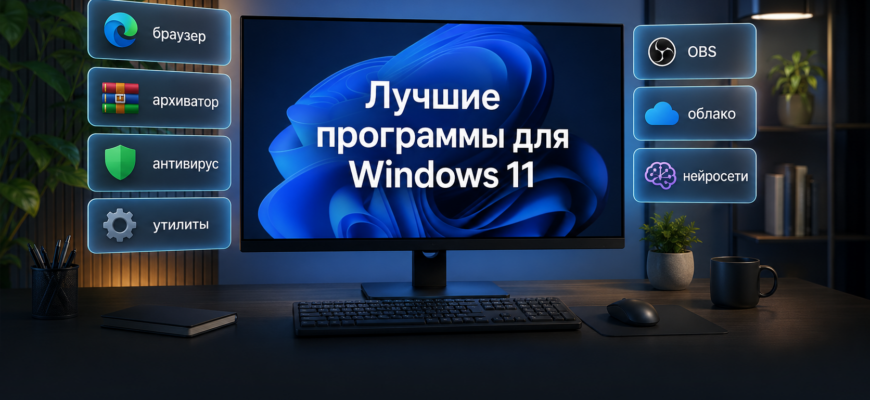
После установки Windows 11 компьютер вроде бы готов к работе, но на практике ему почти всегда не хватает базового набора программ. Нужен нормальный браузер, архиватор, медиаплеер, антивирус, утилиты для мониторинга, программа для записи экрана, облако, VPN, редакторы и несколько инструментов, которые просто экономят время каждый день.
Проблема в том, что многие ставят все подряд. В итоге новый ПК быстро превращается в свалку: автозагрузка забита, в трее висит куча значков, браузер забит расширениями, а система начинает тормозить раньше, чем пользователь успел нормально ей попользоваться.
В этой статье собрали лучшие программы для Windows 11 в 2026 году — без мусора, сомнительных “ускорителей” и странных установщиков. Только тот софт, который реально может пригодиться на новом ПК, ноутбуке, игровом компьютере или рабочей машине.
- Как мы выбирали лучшие программы для Windows 11
- Краткий список программ для Windows 11
- Браузер — первая программа после установки Windows 11
- Архиватор — 7-Zip
- Медиаплеер — VLC Media Player
- Офисные программы — документы, таблицы и презентации
- Антивирус и безопасность Windows 11
- Microsoft PowerToys — полезные утилиты для Windows 11
- Мониторинг температуры и железа
- Программы для скриншотов
- OBS Studio — запись экрана и стриминг
- Программы для чистки Windows 11
- VPN для Windows 11
- Облачные хранилища
- Нейросети и AI-сервисы
- Программы для монтажа видео
- Игровой набор программ для Windows 11
- Что не стоит ставить на Windows 11
- Минимальный набор программ для нового ПК
- Подбор программ для Windows 11
- Итог — какие программы поставить на Windows 11
Как мы выбирали лучшие программы для Windows 11
Здесь не будет списка из 100 приложений ради объема. Такой подход только мешает. Для большинства пользователей важнее собрать компактный и понятный набор программ, который закрывает основные сценарии.
Мы отбирали программы по нескольким критериям:
- польза в реальной работе;
- нормальная совместимость с Windows 11;
- понятный интерфейс;
- отсутствие агрессивного мусора в установщике;
- наличие бесплатной версии или адекватной модели оплаты;
- актуальность для 2026 года;
- польза для игр, работы, учебы, стриминга и обслуживания ПК.
Важно: не нужно ставить вообще все из списка. Лучше выбрать программы под свои задачи. Для этого ниже будет интерактивный подборщик.
Краткий список программ для Windows 11
| Задача | Что поставить |
|---|---|
| Браузер | Google Chrome, Microsoft Edge, Mozilla Firefox, Яндекс Браузер |
| Архивы | 7-Zip |
| Видео и музыка | VLC Media Player |
| Офисные документы | Microsoft 365, OnlyOffice, LibreOffice |
| Безопасность | Microsoft Defender, Kaspersky Free, Dr.Web CureIt для проверки |
| Мониторинг ПК | HWiNFO, MSI Afterburner |
| Скриншоты | ShareX, встроенные Ножницы Windows |
| Запись экрана и стрим | OBS Studio |
| Утилиты Windows | Microsoft PowerToys |
| Чистка системы | BleachBit, встроенная очистка Windows |
| Облако | OneDrive, Google Drive, Яндекс Диск |
| VPN | Надежный VPN-сервис под ваши задачи |
| Нейросети | ChatGPT, GigaChat, Claude, Perplexity |
| Монтаж видео | DaVinci Resolve, CapCut, Clipchamp |
Браузер — первая программа после установки Windows 11
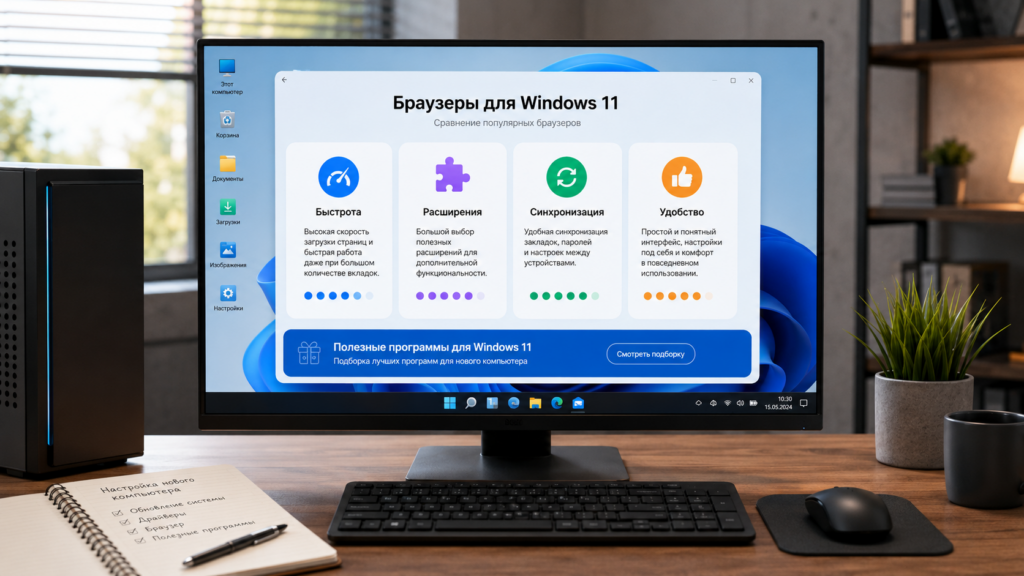
Браузер — это уже не просто программа для сайтов. Через него открывают почту, документы, нейросети, облака, банки, маркетплейсы, админки WordPress и рабочие сервисы. Поэтому выбирать браузер надо не “какой красивее”, а под сценарий.
Для большинства пользователей подойдут:
- Microsoft Edge — уже встроен в Windows 11, быстро работает, хорошо дружит с системой и Microsoft-аккаунтом.
- Google Chrome — привычный вариант, много расширений, хорошая синхронизация с Android и сервисами Google.
- Mozilla Firefox — хороший выбор для тех, кто хочет больше контроля и меньше зависимости от экосистемы Google.
- Яндекс Браузер — удобен тем, кто активно пользуется сервисами Яндекса, Алисой, переводчиком и российскими сайтами.
Если выбираете основной браузер под Windows, вам поможет эта статья: Какой браузер выбрать для Windows в 2026 году: лучшие варианты для ПК
Архиватор — 7-Zip
Даже в 2026 году архиватор нужен почти каждому. Игровые моды, драйверы, документы, бэкапы, скачанные сборки файлов — все это часто приходит в ZIP, RAR, 7z и других форматах.
Оптимальный вариант — 7-Zip. Он бесплатный, легкий, быстрый и спокойно закрывает базовые задачи с архивами. Главное — скачивать его с официального сайта, а не с сомнительных каталогов программ.
7-Zip стоит поставить почти сразу после установки Windows 11. Он не грузит систему, не требует сложной настройки и пригодится в самый неожиданный момент.
Медиаплеер — VLC Media Player
Встроенный плеер Windows подойдет для простых задач, но если вы часто открываете разные форматы видео, лучше сразу поставить VLC Media Player.
VLC хорош тем, что воспроизводит большинство популярных форматов без поиска дополнительных кодеков. Это удобно, когда нужно открыть старый ролик, запись с камеры, скачанное видео, учебный материал или файл, который не хочет нормально запускаться в стандартном проигрывателе.
Для обычного пользователя VLC — одна из тех программ, которые не мешают, но регулярно выручают.
Офисные программы — документы, таблицы и презентации
Если компьютер нужен для работы, учебы или бизнеса, без офисного пакета далеко не уехать. Тут есть несколько вариантов.
Microsoft 365 — самый привычный и универсальный вариант, особенно если вы работаете с Word, Excel, PowerPoint и OneDrive.
OnlyOffice — хороший вариант, если нужен современный интерфейс и нормальная работа с популярными офисными форматами.
LibreOffice — бесплатный офисный пакет, который подойдет для базовой работы с документами, таблицами и презентациями.
Если вы редко работаете с документами, можно начать с веб-версий офисных сервисов. Но если документы нужны постоянно, лучше поставить полноценный пакет.
Антивирус и безопасность Windows 11
Для большинства пользователей базовой защиты Microsoft Defender уже достаточно. Он встроен в Windows 11, не требует отдельной установки и нормально закрывает типовые угрозы.
Но есть нюанс. Если вы часто скачиваете файлы с разных сайтов, ставите моды, патчи, архивы, программы с форумов или переносите файлы с чужих флешек, стоит усилить защиту.
Можно использовать:
- Microsoft Defender как базовую защиту;
- Kaspersky Free как отдельный бесплатный антивирус;
- Dr.Web CureIt как разовый сканер для проверки системы;
- VirusTotal для проверки подозрительных файлов перед запуском.
Главное правило простое: не ставьте несколько полноценных антивирусов одновременно. Это может замедлить систему и вызвать конфликты.
Если выбираете бесплатную защиту, вам поможет эта статья: Лучшие бесплатные антивирусы для Windows в 2026 году: что выбрать для Windows 11 и ПК
Microsoft PowerToys — полезные утилиты для Windows 11
Microsoft PowerToys — один из самых недооцененных наборов программ для Windows 11. Это официальный набор утилит от Microsoft для тех, кто хочет сделать систему удобнее.
PowerToys может пригодиться для:
- быстрого поиска и запуска команд;
- переименования файлов пачками;
- управления окнами;
- выбора цвета с экрана;
- просмотра горячих клавиш;
- дополнительных инструментов для работы с файлами.
Это не обязательная программа для всех, но если вы много работаете за ПК, PowerToys быстро становится привычным инструментом.
Официальная страница установки PowerToys: здесь

Мониторинг температуры и железа
Если у вас игровой ПК, ноутбук или новая сборка, обязательно поставьте программу для мониторинга. Она поможет понять, как ведут себя процессор, видеокарта, SSD, память и охлаждение.
Самые полезные варианты:
- HWiNFO — подробная информация о железе, температурах, напряжениях и датчиках.
- MSI Afterburner — мониторинг видеокарты, FPS, температуры и нагрузки в играх.
- CrystalDiskInfo — состояние SSD и HDD, температура накопителей, здоровье дисков.
Для игрового ПК это особенно важно. Если в играх падает FPS, появляются фризы или компьютер шумит сильнее обычного, мониторинг помогает быстро понять, где проблема.
Если хотите разобраться с накопителями для игр, вам поможет эта статья: Лучшие SSD для игр в 2026 году: какой накопитель выбрать для игрового ПК и ноутбука
Программы для скриншотов
В Windows 11 есть встроенный инструмент “Ножницы”. Для быстрых скриншотов его достаточно. Но если вы часто делаете инструкции, сохраняете фрагменты экрана или готовите материалы для сайта, лучше поставить отдельную программу.
Хороший вариант — ShareX. Она умеет делать скриншоты, записывать короткие видео, быстро сохранять изображения и автоматизировать часть действий.
Для обычного пользователя хватит встроенных Ножниц. Для автора, блогера, маркетолога, технаря или человека, который часто объясняет что-то по скриншотам, ShareX удобнее.
OBS Studio — запись экрана и стриминг
Если нужно записывать экран, делать видеоуроки, стримить игры или писать инструкции, один из лучших вариантов — OBS Studio.
OBS подходит для:
- записи экрана;
- записи игр;
- стримов;
- вебинаров;
- уроков;
- демонстрации программ;
- записи видео с веб-камеры.
Да, в OBS нужно немного разобраться. Зато после настройки это мощный инструмент, который закрывает задачи от простого захвата экрана до полноценного стрима.
Если хотите настроить OBS без хаоса, вам поможет эта статья: Как настроить OBS Studio для стрима и записи экрана в 2026 году

Программы для чистки Windows 11
С чисткой системы нужно быть аккуратнее. Многие “ускорители ПК” обещают чудеса, но по факту могут удалить лишнее, сломать настройки или просто висеть в автозагрузке.
Для Windows 11 лучше использовать спокойный набор:
- встроенная очистка диска;
- раздел “Память” в параметрах Windows;
- BleachBit для ручной аккуратной очистки;
- удаление лишнего из автозагрузки через Диспетчер задач.
Не советую ставить сомнительные оптимизаторы, которые обещают “ускорить компьютер на 300%”. Если ПК тормозит, чаще причина не в “мусоре”, а в автозагрузке, нехватке RAM, слабом SSD, перегреве, старом процессоре или тяжелых фоновых процессах.
Если нужна общая оптимизация системы, вам поможет эта статья: Как повысить производительность ПК в 2026 году: Windows, игры и железо
VPN для Windows 11
VPN нужен не всем, но во многих сценариях он полезен: работа с зарубежными сервисами, защита в публичных Wi-Fi, доступ к рабочим инструментам, приватность и стабильный доступ к нужным сайтам.
При выборе VPN смотрите не только на цену. Важны:
- скорость;
- стабильность;
- нормальное приложение под Windows;
- отсутствие странных ограничений;
- прозрачная политика сервиса;
- адекватная работа в играх и браузере.
Если выбираете VPN под Windows и игры, вам поможет эта статья: Лучшие VPN для Windows, браузера и игр в 2026 году: какой выбрать для ПК и телефона
Облачные хранилища
Облако — это не только “скинуть фотки”. Для Windows 11 облачное хранилище удобно как страховка от потери файлов.
Можно использовать:
- OneDrive — хорошо встроен в Windows и Microsoft 365.
- Google Drive — удобен, если вы живете в Google-сервисах.
- Яндекс Диск — понятный вариант для российских пользователей.
- Dropbox — классический вариант для синхронизации и совместной работы.
Минимум, который стоит сделать: хранить в облаке важные документы, рабочие файлы, пароли к проектам в защищенном виде и резервные копии действительно ценных материалов.
Нейросети и AI-сервисы
В 2026 году нейросети уже стали обычным рабочим инструментом. Их не обязательно ставить как отдельные программы. Чаще это веб-сервисы, которые открываются через браузер.
Полезные варианты:
- ChatGPT — тексты, идеи, анализ, код, структуры, объяснения;
- GigaChat — русскоязычные задачи и повседневные сценарии;
- Claude — работа с большими текстами и документами;
- Perplexity — быстрый поиск и ответы с источниками;
- DeepL — перевод;
- Kandinsky, Leonardo, Midjourney — изображения.
Если хотите выбрать нейросеть под свои задачи, вам поможет эта статья: Лучшие нейросети в 2026 году: для текста, картинок, видео, музыки, учебы и работы
Программы для монтажа видео
Если вы режете ролики для YouTube, Telegram, VK, Shorts, Reels или просто собираете видео для себя, можно выбрать один из трех уровней.
Clipchamp — простой вариант, который уже связан с экосистемой Microsoft. Подойдет для базовой нарезки.
CapCut — удобен для коротких роликов, соцсетей и быстрого монтажа.
DaVinci Resolve — мощный вариант для серьезного монтажа, цветокоррекции и работы с видео на более высоком уровне.
Если нужен подбор бесплатных видеоредакторов, вам поможет эта статья: Лучшие бесплатные видеоредакторы для ПК в 2026 году: программы для монтажа видео на Windows
Игровой набор программ для Windows 11
Для игрового ПК набор будет немного другим. Не надо ставить все подряд. Достаточно базового комплекта:
- Steam;
- Epic Games Store;
- Discord;
- MSI Afterburner;
- HWiNFO;
- архиватор 7-Zip;
- браузер;
- OBS Studio, если записываете игры;
- драйверы видеокарты с официального сайта NVIDIA, AMD или Intel.
Отдельно следите за автозагрузкой. Игровые лаунчеры любят запускаться вместе с Windows. Если их слишком много, компьютер может дольше стартовать и сильнее нагружаться в фоне.
Если ПК слабый, вам поможет эта статья: Лучшие игры для слабых ПК в 2026 году — топ игр для старых компьютеров и ноутбуков
Что не стоит ставить на Windows 11
Есть программы, которые выглядят полезно, но часто делают только хуже.
Я бы не ставил на новый ПК:
- сомнительные “ускорители Windows”;
- сборники драйверов с неизвестных сайтов;
- программы для автоматической “чистки реестра”;
- пиратские активаторы;
- браузеры с навязанной рекламой;
- неизвестные антивирусы;
- “оптимизаторы FPS” без нормальной репутации;
- установщики, которые тянут за собой лишний софт.
Если нужна программа — лучше скачать ее с официального сайта разработчика или из Microsoft Store. Это банально, но именно на этом многие ловят вирусы, рекламные модули и лишний мусор в системе.
Минимальный набор программ для нового ПК
Если не хотите долго выбирать, вот нормальный базовый комплект.
Для обычного пользователя:
- Microsoft Edge или Chrome;
- 7-Zip;
- VLC;
- Microsoft Defender;
- OnlyOffice или Microsoft 365;
- PowerToys;
- HWiNFO;
- OneDrive или Яндекс Диск.
Для игрового ПК:
- браузер;
- 7-Zip;
- Steam;
- Epic Games Store;
- Discord;
- MSI Afterburner;
- HWiNFO;
- OBS Studio;
- драйвер видеокарты;
- VLC.
Для работы и учебы:
- браузер;
- офисный пакет;
- облако;
- PDF-просмотрщик;
- PowerToys;
- ShareX;
- мессенджеры;
- нейросети;
- антивирусная защита.

Подбор программ для Windows 11
Ниже — простой подборщик. Он поможет понять, какие программы поставить в первую очередь, если вы только установили Windows 11 или купили новый ПК.
Выберите сценарий, тип компьютера и уровень пользователя. Подборщик покажет, какие программы поставить в первую очередь, а что можно не трогать.
Ваш набор программ
Почему так
Что проверить
Что почитать дальше
Итог — какие программы поставить на Windows 11
Лучшие программы для Windows 11 — это не огромная папка из всего подряд. Хороший набор должен решать ваши задачи и не превращать систему в перегруженный комбайн.
Для большинства пользователей достаточно браузера, архиватора, медиаплеера, офисного пакета, базовой защиты, облака и пары утилит. Для игрового ПК добавляются лаунчеры, мониторинг, OBS и инструменты для видеокарты. Для работы — офис, скриншоты, PowerToys, облако, нейросети и программы под вашу профессию.
Главное правило простое: ставьте не “побольше”, а “по делу”. Тогда Windows 11 останется быстрой, чистой и удобной.
Рекомендуем почитать
- Если настраиваете новый ПК, вам поможет эта статья: Сборка ПК 2026: как выбрать комплектующие и не переплатить
- Если выбираете браузер для Windows, вам поможет эта статья: Какой браузер выбрать для Windows в 2026 году
- Если хотите ускорить систему, вам поможет эта статья: Как повысить производительность ПК в 2026 году
- Если выбираете бесплатный антивирус, вам поможет эта статья: Лучшие бесплатные антивирусы для Windows в 2026 году
- Если настраиваете OBS для записи экрана или стрима, вам поможет эта статья: Как настроить OBS Studio для стрима и записи экрана в 2026 году
Понравилась статья? Оцени!
Если материал помог понять, какие программы установить на Windows 11 в 2026 году, поставьте оценку и сохраните страницу. Так будет проще вернуться к списку перед настройкой нового ПК, переустановкой системы или чисткой старого ноутбука.
Больше коротких разборов, подборок и полезных подсказок по ПК, Windows, софту, нейросетям и играм публикуем в Telegram-канале Brain Stream