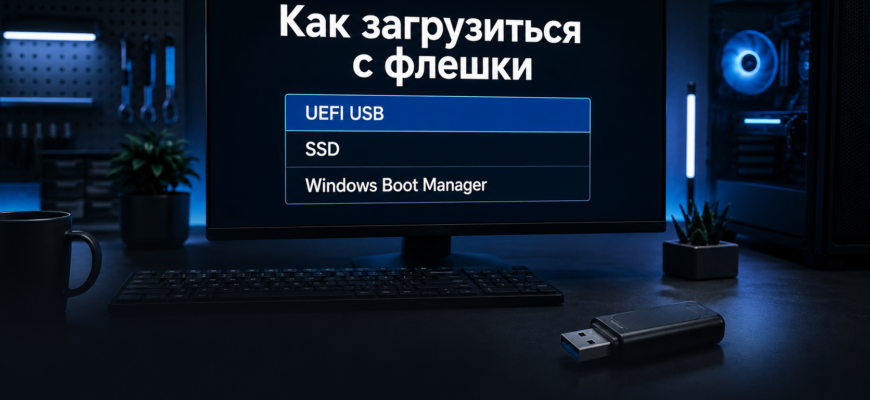
Как загрузиться с флешки: вставьте загрузочный USB-накопитель, включите компьютер и сразу нажимайте клавишу Boot Menu — чаще всего F12, F11, Esc или F8. В меню выберите пункт UEFI USB, если устанавливаете Windows 11 или Windows 10 на современный ПК. Если Boot Menu не открывается, можно зайти в BIOS/UEFI и временно поставить флешку первым устройством загрузки.
Загрузка с флешки нужна, когда вы хотите установить Windows, восстановить систему, запустить диагностическую утилиту, проверить компьютер через Live USB или поставить систему на новый SSD. Сама флешка при этом должна быть не обычной, а загрузочной — с правильно записанными установочными файлами.
Если USB-накопитель еще не готов, сначала сделайте его по инструкции. Вам поможет эта статья: Как скачать загрузочную флешку Windows и создать установочный USB.
Как загрузиться с флешки через Boot Menu
Самый простой способ загрузиться с флешки — открыть Boot Menu при включении компьютера. Это отдельное меню, где можно выбрать, с какого устройства стартовать прямо сейчас: SSD, флешка, внешний диск или сеть.
Порядок действий:
- Вставьте загрузочную флешку в USB-порт.
- Полностью выключите компьютер или ноутбук.
- Нажмите кнопку питания.
- Сразу начинайте несколько раз нажимать клавишу Boot Menu.
- В списке устройств выберите флешку.
- Если есть пункт UEFI USB, выбирайте его.
- Нажмите Enter и дождитесь запуска установщика или утилиты.
Обычно Boot Menu открывается быстрее и безопаснее, чем изменение настроек BIOS. Вы один раз выбираете флешку, компьютер загружается с нее, а после перезагрузки снова может стартовать с обычного SSD.
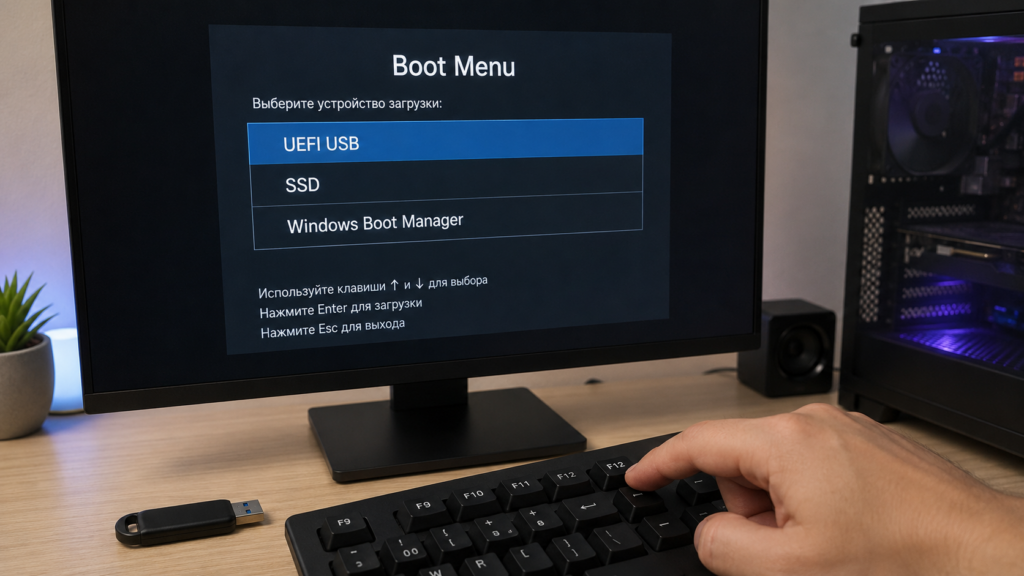
В Boot Menu могут быть похожие пункты. Вот как их понимать:
| Пункт в Boot Menu | Что означает |
|---|---|
| UEFI USB | Лучший вариант для Windows 11, Windows 10 и современных ПК |
| USB HDD / USB Storage | Загрузка с USB-накопителя |
| Legacy USB | Старый режим загрузки для старых компьютеров |
| Windows Boot Manager | Загрузка уже установленной Windows |
| SSD / NVMe | Внутренний накопитель компьютера |
| Network / PXE | Сетевая загрузка, дома почти никогда не нужна |
Для установки Windows 11 почти всегда выбирайте UEFI USB. Это современный режим загрузки, который нормально работает с GPT-разметкой, Secure Boot и актуальными требованиями Windows.
Если выбрать обычный USB без UEFI, установщик может запуститься, но позже появятся проблемы с диском, режимом загрузки или установкой системы на GPT-раздел.

Какие клавиши нажимать на HP, ASUS, Lenovo, MSI и других
Чтобы загрузиться с флешки, нужно знать клавишу Boot Menu. У разных производителей она отличается. Иногда нужно нажимать не одну кнопку, а сочетание с Fn, особенно на ноутбуках.
| Производитель | Boot Menu | BIOS/UEFI |
|---|---|---|
| HP | Esc, затем F9 | Esc, затем F10 |
| ASUS | Esc или F8 | F2 или Del |
| Lenovo | F12 или Fn + F12 | F2, Fn + F2 или Novo Button |
| MSI | F11 | Del |
| Acer | F12 | F2 |
| Dell | F12 | F2 |
| Gigabyte | F12 | Del |
| ASRock | F11 | F2 или Del |
| Samsung | Esc или F12 | F2 |
| Sony VAIO | Assist или F11 | Assist или F2 |
| Huawei | F12 или F2 | F2 |
| Honor | F12 или F2 | F2 |
Если Boot Menu не открылось с первого раза, не значит, что клавиша неправильная. Часто пользователь просто нажимает слишком поздно. Нажимать нужно сразу после кнопки питания, до появления логотипа Windows.
На ноутбуках есть еще один нюанс: функциональные клавиши могут работать через Fn. Поэтому вместо F12 иногда нужно нажимать Fn + F12. На Lenovo может быть отдельная маленькая кнопка Novo Button рядом с питанием или на боковой грани корпуса.
Для Dell официальный сценарий часто сводится к тому, чтобы подключить установочный или восстановительный USB-носитель, включить компьютер и нажимать F12 до появления One Time Boot Menu. У Lenovo в официальной инструкции для recovery USB также встречается сценарий с F12 при перезагрузке.
Как загрузиться с флешки через BIOS или UEFI
Через BIOS или UEFI стоит идти, если Boot Menu не открывается, флешка не появляется в списке или компьютер постоянно загружается со старого SSD.
Смысл такой: вы заходите в настройки платы или ноутбука и временно ставите USB-накопитель выше внутреннего диска в порядке загрузки.
Порядок действий:
- Вставьте загрузочную флешку.
- Полностью выключите компьютер.
- Включите его и нажимайте клавишу входа в BIOS/UEFI.
- Найдите раздел Boot, Boot Priority или Boot Option.
- Поставьте USB-накопитель первым устройством загрузки.
- Сохраните настройки клавишей F10.
- Перезагрузите компьютер.
В BIOS/UEFI флешка может называться по-разному:
| Как может называться флешка | Что это значит |
|---|---|
| UEFI: USB | Современная загрузка с флешки |
| USB Storage Device | USB-накопитель |
| USB HDD | Флешка или внешний USB-диск |
| Название модели флешки | Конкретный USB-накопитель |
| Generic Flash Disk | Универсальное имя флешки |
| Removable Device | Съемное устройство |
Если вы устанавливаете Windows 11, лучше искать именно вариант с UEFI. Для старых систем и старых ПК иногда нужен Legacy или CSM, но для современного компьютера это скорее исключение.
После установки Windows не забудьте вернуть внутренний SSD первым в очереди загрузки. Иначе компьютер может снова пытаться стартовать с флешки.
Как выбрать UEFI USB и не ошибиться
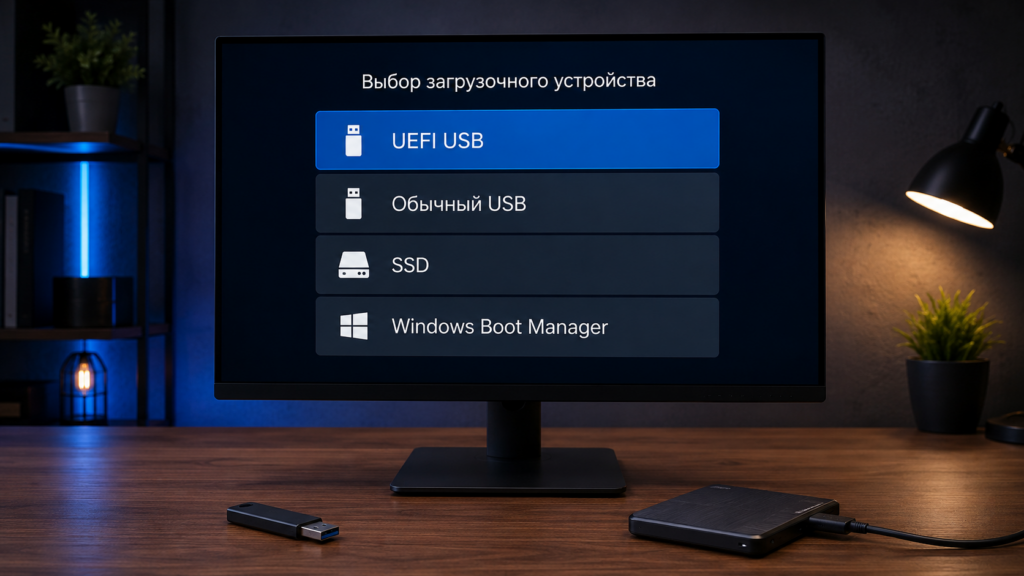
Если в Boot Menu отображаются два похожих пункта с одной и той же флешкой, например UEFI USB и просто USB, для Windows 11 выбирайте UEFI USB.
Разница простая:
| Вариант | Когда выбирать |
|---|---|
| UEFI USB | Windows 11, Windows 10, современные ПК и ноутбуки |
| USB без UEFI | Старые компьютеры, Legacy BIOS, старые утилиты |
| Legacy USB | Только если современный вариант не работает |
| Windows Boot Manager | Не флешка, а уже установленная Windows |
Почему это важно: Windows 11 ориентирована на современную схему загрузки UEFI. Если загрузиться в старом режиме, установщик может ругаться на разметку диска или не дать нормально поставить систему на GPT-диск.
Если вы делаете установку Windows 11 с флешки, дальше пригодится пошаговая инструкция: Установка Windows 11 с флешки
Как загрузиться с флешки через Windows
Иногда можно не ловить F12, Esc или F11 при включении. Если Windows еще запускается, попробуйте загрузиться с USB через расширенный запуск.
Для Windows 11:
- Вставьте загрузочную флешку.
- Откройте Параметры.
- Перейдите в Система.
- Откройте Восстановление.
- В блоке Расширенный запуск нажмите Перезагрузить сейчас.
- После перезагрузки выберите Использовать устройство.
- Выберите USB-накопитель.
Для Windows 10 путь похожий:
- Вставьте флешку.
- Откройте Параметры.
- Перейдите в Обновление и безопасность.
- Откройте Восстановление.
- В разделе Особые варианты загрузки нажмите Перезагрузить сейчас.
- Выберите Использовать устройство.
- Выберите флешку.
Такой способ удобен, если клавиша Boot Menu не срабатывает или ноутбук слишком быстро проходит экран запуска. Microsoft описывает похожий сценарий для загрузки с USB через Windows: вставить USB, открыть параметры восстановления, перейти в расширенный запуск и выбрать использование USB-устройства.
Но есть ограничение: если Windows вообще не запускается, этот способ не подойдет. Тогда придется использовать Boot Menu или BIOS/UEFI.
Что делать, если компьютер не видит флешку
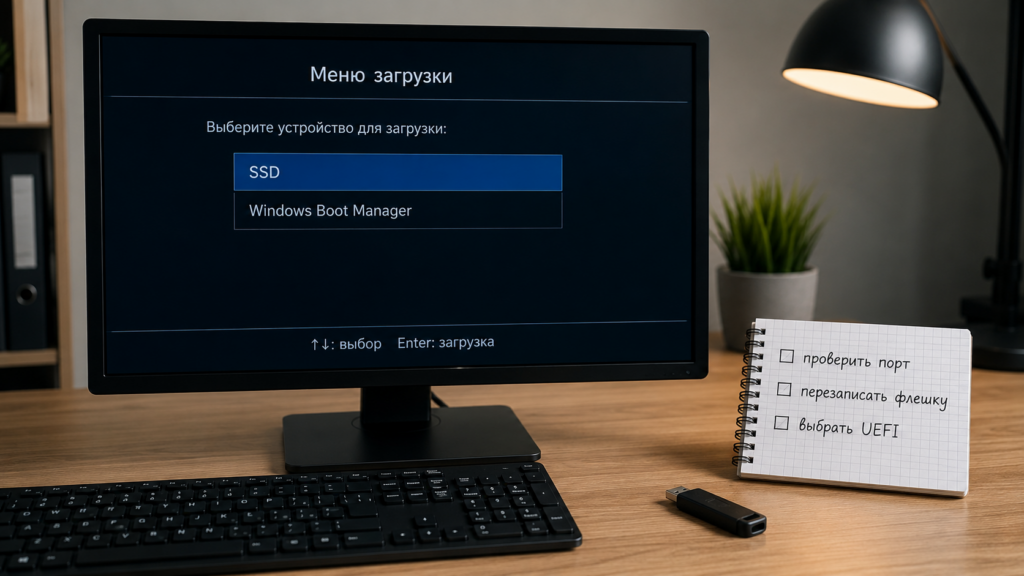
Если компьютер не видит флешку в Boot Menu, сначала проверьте простые вещи. Чаще всего проблема не в BIOS, а в самой флешке, USB-порте или способе записи.
Что проверить:
| Проблема | Что сделать |
|---|---|
| Флешка не появляется в Boot Menu | Переставить в другой USB-порт |
| На старом ПК не видна USB 3.0 флешка | Попробовать порт USB 2.0 |
| Есть только Windows Boot Manager | Открыть Boot Menu вручную, а не ждать автозагрузку |
| Флешка видна в Windows, но не грузится | Пересоздать загрузочную флешку |
| Есть UEFI USB и обычный USB | Выбрать UEFI USB |
| После выбора USB снова запускается Windows | Проверить, действительно ли флешка загрузочная |
| Клавиша Boot Menu не работает | Попробовать Fn + F12, Esc, F11 или войти в BIOS |
| Флешка записана через сомнительный образ | Пересоздать через официальный инструмент или Rufus |
Если флешка создавалась давно, лучше записать ее заново. Установочный носитель мог быть поврежден, а старая версия Windows может хуже работать с новым железом.
Для диагностики ПК после загрузки пригодятся утилиты. Вам поможет эта статья: Лучшие утилиты для ПК в 2026 году
Что выбрать именно вам
Если у вас обычный современный ПК, самый быстрый путь такой: вставьте флешку, включите компьютер, нажимайте F12 или F11, выберите UEFI USB и дождитесь запуска установщика.
На ноутбуке сначала попробуйте клавишу бренда: HP — Esc затем F9, Lenovo — F12 или Fn + F12, ASUS — Esc или F8, Acer — F12, MSI — F11, Dell — F12.
Если Boot Menu не открывается, заходите в BIOS/UEFI и проверяйте раздел Boot. Там можно временно поставить USB первым устройством загрузки.
При работающей Windows, используйте расширенный запуск через параметры восстановления. Это удобно, когда сложно поймать клавишу при включении.
| Ваш сценарий | Что делать |
|---|---|
| Нужно установить Windows 11 | Boot Menu → UEFI USB |
| Нужно восстановить систему | Boot Menu → USB → среда восстановления |
| Ноутбук слишком быстро загружается | Через Windows → Расширенный запуск |
| Флешка не видна | Другой порт, другая флешка, новая запись USB |
| Старый компьютер | Проверить Legacy/CSM, но сначала попробовать UEFI |
| После перезагрузки снова Windows | Выбран не USB или флешка не загрузочная |
| После установки снова открывается установщик | Вынуть флешку или выбрать SSD |
После установки Windows 11 можно сразу заняться настройкой производительности. Вам поможет эта статья: Оптимизация Windows 11 для игр в 2026 году
FAQ
Как загрузиться с флешки на компьютере?
Вставьте загрузочную флешку, включите компьютер и сразу нажимайте клавишу Boot Menu. Чаще всего это F12, F11, Esc или F8. В списке выберите UEFI USB или USB-накопитель.
Как загрузиться с флешки на ноутбуке?
На ноутбуке обычно нужно нажимать F12, Esc, F11 или сочетание Fn + F12. У HP часто используется Esc, затем F9; у Lenovo — F12 или Novo Button; у ASUS — Esc или F8.
Что выбрать: UEFI USB или обычный USB?
Для Windows 11 и большинства современных ПК выбирайте UEFI USB. Обычный USB или Legacy USB нужен в основном для старых компьютеров и старых режимов загрузки.
Почему компьютер не видит загрузочную флешку?
Причины могут быть разные: флешка неправильно записана, USB-порт не подходит, включен быстрый запуск, выбран не тот режим загрузки или сама флешка неисправна. Начните с другого USB-порта и пересоздания флешки.
Как загрузиться с флешки через BIOS?
Зайдите в BIOS/UEFI, откройте раздел Boot или Boot Priority, поставьте USB-накопитель первым устройством загрузки, сохраните настройки и перезагрузите компьютер.
Можно ли загрузиться с флешки через Windows?
Да, если Windows запускается. В Windows 11 откройте Параметры → Система → Восстановление → Расширенный запуск → Перезагрузить сейчас → Использовать устройство → USB.
Почему после выбора флешки снова запускается Windows?
Скорее всего, флешка не загрузочная, выбран не тот пункт в Boot Menu или компьютер пропускает USB и сразу стартует с SSD. Попробуйте UEFI USB, другой порт и пересоздание флешки.
Нужно ли менять порядок загрузки в BIOS навсегда?
Обычно нет. Лучше использовать Boot Menu, потому что оно выбирает флешку только на один запуск. В BIOS порядок меняют, если Boot Menu не работает или USB не появляется в списке.
Какая клавиша Boot Menu на HP?
Чаще всего нажимают Esc, затем F9. Для входа в BIOS у HP часто используется Esc, затем F10.
Какая клавиша Boot Menu на ASUS?
Чаще всего Esc или F8. Для BIOS/UEFI обычно F2 или Del.
Итог
Как загрузиться с флешки: самый простой способ — вставить загрузочный USB-накопитель, открыть Boot Menu при включении и выбрать UEFI USB. Для большинства современных ПК и ноутбуков это правильный вариант, особенно если вы устанавливаете Windows 11 или Windows 10.
Если Boot Menu не открывается, используйте клавиши производителя, попробуйте сочетание с Fn или зайдите в BIOS/UEFI. Если Windows еще работает, можно загрузиться с флешки через расширенный запуск в параметрах восстановления.
Главное — убедиться, что флешка действительно загрузочная. Обычный USB-накопитель с просто скопированным ISO-файлом может не запуститься. Поэтому сначала правильно создайте установочную флешку, затем выберите ее через Boot Menu и только после этого переходите к установке или восстановлению системы.
Понравилась статья? Оцени!
Больше коротких разборов, подборок и полезных подсказок по ПК, Windows, софту, нейросетям и играм публикуем в Telegram-канале Brain Stream