Nvidia Reflex — это технология снижения системной задержки в играх, которая помогает сделать управление более отзывчивым. Проще говоря, она уменьшает задержку между вашим действием мышью или клавиатурой и тем моментом, когда результат появляется на экране. Особенно хорошо это заметно в онлайн-шутерах, где каждая миллисекунда может влиять на стрельбу, реакцию и ощущение контроля.
Многие игроки видят в настройках пункт Nvidia Reflex Low Latency, но не всегда понимают, что выбрать: выключить, включить или поставить Enabled + Boost. Кроме того, часто возникает вопрос, влияет ли Nvidia Reflex на FPS, нужна ли низкая задержка в CS2, стоит ли включать Reflex в Dota 2, Valorant, Fortnite, PUBG и других играх.
В этой статье разберем, что такое Nvidia Reflex, как работает низкая задержка Nvidia, стоит ли включать, какие видеокарты поддерживают технологию, чем режим Enabled отличается от Enabled + Boost и почему Reflex не стоит путать с обычным повышением FPS.

- Что такое Nvidia Reflex
- Что такое системная задержка в играх
- Как работает Nvidia Reflex
- Стоит ли включать
- Nvidia Reflex On или On + Boost
- Nvidia Reflex Off
- Nvidia Reflex On
- Reflex On + Boost
- Nvidia Reflex в CS2
- Что ставить в CS2
- Влияет ли Reflex на FPS
- Режим низкой задержки Nvidia и Reflex: в чем разница
- Режим низкой задержки Nvidia
- Nvidia Reflex
- Какие видеокарты поддерживают Nvidia Reflex
- Nvidia Reflex 2: что нового
- Где включить режим низкой задержки
- Как включить Nvidia Reflex в CS2
- Когда Nvidia Reflex лучше выключить
- Reflex для Dota 2, Valorant, Fortnite и других игр
- Dota 2
- Valorant
- Fortnite
- PUBG и Warzone
- Таблица: что выбрать в Nvidia Reflex
- Частые ошибки
- Ждать прироста FPS
- Включать Boost на перегретом ПК
- Включать все режимы низкой задержки сразу
- Не проверять ощущения в игре
- Итоги: стоит ли включать Reflex
Что такое Nvidia Reflex
Nvidia Reflex — это набор технологий Nvidia для снижения задержки в играх. Главная задача Reflex — сделать так, чтобы действия игрока быстрее доходили до экрана. NVIDIA описывает Reflex как платформу, которая оптимизирует графический пайплайн для лучшей отзывчивости, более быстрого наведения, реакции и точности прицеливания в соревновательных играх.
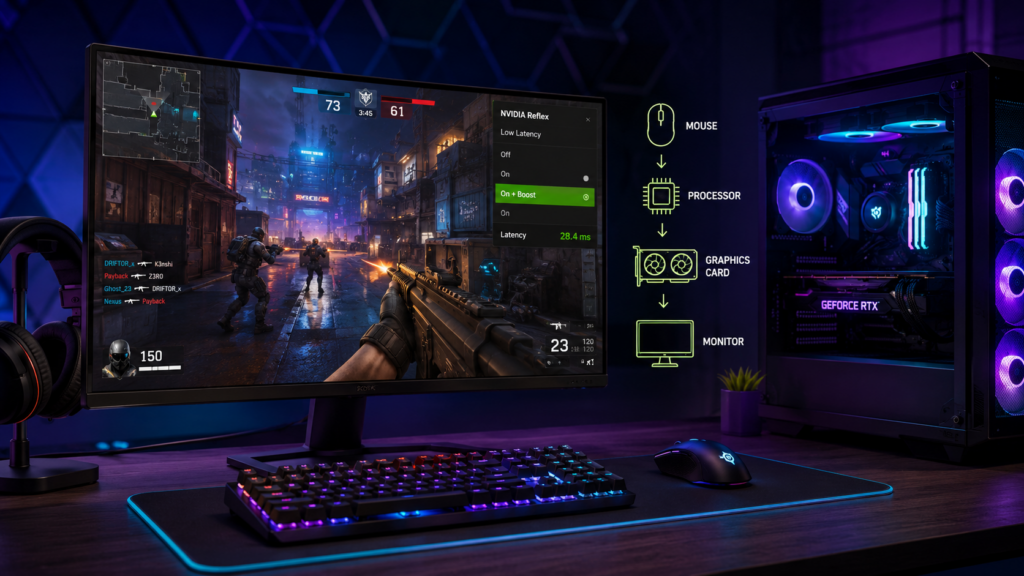
Чтобы понять проще, представьте обычную цепочку:
мышь → игра → процессор → видеокарта → монитор → вы видите результат.
Если где-то в этой цепочке появляется задержка, управление ощущается ватным. Прицел вроде бы двигается, но не так резко, как хочется. Именно с этой проблемой и борется эта функция.
Важно: Reflex не делает видеокарту магически мощнее. Это не технология “плюс 50 FPS”. Ее главная цель — снизить input lag и системную задержку.
Что такое системная задержка в играх
Системная задержка — это время между вашим действием и отображением результата на экране. Например, вы двинули мышь или нажали кнопку выстрела. Чем ниже задержка, тем быстрее игра реагирует.
На задержку влияют:
- мышь;
- клавиатура;
- процессор;
- видеокарта;
- драйвер;
- игра;
- очередь кадров;
- монитор;
- частота обновления;
- настройки синхронизации.
Именно поэтому два компьютера с одинаковым FPS могут ощущаться по-разному. На одном мышь резкая и отзывчивая, на другом — будто с небольшой задержкой.
Если у вас проблема именно с FPS, а не с откликом, сначала посмотрите материал «Как увеличить FPS в играх — 15 способов для 2025 года»
Как работает Nvidia Reflex
Эта технология помогает уменьшить очередь рендера и лучше синхронизировать работу процессора и видеокарты. В обычной ситуации процессор может заранее готовить кадры для видеокарты. Это повышает стабильность, но иногда увеличивает задержку.
Reflex делает систему более “короткой” по задержке. Кадры не накапливаются в очереди так сильно, а действия игрока быстрее попадают в финальный кадр.
Проще говоря:
- без Reflex игра может ощущаться менее отзывчивой;
- с Reflex управление становится резче;
- с Reflex + Boost видеокарта активнее держит высокие частоты;
- эффект лучше заметен в соревновательных играх.
NVIDIA отдельно отмечает, что Reflex работает через интеграцию в игру. То есть это не просто глобальная настройка драйвера, а технология, которую разработчики добавляют в конкретные проекты.
Стоит ли включать
В большинстве соревновательных игр Nvidia Reflex стоит включать. Особенно если вы играете в шутеры, где важна быстрая реакция.
Reflex стоит включить, если вы играете в:
- CS2;
- Valorant;
- Fortnite;
- Apex Legends;
- Call of Duty Warzone;
- Overwatch 2;
- PUBG;
- The Finals;
- Rainbow Six Siege.
В таких играх низкая задержка действительно влияет на ощущение стрельбы и движения мыши.
Однако есть нюанс. Если игра одиночная, медленная и не требует мгновенной реакции, разница может быть почти незаметной. Например, в сюжетной RPG или стратегии Reflex не даст такого вау-эффекта, как в онлайн-шутере.
Nvidia Reflex On или On + Boost
В играх обычно встречаются варианты:
- Off;
- On;
- On + Boost;
- Enabled;
- Enabled + Boost.
Nvidia Reflex Off
Технология выключена. Игра работает без дополнительной оптимизации задержки.
Такой вариант имеет смысл только если:
- с Reflex появились проблемы;
- игра работает нестабильно;
- вы тестируете FPS;
- проект не требует низкой задержки.
Nvidia Reflex On
Оптимальный вариант для большинства игроков. Он снижает задержку и не так сильно влияет на энергопотребление.
Для большинства игровых ПК лучше начинать именно с On или Enabled.
Reflex On + Boost
Этот режим дополнительно удерживает видеокарту на более высоких частотах, чтобы снизить задержку еще сильнее. NVIDIA для CS2 указывает, что Enabled + Boost может дополнительно уменьшить задержку, но ценой большего энергопотребления и иногда немного меньшего FPS.
On + Boost стоит пробовать, если:
- вы играете в соревновательный шутер;
- нужен минимальный input lag;
- ПК хорошо охлаждается;
- видеокарта не перегревается;
- небольшое повышение энергопотребления не проблема.
Если после Boost выросла температура или появились просадки, лучше оставить обычный режим On.
Nvidia Reflex в CS2
В CS2 он особенно полезен, потому что игра сильно завязана на реакцию, стрельбу и точность наведения. Чем ниже задержка, тем быстрее ощущается мышь.
NVIDIA указывает, что в Counter-Strike 2 с совместимыми видеокартами Reflex может снижать системную задержку до 35%, а с GeForce RTX 40 Series и Reflex можно добиться задержки ниже 15 мс в тестовом сценарии.
Что ставить в CS2
Для большинства игроков:
- Nvidia Reflex Low Latency: Enabled;
- если нужен максимум отклика: Enabled + Boost.
Но если у вас слабая система, перегрев или нестабильный FPS, сначала протестируйте оба варианта. Иногда обычный Enabled ощущается стабильнее, чем Boost.
Если вы настраиваете CS2 комплексно, используйте статью «Лучшие настройки CS2 для высокого FPS в 2026 году»
Влияет ли Reflex на FPS
Эта технология в первую очередь влияет не на FPS, а на задержку. Это важный момент.
Если вы включили Reflex и ждете резкого роста FPS, скорее всего, разочаруетесь. Главный эффект технологии — более быстрый отклик и меньший input lag.
Иногда FPS может немного измениться:
- остаться почти таким же;
- немного снизиться;
- стать стабильнее по ощущению;
- измениться в зависимости от режима Boost.
При включении On + Boost видеокарта может работать активнее, греться сильнее и потреблять больше энергии. В отдельных случаях это может слегка повлиять на частоту кадров.
Если вам важна именно производительность видеокарты, дополнительно проверьте материал «Настройки Nvidia для игр в 2026 году»
Режим низкой задержки Nvidia и Reflex: в чем разница
Многие путают Nvidia Reflex и режим низкой задержки в панели управления Nvidia. Они похожи по смыслу, но работают не одинаково.
Режим низкой задержки Nvidia
Это настройка в панели управления Nvidia. Она работает на уровне драйвера и может применяться к играм, где нет встроенного Reflex.
Nvidia Reflex
Это технология, встроенная в саму игру. Она обычно работает точнее, потому что игра напрямую поддерживает снижение задержки.
Главное правило:
- если в игре есть Nvidia Reflex — используйте Reflex в настройках игры;
- если Reflex нет — можно использовать режим низкой задержки в панели Nvidia.
Так меньше шансов получить конфликт настроек.
Какие видеокарты поддерживают Nvidia Reflex
NVIDIA указывает, что Reflex Low Latency поддерживается на видеокартах GeForce GTX 900 Series и новее. При этом для некоторых отдельных игр могут быть дополнительные требования. Например, для Rainbow Six Siege указана поддержка с GeForce 10 Series и новее.
То есть эта фича доступна не только на RTX 40 или RTX 50. Технология может работать и на старых видеокартах, если игра ее поддерживает.
Поддерживаются:
- GTX 900 Series и новее;
- GTX 10 Series;
- GTX 16 Series;
- RTX 20 Series;
- RTX 30 Series;
- RTX 40 Series;
- RTX 50 Series.
Однако чем мощнее и современнее система, тем лучше будет общий игровой опыт: выше FPS, ниже задержка, стабильнее кадры.
Nvidia Reflex 2: что нового
Reflex 2 — развитие технологии Reflex с функцией Frame Warp. NVIDIA представила Reflex 2 в январе 2025 года и заявила, что новая технология может снижать задержку в играх до 75% в поддерживаемых сценариях.
Frame Warp работает так: технология использует более свежие данные мыши и корректирует уже отрендеренный кадр перед выводом на экран. Идея в том, чтобы картинка лучше соответствовала самому последнему движению игрока.
Однако важный момент: Reflex 2 и Frame Warp зависят от поддержки конкретных игр и железа. На практике обычный Nvidia Reflex пока остается более массовой и понятной технологией для большинства игроков.
Где включить режим низкой задержки
Nvidia Reflex включается не в панели управления Nvidia, а внутри игры, если проект поддерживает технологию.
Обычно путь выглядит так:
Настройки игры → Видео → Графика → Nvidia Reflex Low Latency.
Варианты могут называться:
- Nvidia Reflex;
- Nvidia Reflex Low Latency;
- Low Latency;
- NVIDIA Reflex: Enabled;
- NVIDIA Reflex: Enabled + Boost.
Если пункта нет, значит игра не поддерживает Reflex или используется неподходящая видеокарта/драйвер.
Как включить Nvidia Reflex в CS2
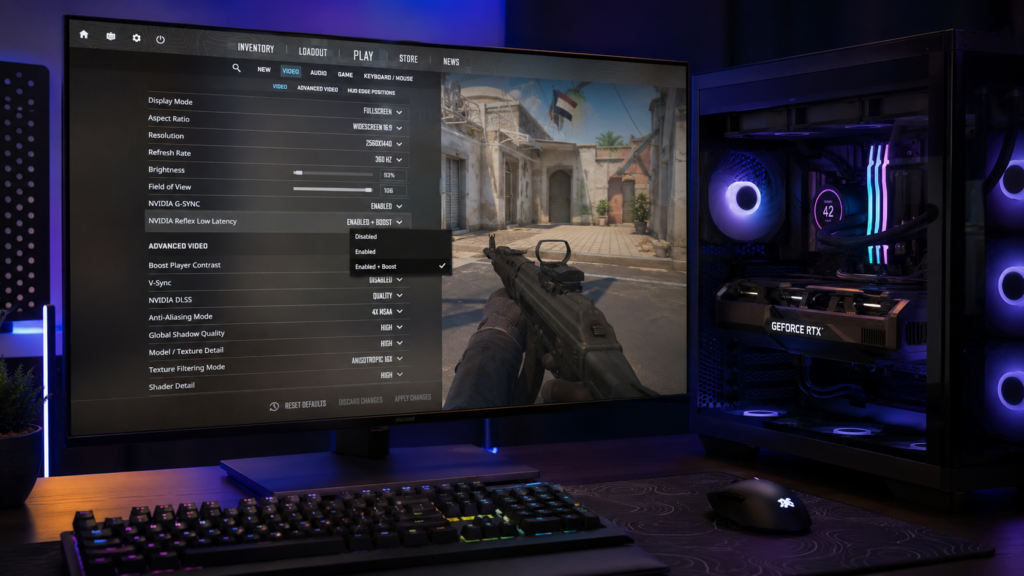
В CS2 нужно открыть:
Настройки → Видео → Расширенные настройки видео → NVIDIA Reflex Low Latency.
Рекомендуемые варианты:
- Enabled — для большинства игроков;
- Enabled + Boost — для минимальной задержки;
- Disabled — только если есть проблемы.
После изменения настройки лучше зайти на карту и проверить ощущения: плавность, отклик мыши, FPS и температуру видеокарты.
Когда Nvidia Reflex лучше выключить
Хотя Reflex обычно полезен, бывают ситуации, когда его стоит временно выключить для теста.
Отключите Reflex, если:
- после включения появились фризы;
- игра стала работать нестабильно;
- выросла температура;
- FPS стал заметно ниже;
- есть конфликт с другой настройкой;
- вы не играете в соревновательный проект.
Это не значит, что технология плохая. Просто на конкретной игре, драйвере или системе нужно тестировать.
Reflex для Dota 2, Valorant, Fortnite и других игр
Dota 2
В Dota 2 низкая задержка может быть полезна, но эффект не такой критичный, как в шутерах. Если Reflex доступен, можно включить и проверить ощущения.
Valorant
Valorant — соревновательный шутер, где низкая задержка важна. Если у вас видеокарта Nvidia и игра поддерживает Reflex, включение обычно имеет смысл.
Fortnite
В Fortnite Reflex особенно полезен в динамичных боях, строительстве и быстрых перестрелках. NVIDIA в своих материалах приводит Fortnite как один из проектов, где Reflex помогает заметно снижать задержку.
PUBG и Warzone
В королевских битвах задержка тоже важна. При резком контакте с противником более отзывчивое управление может помочь быстрее среагировать.
Таблица: что выбрать в Nvidia Reflex
| Ситуация | Что поставить |
|---|---|
| CS2, Valorant, Fortnite | Enabled |
| Нужен минимальный input lag | Enabled + Boost |
| Слабое охлаждение | Enabled |
| Сильно греется видеокарта | Enabled или Off |
| Одиночная игра | По желанию |
| После включения появились фризы | Off для теста |
| Игра не поддерживает Reflex | Режим низкой задержки в панели Nvidia |
Частые ошибки
Ждать прироста FPS
Reflex нужен не для роста FPS, а для снижения задержки.
Включать Boost на перегретом ПК
Boost может увеличить энергопотребление и температуру. Если охлаждение слабое, лучше использовать обычный Enabled.
Включать все режимы низкой задержки сразу
Если в игре есть Reflex, не нужно дополнительно выкручивать все похожие параметры в драйвере без теста.
Не проверять ощущения в игре
Ориентируйтесь не только на цифры. Иногда разница лучше чувствуется в управлении, чем видна в FPS-счетчике.
Итоги: стоит ли включать Reflex
Режим низкой задержки стоит включать в соревновательных играх, особенно в CS2, Valorant, Fortnite, Apex Legends, Warzone и других шутерах. Технология снижает системную задержку, делает управление более отзывчивым и помогает быстрее реагировать на происходящее.
Оптимальный вариант для большинства игроков — Enabled. Режим Enabled + Boost стоит использовать, если нужен минимальный input lag, а охлаждение ПК справляется с дополнительной нагрузкой.
Главное помнить: эта функция не заменяет настройку графики, Windows и драйвера. Для лучшего результата его нужно использовать вместе с правильными настройками игры и системы.
Что почитать дальше:
- «Настройки Nvidia для игр в 2026 году»
- «Лучшие настройки CS2 для высокого FPS в 2026 году»
- «Как увеличить FPS в играх — 15 способов для 2025 года»
- «Как убрать фризы и лаги в играх на ПК»
Официальные материалы Nvidia:
Оцените статью, если она помогла разобраться с Nvidia Reflex. А в комментариях напишите, в какой игре вы включали Reflex и почувствовали ли разницу в отклике.