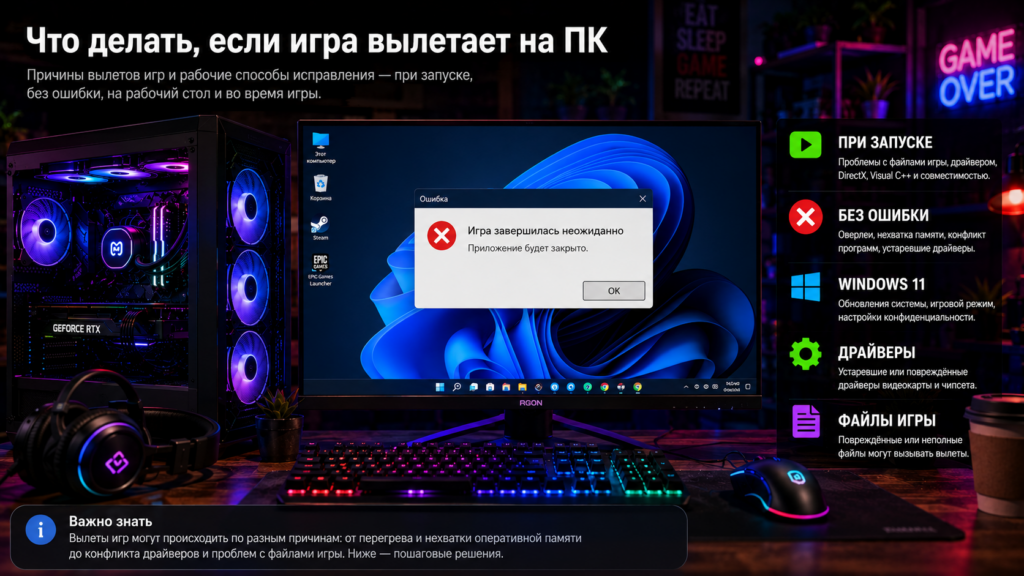
Вылетает игра на ПК — ситуация, которая бесит сильнее обычных лагов. Вы запускаете игру, ждете загрузку, заходите в меню или уже начинаете играть, а потом всё просто закрывается. Иногда игра вылетает на рабочий стол без ошибки. Иногда появляется черный экран. Иногда вылет происходит при запуске, после загрузки, через несколько минут или прямо во время матча.
Самое неприятное, что причин может быть много. Игра может вылетать из-за драйвера видеокарты, нехватки оперативной памяти, перегрева, поврежденных файлов, модов, старой версии Windows, антивируса, DirectX, Visual C++, слабого железа или конфликта с оверлеями. Поэтому решать проблему нужно не хаотично, а по шагам.
В этой статье разберем, почему вылетает игра на ПК, что делать, если игра вылетает при запуске, закрывается без ошибки, крашится во время игры, вылетает на рабочий стол или перестала нормально работать после обновления.
- Почему вылетает игра на ПК
- Что делать, если игра вылетает: быстрый чек-лист
- Игра вылетает при запуске
- Проверьте системные требования
- Обновите драйвер видеокарты
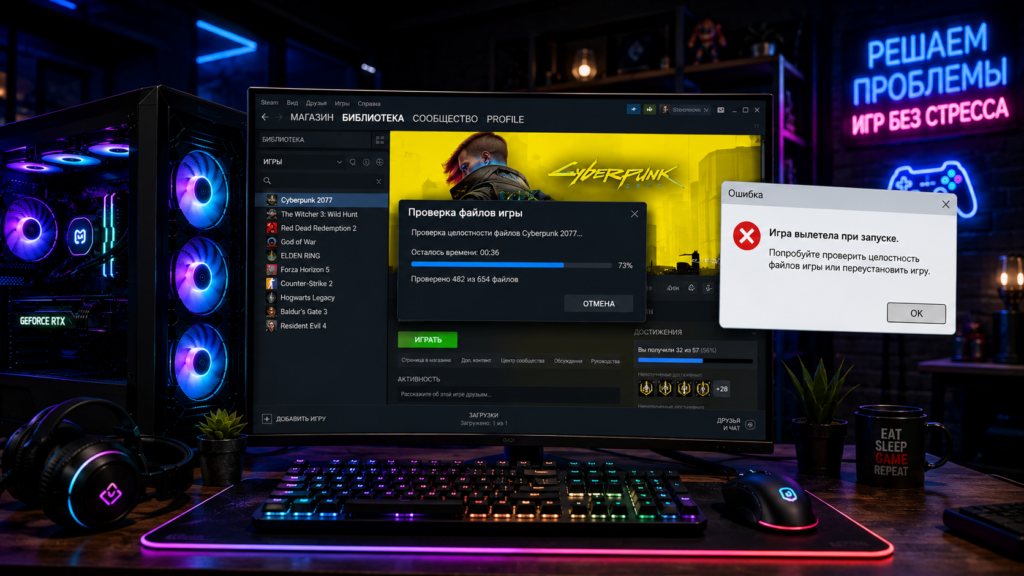
- Проверьте файлы игры
- Игра вылетает без ошибки на рабочий стол
- Проверьте журнал событий Windows
- Отключите оверлеи
- Запустите игру в оконном режиме
- Игра вылетает во время игры
- Проверьте перегрев
- Закройте фоновые программы
- Проверьте оперативную память
- Вылетают игры Steam
- Игра вылетает после обновления
- Игра вылетает с модами
- Игра вылетает на Windows 11
- Вылетают старые игры на современном ПК
- Игра вылетает с черным экраном
- Вылетают игры на ноутбуке
- Игра крашится: это то же самое, что вылетает?
- Что установить, если игра вылетает из-за библиотек
- Таблица: почему вылетает игра и что делать
- Чего не стоит делать, если игра вылетает
- Что делать, если вылетают все игры
- Как сделать так, чтобы игра не вылетала
- Итоги: что делать, если игра вылетает на ПК
Почему вылетает игра на ПК
Игра вылетает, когда в системе появляется ошибка, из-за которой приложение не может продолжать работу. Иногда Windows показывает окно с кодом ошибки. Но часто игра просто закрывается без объяснений.
Самые частые причины:
- повреждены файлы игры;
- устарел драйвер видеокарты;
- не хватает оперативной памяти;
- перегревается процессор или видеокарта;
- игра стоит на медленном HDD;
- конфликтуют моды;
- мешает антивирус;
- включены оверлеи;
- не хватает DirectX или Visual C++;
- Windows давно не обновлялась;
- игра не подходит под железо;
- конфликт после патча или обновления драйвера.
Если вылетает не одна конкретная игра, а почти все игры на ПК, причина чаще всего в системе, драйверах, температуре, оперативной памяти или видеокарте.
Что делать, если игра вылетает: быстрый чек-лист
Сначала пройдитесь по базовым шагам. Они решают большую часть проблем без переустановки Windows.
- Перезагрузите ПК.
- Закройте браузер и лишние программы.
- Проверьте файлы игры в Steam, Epic Games или другом лаунчере.
- Обновите драйвер видеокарты.
- Отключите моды.
- Отключите оверлеи.
- Запустите игру от имени администратора.
- Проверьте температуру процессора и видеокарты.
- Установите DirectX и Visual C++.
- Проверьте, хватает ли ОЗУ и видеопамяти.
- Уберите разгон, если он включен.
- Проверьте журнал событий Windows, если вылет без ошибки.
Если игра не просто вылетает, а еще и фризит, пригодится статья «Как убрать фризы и лаги в играх на ПК»
Игра вылетает при запуске
Если игра вылетает при запуске, обычно проблема возникает еще до полноценной загрузки движка. Это может быть конфликт файлов, драйвера, библиотек или настроек.
Проверьте системные требования
Иногда игра просто не подходит под ваш ПК. Особенно если проект новый, а компьютер старый.
Проверьте:
- процессор;
- видеокарту;
- оперативную память;
- версию Windows;
- DirectX;
- объем свободного места на диске;
- наличие SSD, если он указан в требованиях.
Если игра требует 16 ГБ ОЗУ, а у вас 8 ГБ, она может запускаться нестабильно или вылетать уже на старте.
Обновите драйвер видеокарты
Старый драйвер часто вызывает вылеты новых игр. Особенно это касается крупных релизов и игр на Unreal Engine.
Для Nvidia используйте Nvidia App или официальный сайт Nvidia. Для AMD — AMD Software Adrenalin Edition.
Если вы обновили драйвер, и игра начала вылетать после этого, попробуйте откатиться на предыдущую стабильную версию.
Проверьте файлы игры
В Steam:
Библиотека → игра → Свойства → Установленные файлы → Проверить целостность файлов.
В Epic Games:
Библиотека → три точки у игры → Управление → Проверить.
Если файл поврежден или не докачался, лаунчер заменит его.
Игра вылетает без ошибки на рабочий стол
Когда игра вылетает без ошибки, это сложнее диагностировать. Windows может просто закрыть приложение, а игрок не увидит никакого объяснения.
Проверьте журнал событий Windows
Откройте:
Пуск → Просмотр событий → Журналы Windows → Приложение.
Ищите ошибку примерно в то время, когда игра вылетела. Иногда там видно название проблемного файла: драйвер, DLL, модуль игры или системная библиотека.
Отключите оверлеи
Очень часто игры вылетают без ошибки из-за оверлеев.
Проверьте и временно отключите:
- Steam Overlay;
- Discord Overlay;
- Nvidia Overlay;
- Xbox Game Bar;
- MSI Afterburner;
- RivaTuner Statistics Server;
- Overwolf;
- оверлеи лаунчеров.
Если после отключения оверлеев игра перестала вылетать, включайте их по одному и ищите виновника.
Запустите игру в оконном режиме
Иногда вылет связан с полноэкранным режимом, разрешением или частотой обновления монитора.
Попробуйте:
- оконный режим;
- режим без рамки;
- другое разрешение;
- отключить V-Sync;
- сбросить настройки графики.
Если игра вылетает сразу и вы не можете зайти в меню, попробуйте удалить или переименовать файл конфигурации игры.
Игра вылетает во время игры
Если игра запускается нормально, но вылетает через 5, 10 или 30 минут, чаще всего виноваты температура, память, драйвер или нестабильность системы.
Проверьте перегрев
Перегрев может вызывать вылеты без ошибки. Процессор или видеокарта нагреваются, частоты падают, система становится нестабильной, и игра закрывается.
Проверьте:
- температуру CPU;
- температуру GPU;
- загрузку процессора;
- загрузку видеокарты;
- частоты;
- скорость вентиляторов.
Если игра вылетает через время, перегрев нужно проверить в первую очередь.
Закройте фоновые программы
Браузер, Discord, Telegram, запись экрана, облачная синхронизация и лаунчеры могут забирать память и процессор.
Перед запуском тяжелой игры закройте:
- браузер;
- торрент-клиент;
- лишние лаунчеры;
- программы записи;
- редакторы;
- облачные сервисы;
- ненужные мессенджеры.
Проверьте оперативную память
Если ОЗУ не хватает, игра может вылетать во время загрузки локаций, сохранения, смены карты или долгой сессии.
Признаки нехватки памяти:
- игра вылетает в тяжелых сценах;
- Windows активно использует файл подкачки;
- диск загружен на 100%;
- открытый браузер ухудшает ситуацию;
- вылеты идут без ошибки.
Для современных игр 16 ГБ ОЗУ уже почти базовый стандарт. Для тяжелых проектов и фоновых программ лучше 32 ГБ.
Если вместе с вылетами есть просадки FPS, посмотрите материал «Почему падает FPS в играх и что делать с резкими просадками»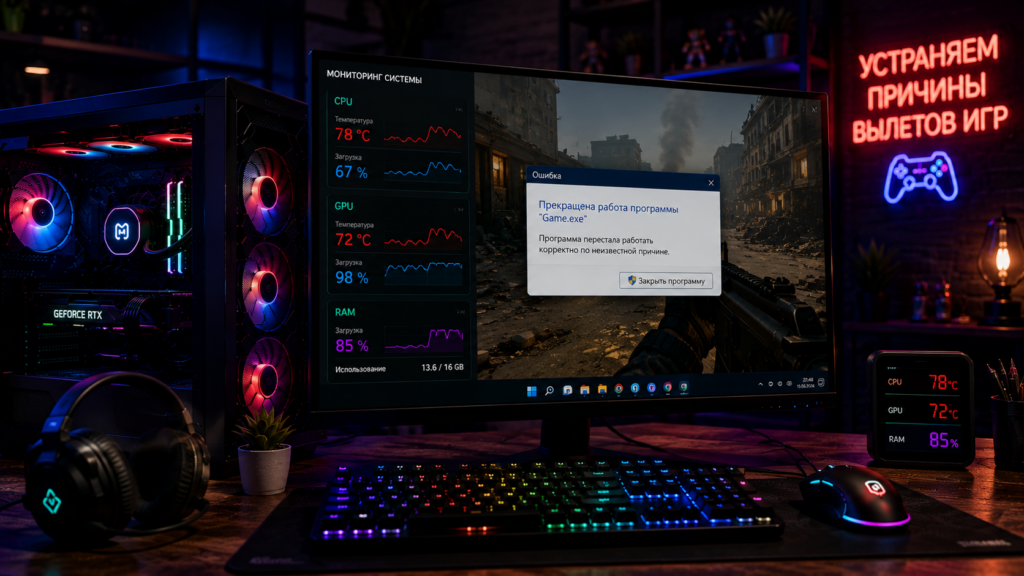
Вылетают игры Steam
Если вылетают игры в Steam, начните с проверки файлов и настроек лаунчера.
Что сделать:
- проверить целостность файлов;
- отключить Steam Overlay;
- очистить кэш загрузки Steam;
- перезапустить Steam;
- обновить игру;
- убрать параметры запуска;
- проверить совместимость модов;
- переустановить игру, если файлы повреждены.
Также проверьте, не включена ли бета-версия игры. Иногда тестовые ветки работают нестабильно.
Игра вылетает после обновления
Если игра начала вылетать после обновления, причина может быть в самом патче. Такое бывает часто, особенно у крупных онлайн-проектов.
Что сделать:
- проверить файлы игры;
- отключить моды;
- обновить драйвер видеокарты;
- удалить старый конфиг;
- посмотреть новости разработчиков;
- проверить обсуждения в Steam;
- дождаться хотфикса, если проблема массовая.
Если проблема появилась после обновления драйвера видеокарты, попробуйте откатиться на предыдущую версию.
Игра вылетает с модами
Моды — частая причина вылетов. Особенно если игра обновилась, а моды остались под старую версию.
Что делать:
- Отключите все моды.
- Запустите чистую игру.
- Если вылетов нет, включайте моды по одному.
- Проверьте порядок загрузки.
- Удалите устаревшие моды.
- Проверьте зависимости.
Особенно часто проблемы с модами встречаются в Skyrim, Fallout, S.T.A.L.K.E.R., GTA 5, Minecraft, The Sims и играх на Unreal Engine.
Игра вылетает на Windows 11
Если вылетают игры на Windows 11, сначала не обвиняйте систему целиком. Часто проблема не в Windows 11, а в драйверах, оверлеях, автозагрузке или старых библиотеках.
Проверьте:
- обновления Windows;
- драйвер видеокарты;
- игровой режим;
- Xbox Game Bar;
- фоновую запись;
- режим питания;
- права администратора;
- совместимость старых игр;
- DirectX и Visual C++.
Для общей настройки системы используйте статью «Оптимизация Windows 11 для игр в 2026 году»
Вылетают старые игры на современном ПК
Старые игры могут плохо работать на современных версиях Windows. Это касается проектов с устаревшими движками, старыми защитами, DirectX 9 и нестандартными разрешениями.
Попробуйте:
- режим совместимости с Windows 7 или Windows XP;
- запуск от имени администратора;
- ограничение FPS;
- оконный режим;
- патчи сообщества;
- отключение полноэкранной оптимизации;
- установку DirectX 9;
- старые версии Visual C++.
Если старая игра вылетает при запуске, часто помогает именно режим совместимости и установка старых библиотек.
Игра вылетает с черным экраном
Черный экран при вылете часто связан с видеодрайвером, разрешением, полноэкранным режимом или конфликтом монитора.
Что попробовать:
- запустить игру в оконном режиме;
- сбросить настройки графики;
- отключить HDR;
- отключить V-Sync;
- сменить частоту обновления монитора;
- обновить драйвер видеокарты;
- отключить оверлеи;
- проверить подключение монитора.
Если черный экран появляется только в одной игре, вероятнее всего проблема в настройках этой игры. Если во всех — смотрите драйвер, видеокарту, кабель и монитор.
Вылетают игры на ноутбуке
На ноутбуках игры часто вылетают из-за перегрева, питания и переключения видеокарт.
Проверьте:
- подключена ли зарядка;
- выбран ли режим высокой производительности;
- используется ли дискретная видеокарта;
- не перегревается ли CPU или GPU;
- не забита ли система охлаждения;
- хватает ли ОЗУ;
- не работает ли игра на встроенной графике.
Для ноутбука особенно важно играть от сети. От батареи производительность часто режется, и игра может работать нестабильно.
Игра крашится: это то же самое, что вылетает?
Да, в большинстве случаев “игра крашится” означает, что она аварийно закрывается. Просто слово “краш” чаще используют в техническом контексте.
Краш может быть:
- при запуске;
- во время игры;
- при загрузке карты;
- при сохранении;
- при выходе в меню;
- после обновления;
- из-за модов;
- из-за драйвера.
Поэтому способы решения такие же: файлы, драйверы, температура, память, оверлеи, библиотеки и настройки.
Что установить, если игра вылетает из-за библиотек
Некоторые игры требуют системные компоненты. Если их нет или они повреждены, игра может вылетать при запуске.
Проверьте наличие:
- Microsoft Visual C++ Redistributable;
- DirectX;
- .NET Framework;
- драйвера видеокарты;
- драйвера чипсета;
- обновлений Windows.
Лучше скачивать такие компоненты только с официальных сайтов Microsoft, Nvidia, AMD или через лаунчер игры.
Таблица: почему вылетает игра и что делать
| Проблема | Возможная причина | Что сделать |
|---|---|---|
| Игра вылетает при запуске | Файлы, драйвер, библиотеки | Проверить файлы, обновить драйвер, установить DirectX и Visual C++ |
| Игра вылетает без ошибки | Оверлеи, память, драйвер | Отключить оверлеи, проверить журнал событий |
| Игра вылетает через время | Перегрев или ОЗУ | Проверить температуру и память |
| Вылетает после обновления | Патч или драйвер | Проверить файлы, отключить моды, откатить драйвер |
| Вылетает с модами | Конфликт модов | Отключать моды по одному |
| Вылетает на Windows 11 | Система, драйверы, оверлеи | Обновить Windows, отключить Game Bar, проверить драйверы |
| Вылетает старая игра | Совместимость | Включить режим совместимости, DirectX 9 |
| Вылетает ноутбук | Перегрев, питание | Играть от сети, почистить охлаждение |
Чего не стоит делать, если игра вылетает
Не нужно сразу переустанавливать Windows. Это крайняя мера.
Также не стоит:
- скачивать сомнительные “фиксы”;
- ставить случайные DLL из интернета;
- отключать антивирус навсегда;
- чистить реестр ради вылетов;
- удалять системные файлы;
- ставить неизвестные сборки драйверов;
- менять BIOS без понимания.
Лучше идти по нормальной диагностике: файлы игры, драйвер, температура, ОЗУ, оверлеи, Windows, моды и библиотеки.
Что делать, если вылетают все игры
Если вылетают все игры на ПК, проблема почти точно не в конкретной игре.
Проверьте:
- температуру процессора и видеокарты;
- оперативную память;
- видеодрайвер;
- блок питания;
- разгон CPU, GPU или RAM;
- диск;
- Windows;
- вирусы и майнеры;
- журнал событий;
- стабильность системы.
Если компьютер перезагружается или появляется синий экран, проблема может быть аппаратной: память, блок питания, видеокарта, перегрев или нестабильный разгон.
Как сделать так, чтобы игра не вылетала
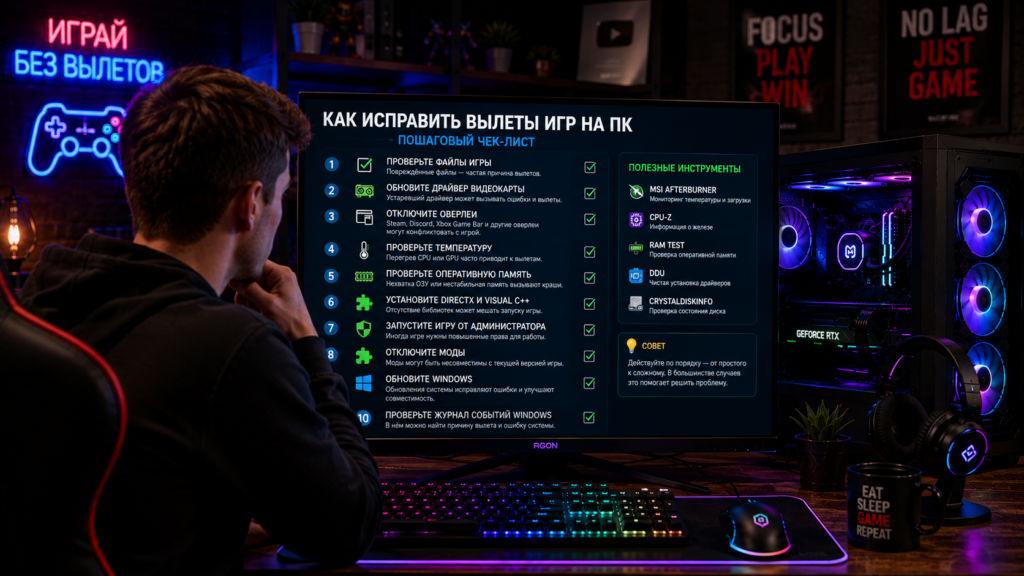
Короткий рабочий порядок:
- Проверьте системные требования.
- Обновите драйвер видеокарты.
- Проверьте файлы игры.
- Отключите оверлеи.
- Запустите игру от имени администратора.
- Отключите моды.
- Проверьте температуру.
- Закройте фоновые программы.
- Установите DirectX и Visual C++.
- Проверьте ОЗУ и файл подкачки.
- Сбросьте настройки графики.
- Посмотрите журнал событий Windows.
Если идти по этому списку, в большинстве случаев причину можно найти без переустановки системы.
Итоги: что делать, если игра вылетает на ПК
Если игра вылетает на ПК, не нужно паниковать и сразу удалять всё подряд. Начните с простого: перезагрузите компьютер, проверьте файлы игры, обновите драйвер видеокарты, отключите оверлеи и посмотрите температуру.
Чаще всего вылеты связаны с:
- поврежденными файлами;
- драйвером видеокарты;
- перегревом;
- нехваткой ОЗУ;
- модами;
- оверлеями;
- DirectX и Visual C++;
- настройками Windows;
- конфликтом после обновления.
Если вылетает одна игра, ищите проблему в ее файлах, модах, патче или настройках. Если вылетают все игры, проверяйте систему, температуру, память, драйверы и железо.
Что почитать дальше:
- «Как убрать фризы и лаги в играх на ПК»
- «Оптимизация Windows 11 для игр в 2026 году»
- «Как увеличить FPS в играх — 15 способов для ПК и ноутбука»
- «Почему падает FPS в играх и что делать с резкими просадками»
- «Лучшие настройки игр для FPS и слабого ПК»
Оцените статью, если она помогла найти причину вылета. А в комментариях напишите, какая игра вылетала, в какой момент это происходило и какой способ помог решить проблему.