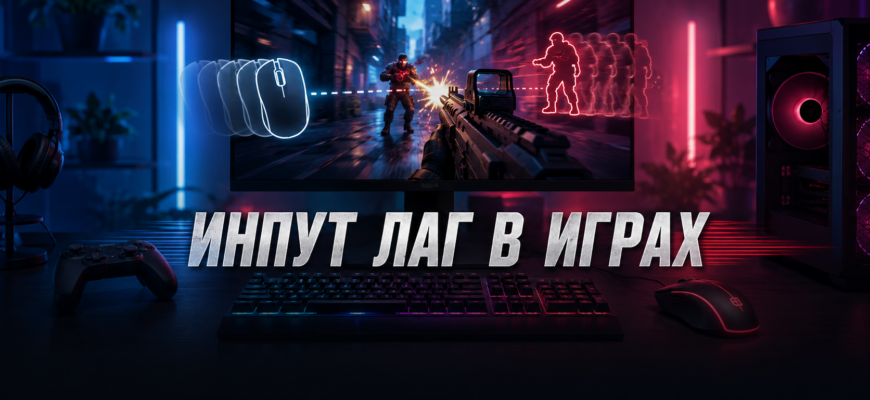
Инпут лаг — это задержка между вашим действием и реакцией игры на экране. Вы двигаете мышь, нажимаете кнопку, стреляете, прыгаете или резко переводите прицел, а игра отвечает не сразу. Иногда задержка почти незаметна, а иногда появляется ощущение, будто мышь стала ватной, управление плавает, а персонаж реагирует с запозданием.
Особенно сильно инпут лаг ощущается в CS2, Valorant, Fortnite, PUBG, Apex Legends, Warzone, Dota 2 и других играх, где важна реакция. FPS может быть высоким, интернет нормальным, пинг низким, но управление все равно кажется тяжелым. В такие моменты многие начинают искать “фикс input lag”, крутить реестр, ставить сомнительные программы и винить электричество. Чаще всего проблема намного проще.
В этой статье разберем, что такое инпут лаг в играх, почему появляется задержка ввода мыши и клавиатуры, как уменьшить input lag на ПК и когда стоит включать NVIDIA Reflex.
- Инпут лаг — что это простыми словами
- Почему появляется задержка ввода в играх
- Как уменьшить инпут лаг на ПК
- Настройки мыши, клавиатуры и монитора
- NVIDIA Reflex — стоит ли включать
- Инпут лаг в CS2 и других соревновательных играх
- Что не стоит делать ради “фикса” input lag
- Итог: как снизить задержку ввода без мифов
Инпут лаг — что это простыми словами
Инпут лаг — это задержка ввода. То есть время между действием игрока и видимым результатом на экране.
Пример простой:
- Вы нажали кнопку мыши.
- Сигнал ушел от мыши в компьютер.
- Игра обработала команду.
- Видеокарта подготовила кадр.
- Монитор показал результат.
Если на любом этапе появляется задержка, вы чувствуете инпут лаг. Поэтому проблема не всегда в мыши. В задержку могут вмешиваться Windows, драйверы, игра, видеокарта, монитор, V-Sync, FPS, настройки графики, беспроводная периферия и даже режим работы экрана.
Важно не путать инпут лаг с пингом.
Пинг — это задержка сети между вашим ПК и сервером игры.
Инпут лаг — это задержка реакции системы на ваши действия.
Можно иметь хороший пинг, но плохую отзывчивость управления. И наоборот: можно иметь высокий пинг, но мышь при этом будет ощущаться резкой и быстрой.
Почему появляется задержка ввода в играх
Инпут лаг редко появляется из-за одной причины. Чаще это сумма нескольких факторов. Например, включена вертикальная синхронизация, FPS нестабилен, монитор работает не на максимальной герцовке, мышь настроена криво, а игра еще и упирается в видеокарту.
Низкий или нестабильный FPS
Чем ниже FPS, тем дольше формируется каждый кадр. Если игра идет рывками, управление тоже ощущается тяжелее. Особенно неприятны не просто низкие средние FPS, а просадки и скачки времени кадра.
Если игра фризит, дергается или резко проседает по FPS, сначала стоит разобраться с общей стабильностью. Вам поможет эта статья: Как убрать фризы и лаги в играх на ПК
V-Sync
Вертикальная синхронизация убирает разрывы изображения, но часто добавляет задержку ввода. В одиночных играх это может быть терпимо. В соревновательных шутерах V-Sync обычно лучше отключать, если вы гонитесь за минимальной задержкой.
Слишком высокая нагрузка на видеокарту
Когда GPU забит почти на 100%, система может хуже реагировать на ввод. Поэтому иногда снижение графики дает не только больше FPS, но и более отзывчивое управление.
Монитор и герцовка
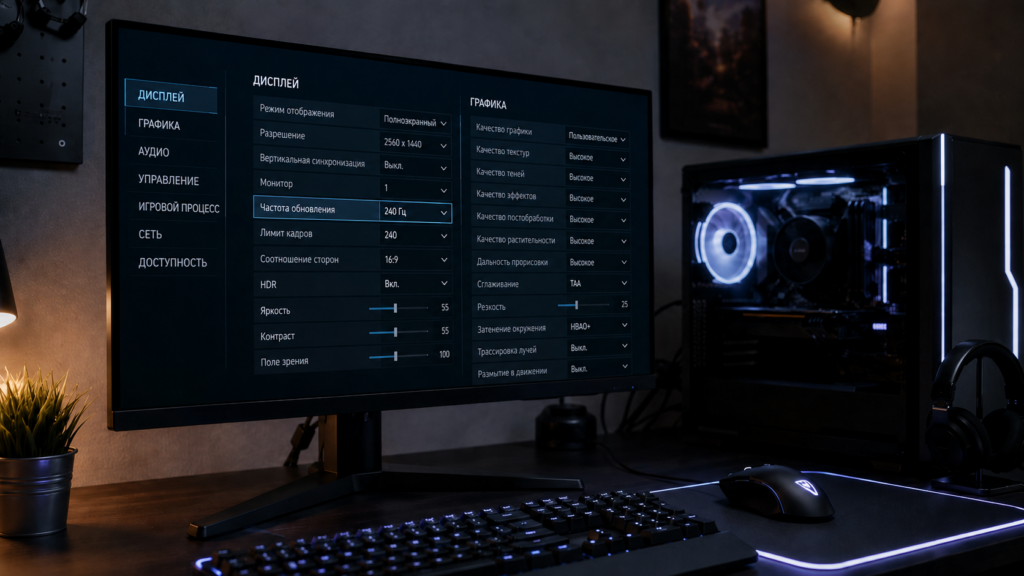
Если у вас монитор 144 Гц, 165 Гц или 240 Гц, но в Windows выставлено 60 Гц, вы теряете плавность и отзывчивость. Это банальная, но частая ошибка.
Проверьте:
- какая герцовка включена в Windows;
- какой режим выбран в настройках монитора;
- включен ли игровой режим на мониторе;
- не активны ли лишние улучшайзеры картинки;
- не включен ли режим с повышенной обработкой изображения.
Мышь и клавиатура
Дешевая или нестабильная беспроводная периферия может давать задержку. Также влияют частота опроса мыши, плохой USB-порт, софт производителя и настройки Windows.
Драйверы и фоновые процессы
Фоновые записи, оверлеи, браузер с кучей вкладок, лаунчеры, программы мониторинга, запись экрана и лишние утилиты могут добавлять нагрузку. Не всегда огромную, но в сумме это влияет на ощущение отзывчивости.
Как уменьшить инпут лаг на ПК
Начинайте не с мифических “твиков”, а с базовых вещей. Они чаще всего дают лучший результат.
Отключите V-Sync в игре
В настройках игры найдите вертикальную синхронизацию и выключите ее. Если после этого появились разрывы картинки, можно отдельно разбираться с G-Sync, FreeSync, лимитом FPS и настройками драйвера.
Для киберспортивных игр низкая задержка обычно важнее идеальной картинки без разрывов.
Поставьте правильную герцовку монитора
В Windows проверьте частоту обновления экрана. Если монитор поддерживает 144 Гц, 165 Гц или 240 Гц, убедитесь, что система реально использует эту частоту.
Путь может быть таким:
Параметры → Система → Дисплей → Расширенный дисплей → Частота обновления
Ограничьте FPS разумно
Иногда лучше поставить лимит FPS чуть ниже максимальной нагрузки, чем держать видеокарту в постоянном упоре. Например, если игра скачет от 120 до 180 FPS, можно попробовать стабильный лимит 141, 144 или 160 FPS в зависимости от монитора.
Стабильный frametime часто ощущается лучше, чем красивые, но дерганые пики FPS.
Снизьте тяжелые настройки графики
Начните с настроек, которые сильно грузят видеокарту:
- тени;
- отражения;
- трассировка лучей;
- объемный туман;
- сглаживание;
- дальность прорисовки;
- постобработка.
Если после снижения графики мышь стала отзывчивее, значит проблема была не “в магии Windows”, а в задержке рендера.
Если нужна общая оптимизация FPS, вам поможет эта статья: Как увеличить FPS в играх 15 способов
Включите режим низкой задержки в драйвере
В NVIDIA Control Panel есть режим Low Latency Mode. В некоторых играх также есть NVIDIA Reflex. Если игра поддерживает Reflex, лучше использовать именно его внутри игры, а не просто крутить общий режим драйвера.
NVIDIA описывает Reflex Low Latency как технологию, которая снижает задержку ПК за счет синхронизации рендера между GPU и CPU.
Закройте лишние фоновые программы
Перед запуском соревновательной игры закройте:
- браузер с тяжелыми вкладками;
- запись экрана, если она не нужна;
- лишние оверлеи;
- лаунчеры, которые не используются;
- обновления;
- программы RGB, если они грузят систему;
- тяжелые мессенджеры.
Проверьте режим питания Windows
Для игрового ПК лучше использовать нормальный производительный режим, а не экономию энергии. Особенно на ноутбуке, где Windows и драйверы могут сильно ограничивать частоты ради батареи.
Настройки мыши, клавиатуры и монитора
Иногда инпут лаг ощущается именно как проблема мыши: курсор плавает, прицел едет не так, движение кажется вязким. В таком случае проверьте не только игру, но и устройства ввода.
Мышь
Проверьте:
- частоту опроса мыши;
- стабильность USB-порта;
- заряд, если мышь беспроводная;
- фирменный софт;
- DPI;
- чувствительность в игре;
- коврик и сенсор.
Для большинства игроков частота опроса 1000 Гц — нормальный вариант. Но если на старом ПК при 4000 или 8000 Гц появляются странные микрофризы, попробуйте снизить polling rate.
Ускорение мыши в Windows
Для игр часто советуют отключать повышенную точность указателя, чтобы движение мыши было более предсказуемым. Microsoft в справке по настройкам мыши показывает, где меняется скорость указателя и параметр Enhance pointer precision.
Путь:
Параметры мыши → Дополнительные параметры мыши → Параметры указателя
Там можно проверить пункт “Повышенная точность установки указателя”. Для соревновательных игр многие игроки отключают его, чтобы мышь вела себя стабильнее.
Клавиатура
Если задержка ощущается на клавиатуре, проверьте:
- USB-порт;
- беспроводной режим;
- режим энергосбережения;
- фирменный софт;
- не включены ли залипающие клавиши;
- нет ли конфликтов макросов.
Монитор
На мониторе включите игровой режим или режим низкой задержки, если он есть. Отключите лишнюю обработку изображения: динамическую контрастность, шумодавы, улучшение движения и прочие “улучшатели”, если они добавляют задержку.
Если играете через телевизор, обязательно включите Game Mode. У телевизоров обработка изображения часто гораздо агрессивнее, чем у игровых мониторов.
NVIDIA Reflex — стоит ли включать
NVIDIA Reflex — одна из самых полезных технологий для снижения задержки в поддерживаемых играх. Особенно в шутерах и соревновательных проектах.
Если в игре есть пункт NVIDIA Reflex Low Latency, обычно стоит его включить. Варианты могут быть такими:
- Off;
- On;
- On + Boost.
On включает снижение задержки.
On + Boost дополнительно удерживает GPU в более активном состоянии, чтобы снизить задержку в некоторых сценариях. Но это может немного увеличить энергопотребление и температуру.
NVIDIA указывает, что Reflex SDK помогает разработчикам измерять и снижать задержку, а Reflex Low Latency синхронизирует CPU и GPU для just-in-time rendering.
Если у вас NVIDIA и игра поддерживает Reflex, начните с режима On. Если игра соревновательная, а система позволяет, попробуйте On + Boost и сравните ощущения.
У нас уже есть отдельный подробный разбор. Вам поможет эта статья: NVIDIA Reflex — что это и стоит ли включать
Когда Reflex особенно полезен
- видеокарта сильно загружена;
- игра соревновательная;
- важна реакция;
- включены тяжелые настройки графики;
- FPS нестабилен;
- есть ощущение ватного управления.
Когда разницы может почти не быть
- игра не поддерживает Reflex;
- задержка идет не от рендера, а от монитора или периферии;
- FPS и так очень высокий и стабильный;
- упор идет в процессор;
- проблема связана с сетью, а не вводом.
Инпут лаг в CS2 и других соревновательных играх
В CS2, Valorant, Apex Legends, Fortnite, PUBG и других соревновательных играх инпут лаг ощущается сильнее всего. Там важна не только красивая картинка, а моментальная реакция.
Что проверить в первую очередь:
FPS и frametime
Стабильность важнее разового высокого FPS. Если счетчик показывает 200 FPS, но кадры идут неровно, прицел может ощущаться дерганым.
V-Sync
Для соревновательных игр обычно выключить.
NVIDIA Reflex
Если доступен, включить. Для CS2 и похожих игр это один из первых пунктов, который стоит проверить.
Герцовка монитора
Убедиться, что включены 144/165/240 Гц, если монитор их поддерживает.
Оверлеи
Steam Overlay, Discord Overlay, GeForce Overlay и другие наложения иногда могут влиять на стабильность. Не всегда, но проверить стоит.
Мышь
Проверить polling rate, DPI и отключить ускорение мыши, если хотите максимально предсказуемое управление.
Графика
Если игра упирается в видеокарту, снизить тяжелые настройки. Если упор в процессор, снизить фоновые задачи и проверить общую загрузку системы.
Что не стоит делать ради “фикса” input lag
Вокруг input lag много мифов. Часть советов может быть бесполезной, а часть реально вредной.
Не стоит:
- скачивать странные программы “анти input lag”;
- применять regedit-файлы из случайных форумов;
- отключать службы Windows без понимания;
- ставить непонятные GitHub-фиксы;
- менять BIOS по чужому гайду без причины;
- винить электричество до проверки базовых настроек;
- покупать стабилизатор “от инпут лага”;
- ставить 20 твиков одновременно;
- отключать антивирус навсегда;
- чистить систему сомнительными оптимизаторами.
Если после такого “фикса” стало хуже, уже трудно понять, что именно сломало систему. Поэтому нормальный подход такой: менять один параметр, тестировать, записывать результат, потом переходить к следующему.
Если собираетесь скачивать драйверы, утилиты и игровые программы, лучше держать систему защищенной. Вам поможет эта статья: Лучшие бесплатные антивирусы для Windows в 2026 году
Итог: как снизить задержку ввода без мифов
Инпут лаг — это не магия и не всегда “проблема мыши”. Это общая задержка системы между действием игрока и реакцией игры на экране. На нее влияют FPS, монитор, видеокарта, настройки игры, V-Sync, драйверы, периферия и фоновые процессы.
Чтобы уменьшить инпут лаг на ПК, начните с базы: отключите V-Sync в соревновательных играх, проверьте герцовку монитора, стабилизируйте FPS, снизьте тяжелые настройки графики, закройте лишние программы и проверьте мышь. Если игра поддерживает NVIDIA Reflex, включите его и сравните режимы On и On + Boost.
Не надо начинать с реестра, сомнительных программ и мифов про электричество. В большинстве случаев задержку ввода можно заметно снизить нормальными настройками игры, Windows, драйвера, монитора и периферии.
Рекомендуем почитать
Если хотите комплексно поднять FPS и сделать игры плавнее, вам поможет эта статья: Как увеличить FPS в играх 15 способов
Если игра дергается, появляются микрофризы и резкие просадки, сначала разберитесь со стабильностью. Вам поможет эта статья: Как убрать фризы и лаги в играх на ПК
Если хотите отдельно разобраться с технологией снижения задержки от NVIDIA, вам поможет эта статья: NVIDIA Reflex — что это и стоит ли включать
Понравилась статья? Оцени!
А вы сталкивались с инпут лагом в играх? Где сильнее всего ощущалась задержка — в CS2, Valorant, Dota 2, PUBG, Fortnite или другой игре?
Напишите в комментариях, что помогло именно вам: NVIDIA Reflex, отключение V-Sync, настройка мыши, смена монитора, лимит FPS или снижение графики.
Если статья была полезной, поставьте оценку и сохраните ее в закладки — так вы сможете быстро вернуться к чек-листу, когда управление снова начнет казаться ватным.