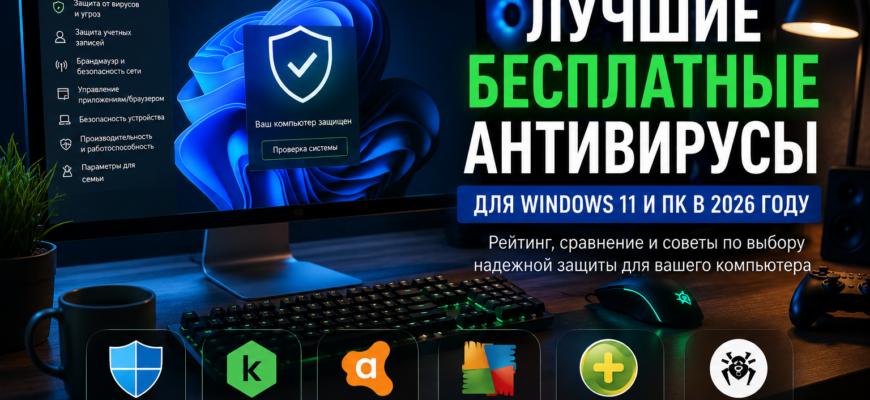
Бесплатный антивирус в 2026 году — это не обязательно слабая защита “для галочки”. У Windows уже есть встроенный Microsoft Defender, крупные разработчики предлагают бесплатные версии своих продуктов, а для разовой проверки компьютера существуют отдельные утилиты без постоянной установки.
Но есть и обратная сторона. По запросу “бесплатный антивирус” легко попасть на сомнительные сайты, скачать лишний установщик, получить навязчивую рекламу или поставить программу, которая будет больше мешать, чем защищать. Особенно неприятно это на игровом ПК, где любой лишний фоновый процесс может раздражать: игра дольше запускается, появляются уведомления, система начинает проверять файлы в самый неподходящий момент.
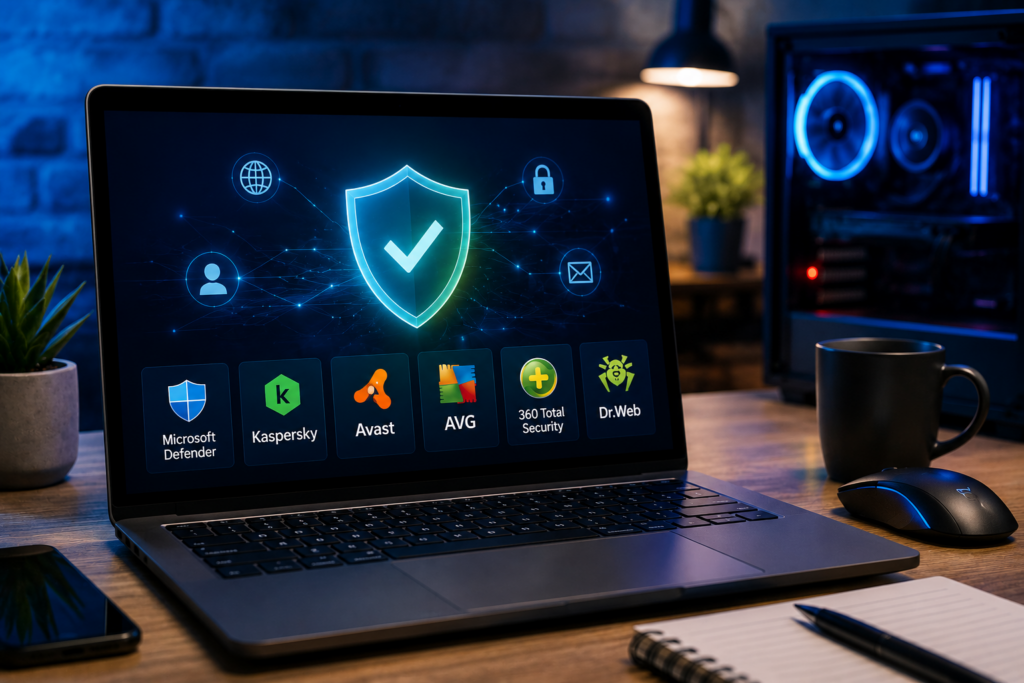
В этой статье разберем, какой бесплатный антивирус выбрать для Windows 11 и обычного ПК в 2026 году, когда достаточно Microsoft Defender, кому подойдет Kaspersky Free, Avast, AVG и 360 Total Security, а также что важно настроить после установки.
- Нужен ли бесплатный антивирус для Windows 11
- Microsoft Defender — встроенный бесплатный антивирус Windows
- Плюсы Microsoft Defender
- Минусы Microsoft Defender
- Лучшие бесплатные антивирусы для Windows в 2026 году
- Microsoft Defender
- Kaspersky Free
- Avast Free Antivirus / Avast One Basic
- AVG AntiVirus Free
- 360 Total Security
- Dr.Web CureIt — для разовой проверки, а не вместо антивируса
- Какой бесплатный антивирус выбрать для Windows 11
- Бесплатный антивирус для игрового ПК — что важно
- Бесплатный антивирус для слабого ПК и ноутбука
- Как безопасно установить бесплатный антивирус
- Частые ошибки при выборе бесплатного антивируса
- Ошибка 1. Ставить несколько антивирусов одновременно
- Ошибка 2. Отключать защиту “чтобы не мешала”
- Ошибка 3. Скачивать антивирус с первого попавшегося сайта
- Ошибка 4. Верить “вечным бесплатным лицензиям”
- Ошибка 5. Не обновлять Windows
- Что лучше: Microsoft Defender или бесплатный сторонний антивирус
- Итог: какой бесплатный антивирус поставить в 2026 году
Нужен ли бесплатный антивирус для Windows 11
Короткий ответ: защита нужна обязательно. Но это не значит, что каждому пользователю надо срочно ставить сторонний антивирус.
В Windows 11 уже есть встроенная система безопасности. Она включает Microsoft Defender Antivirus, брандмауэр, защиту приложений и браузера, проверку подозрительных файлов и другие функции. Для аккуратного пользователя этого часто достаточно.
Если вы обновляете Windows, не отключаете защиту, скачиваете программы с официальных сайтов и не запускаете подозрительные файлы, Microsoft Defender может быть нормальной базовой защитой. Особенно если компьютер используется для браузера, игр, документов, YouTube, мессенджеров и обычных домашних задач.
Сторонний бесплатный антивирус стоит рассмотреть, если вы хотите:
- более привычный интерфейс;
- отдельную панель управления безопасностью;
- дополнительные проверки сайтов и загрузок;
- защиту от мошеннических страниц;
- больше уведомлений о подозрительных действиях;
- альтернативу встроенному Защитнику Windows.
Но важный момент: ставить два антивируса одновременно не нужно. Они могут конфликтовать, тормозить систему и мешать друг другу. Если устанавливаете сторонний бесплатный антивирус, встроенный Defender обычно уходит в пассивный режим или отключает часть функций автоматически.
Microsoft Defender — встроенный бесплатный антивирус Windows
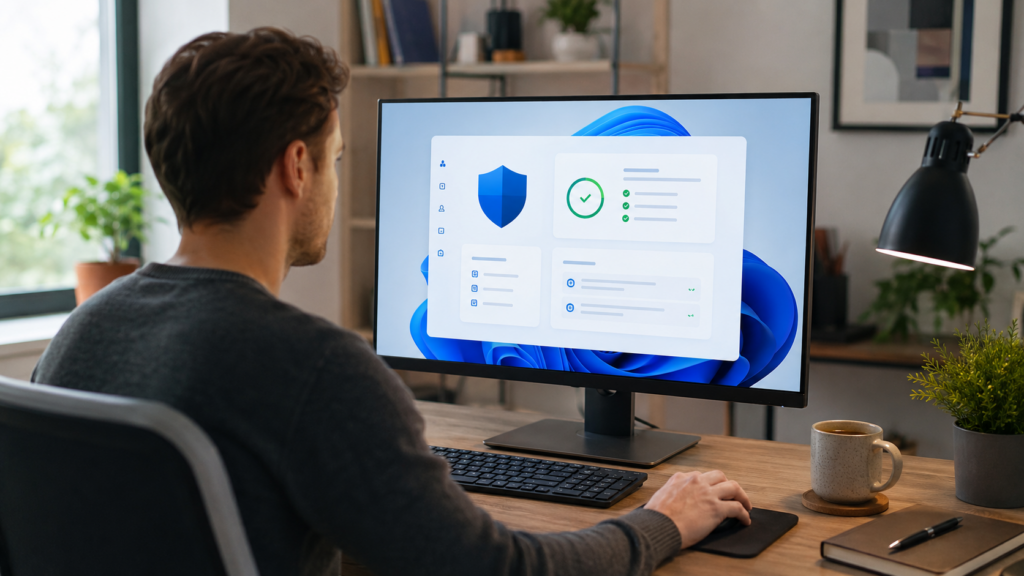
Microsoft Defender — самый простой вариант для большинства пользователей Windows 11. Он уже встроен в систему, не требует отдельной установки, не просит каждый день купить подписку и нормально работает в фоне.
Главный плюс Defender в том, что он является частью Windows. Его не надо искать, отдельно скачивать и настраивать с нуля. После установки Windows 11 защита уже есть в приложении “Безопасность Windows”.
Плюсы Microsoft Defender
Microsoft Defender хорошо подходит тем, кто хочет минимальный набор лишних программ на компьютере.
Плюсы:
- уже встроен в Windows 11;
- бесплатный;
- не требует отдельной установки;
- работает в фоне;
- не перегружен рекламой;
- подходит для обычного домашнего ПК;
- нормально сочетается с играми и лаунчерами;
- обновляется через систему.
Для игрового ПК это особенно удобно. Чем меньше сторонних служб, всплывающих окон и дополнительных модулей, тем спокойнее работает система.
Минусы Microsoft Defender
Но Defender не идеален. У него меньше дополнительных функций, чем у крупных защитных пакетов. Например, в бесплатном базовом сценарии вы не получите такой же набор семейных функций, VPN, менеджера паролей или расширенного контроля устройств, как в некоторых сторонних решениях.
Минусы:
- меньше дополнительных инструментов;
- интерфейс не всегда понятен новичкам;
- часть настроек спрятана глубоко в Windows;
- при проблемах с системой может сломаться и приложение безопасности;
- защита сильно зависит от обновлений Windows.
Если вы просто хотите, чтобы ПК был защищен без лишней возни, Defender — нормальный старт. Если хочется отдельный антивирус с более заметным интерфейсом и дополнительными функциями, можно смотреть дальше.
Лучшие бесплатные антивирусы для Windows в 2026 году
Ниже — не рекламный топ, а практичный список. У каждого варианта есть своя логика: один лучше для минималистов, другой для тех, кто хочет больше функций, третий для разовой проверки.
Microsoft Defender
Кому подойдет: большинству пользователей Windows 11, геймерам, владельцам домашних ПК и ноутбуков.
Microsoft Defender стоит рассматривать как первый вариант, а не как “затычку до установки нормального антивируса”. Для обычного пользователя Windows 11 это уже полноценная базовая защита.
Он подходит, если вы:
- не хотите ставить лишний софт;
- используете официальные магазины и сайты;
- играете в Steam, Epic Games, VK Play и других легальных лаунчерах;
- не хотите постоянных рекламных окон;
- хотите, чтобы защита просто работала.
Для Brain Stream это самый честный совет: если человек аккуратно пользуется ПК, ему не всегда нужен отдельный бесплатный антивирус. Иногда лучше оставить Defender, включить обновления, настроить браузер и не превращать систему в склад защитных программ.
Если вы только приводите систему в порядок после установки Windows, вам поможет эта статья: Лучшие программы для Windows 11
Kaspersky Free
Кому подойдет: тем, кто хочет бесплатный антивирус от крупного разработчика и более привычный интерфейс защиты.
Kaspersky Free можно рассматривать как отдельный бесплатный антивирус для Windows, если встроенного Defender вам мало. Он рассчитан на базовую защиту от вредоносных файлов, опасных сайтов и подозрительной активности.
Главная причина выбрать Kaspersky Free — желание получить отдельное решение, которое заметнее контролирует безопасность и понятнее показывает пользователю, что происходит с системой.
Плюсы:
- известный разработчик;
- понятный интерфейс;
- базовая защита без сложных настроек;
- подходит для домашнего ПК;
- есть платные версии, если позже понадобятся дополнительные функции.
Минусы:
- бесплатная версия ограничена по возможностям;
- часть функций будет доступна только в платных тарифах;
- могут появляться предложения перейти на расширенную защиту;
- для игрового ПК настройки стоит проверить вручную.
Kaspersky Free стоит выбирать, если вы хотите отдельный антивирус, но не готовы сразу покупать платную подписку.
Avast Free Antivirus / Avast One Basic
Кому подойдет: пользователям, которым нужен бесплатный антивирус с дополнительными функциями и простым интерфейсом.
Avast давно известен как один из самых популярных бесплатных антивирусов. В 2026 году его можно рассматривать как вариант для тех, кто хочет больше визуального контроля, чем дает стандартный Defender.
У Avast есть защита от вредоносных файлов, проверка сети и дополнительные инструменты в зависимости от версии. Но здесь важно быть внимательным при установке и настройке, чтобы не включить лишнее и не получить слишком много уведомлений.
Плюсы:
- популярный бесплатный антивирус;
- простой интерфейс;
- есть дополнительные инструменты;
- подходит для базовой защиты Windows;
- удобен для новичков.
Минусы:
- может активно предлагать платные функции;
- не всем понравится количество уведомлений;
- на слабом ПК лишние модули могут быть заметны;
- при установке нужно смотреть, что именно включается.
Avast можно брать, если хочется бесплатный антивирус “с кнопками и подсказками”. Но если вы не любите навязчивые предложения, Defender может оказаться спокойнее.
AVG AntiVirus Free
Кому подойдет: тем, кому нужен простой бесплатный антивирус для ПК и ноутбука без сложной настройки.
AVG AntiVirus Free похож по логике на Avast, потому что продукты развиваются в одной экосистеме. Это бесплатный антивирус для Windows, который закрывает базовые задачи: проверка файлов, защита от вредоносных программ и контроль подозрительной активности.
AVG стоит рассматривать, если вам нужен простой бесплатный вариант и вы не хотите глубоко разбираться в настройках.
Плюсы:
- бесплатная версия для Windows;
- понятный интерфейс;
- базовая защита от вредоносных программ;
- подходит для ноутбука и домашнего ПК;
- не требует сложной настройки.
Минусы:
- дополнительные возможности часто ведут к платным версиям;
- могут быть уведомления и предложения;
- нет смысла ставить AVG просто “поверх” нормально работающего Defender без причины.
AVG — нормальный вариант для тех, кто хочет сторонний бесплатный антивирус, но не хочет сложной панели управления.
360 Total Security
Кому подойдет: пользователям, которым нужен бесплатный антивирус с дополнительными функциями обслуживания системы.
360 Total Security часто выбирают не только как антивирус, но и как набор дополнительных инструментов. В нем могут быть функции проверки системы, защиты от вредоносных программ, контроля подозрительных сайтов и некоторых элементов оптимизации.
Но для Brain Stream важно сказать честно: если ваша цель — максимальная легкость и минимум фона, 360 Total Security не всегда лучший выбор. Такие комбайны могут нравиться новичкам, но опытные пользователи часто предпочитают более спокойные решения.
Плюсы:
- есть бесплатная версия;
- много функций в одном интерфейсе;
- подходит тем, кто любит “все в одном”;
- есть дополнительные инструменты безопасности.
Минусы:
- может быть перегружен функциями;
- не всем нужны встроенные инструменты обслуживания;
- на слабом ПК стоит внимательно следить за нагрузкой;
- не надо использовать его как замену нормальной настройке Windows.
360 Total Security можно рассмотреть, если вам нравится формат “антивирус плюс дополнительные инструменты”. Но для игрового ПК я бы сначала проверил Microsoft Defender, а уже потом думал о более тяжелых пакетах.
Dr.Web CureIt — для разовой проверки, а не вместо антивируса
Кому подойдет: когда нужно быстро проверить компьютер на вирусы, но не хочется ставить постоянный антивирус.
Dr.Web CureIt — это не классический антивирус для постоянной фоновой защиты. Его логичнее воспринимать как лечащую утилиту для разовой проверки. Например, если компьютер стал странно работать, появились подозрительные процессы, браузер открывает лишние страницы или Defender что-то удалил, но вы хотите дополнительную проверку.
Плюсы:
- подходит для разовой проверки;
- не обязательно держать постоянно в фоне;
- можно использовать как второй взгляд;
- полезен при подозрении на заражение.
Минусы:
- не заменяет постоянную защиту;
- не должен быть единственным средством безопасности;
- после проверки все равно нужна нормальная базовая защита.
Хорошая схема такая: постоянно работает Defender или другой основной антивирус, а Dr.Web CureIt используется как дополнительная проверка при подозрении на проблему.
Какой бесплатный антивирус выбрать для Windows 11
Если не хочется читать все сравнения, вот простой ориентир.
Для большинства пользователей Windows 11:
Microsoft Defender — первый вариант. Он уже встроен, бесплатный, не мешает системе и достаточно удобен для обычного домашнего сценария.
Для тех, кто хочет отдельный бесплатный антивирус:
Kaspersky Free — хороший вариант, если нужен понятный отдельный продукт от крупного разработчика.
Для тех, кому нравится много подсказок и дополнительных функций:
Avast Free или AVG AntiVirus Free — нормальные варианты, но следите за уведомлениями и предложениями платных функций.
Для тех, кто хочет “все в одном”:
360 Total Security — можно рассмотреть, но не стоит ставить его на слабый ПК без проверки нагрузки.
Для разовой проверки:
Dr.Web CureIt — как дополнительный сканер, а не как основной антивирус.
Бесплатный антивирус для игрового ПК — что важно
Для игрового компьютера главный критерий — не красивый интерфейс, а спокойная работа в фоне.
Антивирус для игр не должен:
- запускать полную проверку во время матча;
- показывать всплывающие окна поверх игры;
- проверять библиотеку Steam в момент обновления;
- блокировать нормальные игровые файлы;
- мешать лаунчерам;
- грузить процессор без причины.
Поэтому для игрового ПК часто лучше не гнаться за самым “навороченным” бесплатным антивирусом. Чем больше модулей, тем выше шанс, что что-то будет висеть в фоне, показывать уведомления или вмешиваться в работу системы.
Оптимальная схема для большинства игроков:
- Windows 11 обновлена;
- Microsoft Defender включен;
- защита в реальном времени работает;
- SmartScreen не отключен;
- игры установлены из официальных лаунчеров;
- полные проверки запланированы не на время игры;
- исключения добавляются только точечно, если есть реальный конфликт.
Если после установки антивируса игры начали запускаться дольше, появились фризы или просел FPS, не спешите переустанавливать Windows. Сначала проверьте автозагрузку, фоновые процессы, расписание сканирования и уведомления.
По настройке системы под игры вам поможет эта статья: Как увеличить FPS в играх 15 способов

Бесплатный антивирус для слабого ПК и ноутбука
На слабом компьютере антивирус должен быть максимально легким. Если у вас старый ноутбук, 8 ГБ оперативной памяти, медленный SSD или тем более HDD, лишний защитный комбайн может ощущаться сильнее, чем сама угроза.
Для слабого ПК я бы шел по такому порядку:
- Сначала оставить Microsoft Defender.
- Проверить, не перегружена ли автозагрузка.
- Удалить лишние программы.
- Включить обновления Windows.
- Не ставить несколько защитных пакетов одновременно.
- Для разовой проверки использовать отдельную утилиту, а не держать второй антивирус постоянно.
Если Defender работает нормально и система не тормозит, отдельный бесплатный антивирус может быть не нужен. Иногда пользователь ставит стороннюю защиту “для надежности”, а получает лишнюю нагрузку и раздражающие уведомления.
Как безопасно установить бесплатный антивирус
Главное правило простое: бесплатный антивирус нужно брать только с официального сайта разработчика или из проверенного магазина приложений.
Перед установкой проверьте:
- название сайта;
- нет ли странных дополнительных установщиков;
- что именно предлагает мастер установки;
- не включаются ли лишние компоненты;
- не пытается ли программа заменить домашнюю страницу браузера;
- не добавляются ли ненужные расширения.
После установки:
- запустите первую проверку;
- обновите базы;
- включите защиту в реальном времени;
- проверьте уведомления;
- отключите лишние рекламные подсказки, если они есть;
- убедитесь, что второй антивирус не работает параллельно.
Если вы часто работаете через браузер, отдельно посмотрите настройки защиты от опасных сайтов. Браузер — одно из главных мест, через которое пользователь ловит проблемы: фальшивые страницы, подозрительные загрузки, поддельные формы входа и навязчивые всплывающие окна.
По выбору браузера для Windows вам поможет эта статья: Какой браузер выбрать для Windows в 2026 году
Частые ошибки при выборе бесплатного антивируса
Ошибка 1. Ставить несколько антивирусов одновременно
Два антивируса не дают двойную защиту. Чаще они дают конфликты, лишнюю нагрузку и странное поведение системы. Один основной антивирус — нормально. Один основной плюс разовая проверка отдельной утилитой — тоже нормально. Два постоянных защитных пакета одновременно — плохая идея.
Ошибка 2. Отключать защиту “чтобы не мешала”
Иногда пользователь отключает антивирус, потому что тот мешает запуску файла. Но если защита ругается, сначала надо понять причину. Возможно, файл действительно подозрительный.
Для игр лучше не отключать защиту целиком, а разбираться точечно. Если официальный лаунчер или игра конфликтует с антивирусом, можно проверить путь установки, журнал защиты и настройки исключений. Но выключать всю защиту на постоянной основе — опасная привычка.
Ошибка 3. Скачивать антивирус с первого попавшегося сайта
Запрос “бесплатный антивирус” очень популярный. Поэтому вокруг него много страниц, которые пытаются поймать пользователя на невнимательности. Лучше потратить лишнюю минуту и перейти на официальный сайт, чем потом чистить компьютер от непонятных программ.
Ошибка 4. Верить “вечным бесплатным лицензиям”
Если сайт обещает платный продукт навсегда и без оплаты, это повод закрыть страницу. Нормальный бесплатный антивирус не требует странных обходных действий. У крупных разработчиков есть официальные бесплатные версии, пробные периоды или ограниченные редакции.
Ошибка 5. Не обновлять Windows
Даже хороший антивирус не заменяет обновления системы. Многие угрозы используют старые уязвимости. Если Windows давно не обновлялась, браузер устарел, а пользователь игнорирует предупреждения, один антивирус не спасет от всех проблем.
Что лучше: Microsoft Defender или бесплатный сторонний антивирус
Для большинства пользователей Windows 11 я бы начал с Microsoft Defender. Он уже встроен, не требует установки, не перегружает систему лишними окнами и нормально подходит для домашнего ПК.
Сторонний бесплатный антивирус есть смысл ставить, если:
- вам неудобен интерфейс Windows Security;
- хочется отдельную панель управления;
- нужны дополнительные проверки сайтов;
- вы привыкли к конкретному продукту;
- Defender работает некорректно;
- нужна более заметная система уведомлений.
Но если Defender работает нормально, Windows обновляется, а вы не запускаете подозрительные файлы, менять его просто ради замены не обязательно.
Итог: какой бесплатный антивирус поставить в 2026 году
Если нужен самый спокойный вариант для Windows 11 — оставьте Microsoft Defender. Это встроенный бесплатный антивирус, который подходит большинству пользователей и не требует лишней установки.
Если хочется отдельный бесплатный антивирус — смотрите Kaspersky Free, Avast Free или AVG AntiVirus Free. Они закрывают базовые задачи и подойдут тем, кому нужен отдельный интерфейс защиты.
Если нравится формат “антивирус плюс дополнительные инструменты” — можно рассмотреть 360 Total Security, но на слабом ПК обязательно проверяйте нагрузку.
Если нужно просто проверить компьютер на вирусы — используйте Dr.Web CureIt как разовую утилиту, а не как замену постоянной защите.
Лучший бесплатный антивирус — не тот, у которого громче реклама. Лучший вариант — тот, который защищает, не мешает работать, не ломает игры, не грузит систему и не заставляет пользователя отключать половину функций через день после установки.
Рекомендуем почитать
Если вы настраиваете Windows 11 с нуля, начните с базового набора полезных программ. Вам поможет эта статья: Лучшие программы для Windows 11
Если выбираете браузер для безопасной работы, игр и повседневного серфинга, посмотрите отдельный разбор. Вам поможет эта статья: Какой браузер выбрать для Windows в 2026 году
Если после установки антивируса игры стали работать хуже, проверьте настройки системы и фоновые процессы. Вам поможет эта статья: Как увеличить FPS в играх 15 способов
Понравилась статья? Оцените!
А каким бесплатным антивирусом пользуетесь вы — Microsoft Defender, Kaspersky Free, Avast, AVG или вообще обходитесь без сторонней защиты?
Напишите в комментариях, какой вариант выбрали и почему. Это поможет другим читателям быстрее понять, что лучше работает на реальных компьютерах, а не только в рекламных описаниях.
Если статья была полезной, поставьте оценку и сохраните ее в закладки — так вы сможете быстро вернуться к списку антивирусов, когда будете настраивать Windows или новый ПК.