Браузер давно перестал быть просто “программой, чтобы открыть сайт”. Через него мы смотрим видео, работаем с документами, читаем новости, заходим в банки, запускаем нейросети, ставим расширения, оплачиваем покупки, общаемся и иногда даже играем. Поэтому вопрос “какой браузер выбрать” в 2026 году уже не такой простой, как кажется.
Один пользователь хочет самый быстрый браузер для Windows 11. Другому нужен безопасный браузер с нормальной защитой от трекеров. Третий ищет браузер для слабого ПК. Четвертому важна синхронизация с телефоном. Пятый просто не хочет, чтобы вкладки съедали всю оперативную память.
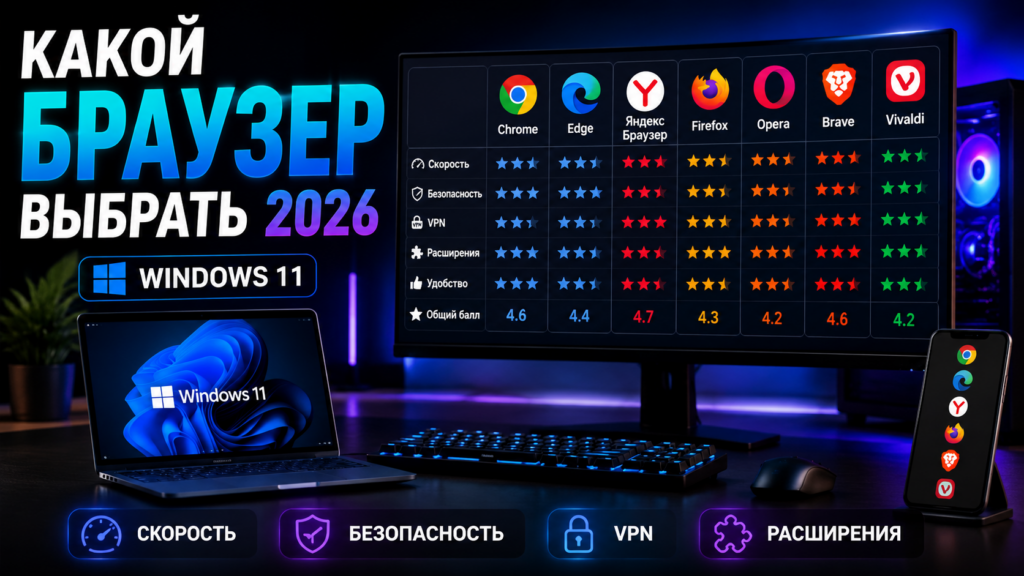
В этой статье разберем лучшие браузеры для Windows в 2026 году: Google Chrome, Microsoft Edge, Яндекс Браузер, Mozilla Firefox, Opera, Brave и Vivaldi. Без фанатизма и войны “мой браузер лучший”. У каждого есть своя сильная сторона, и нормальный выбор зависит от того, как именно вы пользуетесь компьютером.
- Как выбрать браузер для Windows
- Лучшие браузеры для Windows 2026: короткая таблица
- Google Chrome — самый привычный браузер
- Кому подойдет Chrome
- Кому не подойдет
- Microsoft Edge — лучший браузер для Windows 11
- Кому подойдет Edge
- Кому не подойдет
- Яндекс Браузер — удобный вариант для России
- Кому подойдет Яндекс Браузер
- Кому не подойдет
- Mozilla Firefox — браузер для приватности и контроля
- Кому подойдет Firefox
- Кому не подойдет
- Opera — браузер с VPN, боковой панелью и встроенными функциями
- Кому подойдет Opera
- Кому не подойдет
- Brave — браузер для тех, кого достала реклама
- Кому подойдет Brave
- Кому не подойдет
- Vivaldi — браузер для тех, кто любит всё настраивать
- Кому подойдет Vivaldi
- Кому не подойдет
- Самый быстрый браузер для Windows
- Самый безопасный браузер
- Браузер с VPN: стоит ли выбирать
- Какой браузер выбрать для игр
- Какой браузер выбрать для слабого ПК
- Какие расширения поставить в браузер
- Как сделать браузер быстрее
- Какой браузер выбрать в итоге
- Итоги: лучший браузер для Windows в 2026 году
Как выбрать браузер для Windows
Выбирать браузер только по популярности — слабая идея. Chrome может быть удобен одному человеку, Edge — другому, Firefox — третьему, а Яндекс Браузер — тому, кто живет в экосистеме Яндекса.
Сначала честно ответьте себе на несколько вопросов:
- у вас Windows 10 или Windows 11;
- сколько оперативной памяти на ПК;
- нужен ли встроенный переводчик;
- пользуетесь ли вы Google-сервисами;
- нужен ли вам браузер с VPN;
- важна ли приватность;
- нужны ли расширения Chrome;
- хотите ли вы синхронизацию с телефоном;
- часто ли открываете 20-50 вкладок;
- нужен ли браузер для слабого компьютера.
Для большинства пользователей лучший вариант — не искать “идеальный браузер”, а выбрать тот, который решает вашу главную задачу. Для скорости и привычности подойдет Chrome. Для Windows 11 — Edge. Для российских сервисов — Яндекс Браузер. Для приватности — Firefox или Brave. Для встроенного VPN и боковой панели — Opera. Для любителей настроек — Vivaldi.
Лучшие браузеры для Windows 2026: короткая таблица
| Браузер | Кому подойдет лучше всего | Сильная сторона |
|---|---|---|
| Google Chrome | тем, кто пользуется Google-сервисами | расширения, синхронизация, привычность |
| Microsoft Edge | пользователям Windows 10 и Windows 11 | интеграция с Windows, скорость, Copilot |
| Яндекс Браузер | пользователям сервисов Яндекса | Алиса, перевод, российская экосистема |
| Mozilla Firefox | тем, кому важна приватность | независимый движок, гибкие настройки |
| Opera | тем, кому нужны встроенные функции | VPN, блокировщик рекламы, боковая панель |
| Brave | тем, кто хочет меньше рекламы и трекеров | приватность и блокировка лишнего |
| Vivaldi | продвинутым пользователям | тонкая настройка интерфейса |
Если нужен один универсальный вариант — начните с Edge или Chrome. Если раздражает слежка и реклама — посмотрите Firefox или Brave. Если важны Яндекс, Алиса и удобный перевод — логично попробовать Яндекс Браузер.
Google Chrome — самый привычный браузер
Google Chrome до сих пор остается одним из самых популярных браузеров. Его главная сила — привычность. Многие пользователи годами сидят в Chrome, потому что там уже сохранены пароли, закладки, расширения, история, аккаунт Google и синхронизация с телефоном.
Chrome хорошо подходит, если вы используете:
- Gmail;
- Google Docs;
- YouTube;
- Google Drive;
- Android-смартфон;
- расширения из Chrome Web Store;
- несколько устройств с одним Google-аккаунтом.
У Chrome много плюсов. Он быстро открывает сайты, хорошо работает с современными веб-приложениями, поддерживает огромную базу расширений и редко вызывает вопросы у обычного пользователя.
Но есть и минусы. Chrome может активно потреблять оперативную память, особенно если открыть много вкладок. Еще не всем нравится тесная связь с Google-аккаунтом и рекламной экосистемой Google. Если у вас слабый ноутбук с 4-8 ГБ оперативной памяти, Chrome может быть не самым легким вариантом.
Кому подойдет Chrome
Chrome стоит выбрать, если вам нужен привычный, быстрый и максимально совместимый браузер. Особенно если вы уже пользуетесь Google-сервисами и не хотите переносить пароли, закладки и расширения.
Кому не подойдет
Если вы ищете самый приватный браузер или хотите снизить расход оперативной памяти, стоит посмотреть Firefox, Brave, Edge или Vivaldi.
Microsoft Edge — лучший браузер для Windows 11
Microsoft Edge уже давно не тот браузер, который открывали только для скачивания Chrome. Сейчас Edge работает на Chromium, поддерживает большинство привычных расширений и хорошо встроен в Windows.
Для пользователей Windows 10 и Windows 11 это один из самых логичных вариантов. Он уже установлен в системе, нормально дружит с Microsoft-аккаунтом, умеет синхронизировать данные, работает с Copilot и часто ощущается легче, чем Chrome при похожем наборе вкладок.
Edge хорошо подходит для:
- Windows 11;
- офисной работы;
- учебы;
- Microsoft 365;
- просмотра PDF;
- работы с несколькими вкладками;
- пользователей, которым нужен быстрый браузер без лишней установки.
Мне Edge нравится именно как “рабочая лошадь” для Windows. Он не такой стерильно-привычный, как Chrome, но в повседневной работе часто оказывается удобнее: вертикальные вкладки, боковая панель, встроенный PDF-просмотрщик, коллекции, режим эффективности.
Минус у Edge тоже есть. Microsoft иногда слишком активно продвигает свои сервисы внутри браузера. Кому-то это удобно, а кого-то раздражает. Поэтому после установки стоит зайти в настройки и отключить лишние рекомендации, уведомления и автозапуск ненужных функций.
Кому подойдет Edge
Edge — хороший выбор для Windows 11, работы, учебы и обычного домашнего ПК. Если хочется быстрый браузер, который уже встроен в систему, с него можно спокойно начинать.
Кому не подойдет
Если не любите навязчивые рекомендации Microsoft и хотите максимально нейтральный браузер, возможно, больше понравится Firefox или Brave.
Яндекс Браузер — удобный вариант для России
Яндекс Браузер — спорный, но сильный вариант для российского пользователя. Его часто ругают за навязчивость, но нельзя отрицать, что для сервисов Яндекса он действительно удобен.
В нем хорошо работают:
- Алиса;
- перевод страниц;
- Яндекс Поиск;
- Дзен;
- Яндекс Музыка;
- почта;
- карты;
- автозаполнение;
- синхронизация с аккаунтом Яндекса.
Если вы каждый день пользуетесь Яндексом, этот браузер может быть удобнее Chrome и Edge. Особенно если нужен быстрый перевод страниц, голосовой помощник, подсказки, работа с российскими сервисами и привычная экосистема.
Но есть важный момент: Яндекс Браузер лучше сразу настроить под себя. Отключить лишние уведомления, убрать ненужные рекомендации, проверить стартовую страницу, настройки безопасности, сохранение паролей и автозапуск.
Кому подойдет Яндекс Браузер
Тем, кто активно пользуется сервисами Яндекса и хочет браузер “из коробки” с Алисой, переводчиком, российской локализацией и привычным поиском.
Кому не подойдет
Тем, кто хочет максимально легкий, нейтральный и приватный браузер без лишних рекомендаций и встроенных сервисов.
Если вы часто используете VPN-расширения в браузере, важно понимать разницу между расширением и полноценным VPN-приложением. Вам поможет эта статья: Лучшие VPN для Windows, браузера и игр в 2026 году
Mozilla Firefox — браузер для приватности и контроля
Firefox держится особняком. Он не основан на Chromium, а использует собственный движок. Для обычного пользователя это может звучать неважно, но на деле это серьезный плюс: Firefox остается одной из главных альтернатив миру Chromium-браузеров.
Главная сила Firefox — контроль. Тут много настроек приватности, защита от отслеживания, гибкая работа с расширениями и ощущение, что браузер не пытается любой ценой втянуть вас в чужую экосистему.
Firefox подойдет, если вы хотите:
- меньше зависимости от Google и Microsoft;
- больше приватности;
- гибкие настройки;
- хороший браузер для работы;
- отдельный профиль для личных задач;
- надежный вариант для чтения, документов и исследований.
Firefox не всегда ощущается самым быстрым браузером на слабом ПК, но это честный и взрослый инструмент. Его часто выбирают люди, которым важно понимать, что происходит с данными, трекерами и разрешениями сайтов.
Кому подойдет Firefox
Тем, кто хочет безопасный браузер для Windows, не завязанный на Google или Microsoft. Хороший вариант для работы, учебы, чтения и повседневного интернета.
Кому не подойдет
Тем, кому нужна максимальная совместимость с Chrome-расширениями или полная интеграция с Google-сервисами.
Opera — браузер с VPN, боковой панелью и встроенными функциями
Opera часто выбирают не за “чистую скорость”, а за набор встроенных функций. В браузере есть боковая панель, блокировщик рекламы, мессенджеры, AI-функции и встроенный VPN. Для части пользователей это удобно: не нужно ставить десяток расширений, многое уже есть внутри.
Opera подойдет, если вы хотите:
- браузер с VPN;
- встроенный блокировщик рекламы;
- боковую панель;
- быстрый доступ к мессенджерам;
- удобный браузер для мультимедиа;
- больше функций сразу после установки.
Но тут есть нюанс. Встроенный VPN в браузере — это не то же самое, что полноценный VPN для всего ПК. Он обычно работает только внутри браузера. То есть игры, лаунчеры, отдельные программы и системный трафик он не закрывает.
Кому подойдет Opera
Тем, кому нужен браузер “всё в одном”: сайты, видео, мессенджеры, блокировка рекламы, встроенный VPN и боковая панель.
Кому не подойдет
Тем, кто хочет максимально простой браузер без дополнительных панелей и встроенных сервисов.
Brave — браузер для тех, кого достала реклама
Brave построен на Chromium, но делает сильный акцент на приватности и блокировке трекеров. По ощущениям это браузер для тех, кто хочет открыть интернет и сразу видеть меньше рекламы, всплывающих элементов и слежки.
Brave подойдет, если вам важны:
- блокировка рекламы;
- защита от трекеров;
- скорость загрузки страниц;
- поддержка Chrome-расширений;
- меньше лишнего шума на сайтах;
- приватность без сложной настройки.
На слабых ПК Brave может ощущаться бодро именно потому, что режет часть лишнего контента. Но важно понимать: агрессивная блокировка иногда ломает сайты. Где-то не откроется форма, где-то пропадет виджет, где-то придется вручную отключить защиту для конкретной страницы.
Кому подойдет Brave
Тем, кто хочет быстрый и более приватный браузер на базе Chromium, но без ощущения классического Chrome.
Кому не подойдет
Тем, кто не хочет разбираться, почему на каком-то сайте не работает кнопка или форма из-за блокировки скриптов.
Vivaldi — браузер для тех, кто любит всё настраивать
Vivaldi — не самый массовый браузер, но у него есть своя аудитория. Его выбирают люди, которым мало стандартного интерфейса. Тут можно тонко настраивать вкладки, панели, жесты мыши, горячие клавиши, рабочие пространства и внешний вид.
Vivaldi подойдет, если вы:
- держите много вкладок;
- работаете с несколькими проектами;
- любите настраивать интерфейс;
- хотите панели, группы вкладок и рабочие пространства;
- не боитесь большого количества настроек.
Это браузер не для всех. Новичку он может показаться перегруженным. Зато если вы работаете в браузере по 6-8 часов в день, Vivaldi может оказаться очень удобным.
Кому подойдет Vivaldi
Продвинутым пользователям, авторам, редакторам, аналитикам, веб-мастерам и всем, кто любит собирать рабочее пространство под себя.
Кому не подойдет
Тем, кто хочет простой браузер “открыл и забыл”.
Самый быстрый браузер для Windows
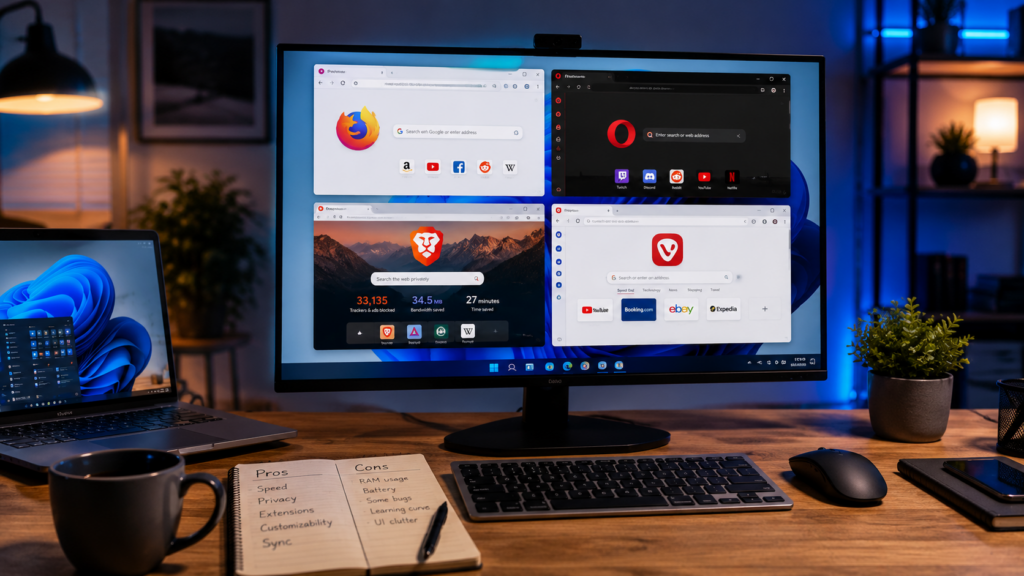
Если говорить честно, “самый быстрый браузер” зависит от конкретного ПК. На одном компьютере лучше ощущается Edge. На другом Chrome. На третьем Brave. На слабом ноутбуке многое решает не только браузер, но и количество расширений, вкладок, автозапуск, фоновые процессы и свободная оперативная память.
Что влияет на скорость браузера:
- количество открытых вкладок;
- расширения;
- блокировка рекламы;
- свободная RAM;
- скорость SSD;
- версия Windows;
- автозагрузка;
- кэш;
- обновления браузера;
- мощность процессора.
Если у вас слабый ПК, не ставьте тяжелые расширения пачками. Лучше оставить один блокировщик рекламы, менеджер паролей и 1-2 реально нужных инструмента.
Для слабого компьютера я бы тестировал:
- Microsoft Edge;
- Brave;
- Firefox;
- Vivaldi с аккуратными настройками;
- Яндекс Браузер, если нужна Алиса и сервисы Яндекса.
Chrome тоже можно использовать, но на слабой системе он часто начинает раздражать, если открыть много вкладок.
Если браузер тормозит вместе со всей системой, проблема может быть не в браузере, а в Windows, автозагрузке, SSD или оперативной памяти. Вам поможет эта статья: Оптимизация Windows 11 для игр в 2026 году
Самый безопасный браузер
Безопасный браузер — это не только название. Важнее, как он обновляется, какие настройки включены, какие расширения установлены и как сам пользователь ведет себя в интернете.
Для безопасности важны:
- регулярные обновления;
- защита от фишинга;
- контроль разрешений сайтов;
- блокировка вредных загрузок;
- защита от трекеров;
- осторожная работа с паролями;
- нормальный менеджер паролей;
- двухфакторная авторизация;
- минимум сомнительных расширений.
Из популярных вариантов для безопасности можно рассматривать Firefox, Brave, Edge, Chrome и Яндекс Браузер. Но даже самый безопасный браузер не спасет, если скачивать “ускорители”, вводить пароли на фейковых сайтах и ставить расширения из непонятных источников.
Если нужна отдельная тема по защите ПК, антивирусам, паролям и безопасной работе в интернете, дальше будет полезна статья в разделе “Безопасность”. Когда она появится, мы добавим сюда внутреннюю ссылку.
Браузер с VPN: стоит ли выбирать
Запрос “браузер с VPN” популярный, но его часто понимают неправильно. Встроенный VPN в браузере удобен для простых задач внутри самого браузера. Но он не заменяет полноценный VPN-клиент для Windows.
Браузерный VPN может быть удобен, если:
- нужно защитить только браузерный трафик;
- не хочется ставить отдельную программу;
- нужно быстро переключить соединение;
- вы работаете только через сайты.
Но он не защитит:
- Steam;
- Discord-приложение;
- игровые лаунчеры;
- отдельные программы;
- весь трафик Windows.
Если VPN нужен для игр, приложений и всего компьютера, лучше использовать полноценный VPN для Windows. Вам поможет эта статья: Лучшие VPN для Windows, браузера и игр в 2026 году
Какой браузер выбрать для игр
Для игр браузер обычно не так важен, как видеокарта, процессор, RAM и интернет. Но если вы играете в браузерные игры, смотрите стримы, пользуетесь облачным геймингом или постоянно держите браузер открытым рядом с игрой, разница уже заметна.
Для игрового ПК я бы выбирал браузер так:
- Edge — если нужен легкий рабочий вариант под Windows;
- Chrome — если важны Google-сервисы и расширения;
- Brave — если хочется меньше рекламы и трекеров;
- Opera GX — если нравится игровой интерфейс и боковые функции;
- Firefox — если важны приватность и контроль.
Главное — не держать рядом с игрой 40 вкладок, особенно если оперативной памяти мало. Браузер легко может съесть несколько гигабайт RAM, а потом пользователь удивляется, почему игра начала фризить.
Если в играх падает FPS, а браузер постоянно открыт на втором мониторе, стоит проверить нагрузку на память и процессор. Вам поможет эта статья: Как убрать фризы и лаги в играх на ПК
Какой браузер выбрать для слабого ПК
Для слабого ПК важнее не “самый лучший браузер”, а самый спокойный. Без лишних панелей, рекламы, тяжелых расширений и десятков фоновых процессов.
Что сделать на слабом ПК:
- оставить 1 основной браузер;
- удалить лишние расширения;
- отключить автозапуск браузера;
- не держать десятки вкладок;
- включить режим экономии памяти, если он есть;
- закрывать вкладки с видео и тяжелыми сайтами;
- проверить SSD и свободное место.
Для слабого ПК можно попробовать Edge, Brave или Firefox. Яндекс Браузер и Chrome тоже подойдут, но их лучше настроить и убрать лишнее.
Если ноутбук старый, а браузер постоянно зависает, проблема может быть в накопителе или нехватке памяти. Вам поможет эта статья: Лучшие SSD для игр в 2026 году
Какие расширения поставить в браузер
Расширения могут сделать браузер удобнее, но они же могут его замедлить. Не надо ставить всё подряд.
Полезный минимум:
- блокировщик рекламы;
- менеджер паролей;
- переводчик;
- расширение для скриншотов;
- расширение для заметок;
- VPN-расширение, если оно реально нужно.
Что не стоит ставить:
- неизвестные VPN;
- “ускорители браузера”;
- расширения с накруткой отзывов;
- сомнительные загрузчики видео;
- расширения, которые просят доступ ко всем сайтам без понятной причины;
- копии популярных расширений.
Перед установкой смотрите разработчика, отзывы, дату обновления и разрешения. Если расширение просит слишком много прав, лучше не ставить.
Как сделать браузер быстрее
Начните не с переустановки, а с простых действий:
- Удалите ненужные расширения.
- Закройте лишние вкладки.
- Обновите браузер.
- Очистите кэш, если сайты начали работать странно.
- Отключите автозапуск браузера вместе с Windows.
- Проверьте ПК на рекламный мусор.
- Освободите место на SSD.
- Проверьте, не забита ли оперативная память.
- Перезапустите браузер.
- Если ничего не помогает, попробуйте другой браузер.
Иногда пользователь ругает Chrome или Яндекс Браузер, а в системе просто висит десять расширений, три мессенджера, автозагрузка и почти полный диск.
Какой браузер выбрать в итоге
Если коротко:
- Chrome — если вы живете в Google-сервисах.
- Edge — если нужен быстрый браузер для Windows 11.
- Яндекс Браузер — если вы активно используете сервисы Яндекса.
- Firefox — если важны приватность и независимость.
- Opera — если нужен браузер с VPN и встроенными функциями.
- Brave — если хотите меньше рекламы и трекеров.
- Vivaldi — если любите тонкую настройку интерфейса.
Для большинства пользователей Windows 11 я бы начал с Edge или Chrome. Для приватности — с Firefox или Brave. Для российских сервисов — с Яндекс Браузера. Для встроенного VPN и боковой панели — с Opera. Для продвинутой работы с вкладками — с Vivaldi.
Итоги: лучший браузер для Windows в 2026 году
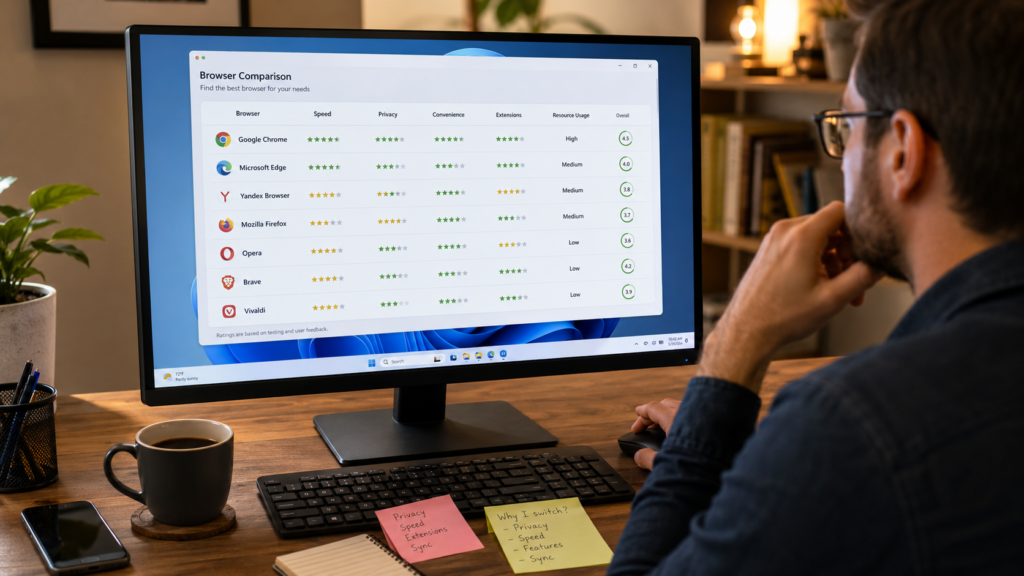
Лучший браузер для Windows в 2026 году — тот, который подходит именно под ваш сценарий. Не надо гнаться за чужим рейтингом. Если вам важны Google-сервисы, ставьте Chrome. Если нужен удобный браузер под Windows 11, пробуйте Edge. Если вы пользуетесь Яндексом, Алисой и переводчиком, логичен Яндекс Браузер. Если хочется больше приватности, смотрите Firefox или Brave. Если нужны встроенный VPN, боковая панель и дополнительные функции, подойдет Opera. Если любите настраивать всё под себя, берите Vivaldi.
Мой личный совет простой: держите на ПК два браузера. Один основной — для повседневной работы. Второй запасной — для проверки сайтов, личных аккаунтов или случаев, когда что-то сломалось. Это удобнее, чем спорить, какой браузер “самый лучший в мире”.
Что почитать дальше:
Если вы выбираете браузер из-за VPN, начните с этой статьи: Лучшие VPN для Windows, браузера и игр в 2026 году
Если хотите собрать базовый набор полезного софта для Windows, вам поможет эта статья: Лучшие программы для Windows 11
Если браузер тормозит вместе с системой, посмотрите эту статью: Лучшие утилиты для ПК в 2026 году
Если параллельно с браузером проседает FPS в играх, вам поможет эта статья: Как убрать фризы и лаги в играх на ПК
Оцените статью, если она помогла выбрать браузер для Windows. А в комментариях напишите, каким браузером пользуетесь сейчас: Chrome, Edge, Яндекс Браузер, Firefox, Opera, Brave или Vivaldi.