Настройки графики в играх напрямую влияют на FPS, плавность, задержку управления и комфорт. Иногда достаточно выключить пару тяжелых параметров, чтобы игра перестала тормозить и начала работать заметно стабильнее. Особенно это важно для слабых ПК, ноутбуков, старых видеокарт и систем с 8 ГБ оперативной памяти.
Многие игроки просто ставят “низкие настройки” и надеются на чудо. Но это не всегда лучший вариант. Некоторые параметры почти не влияют на FPS, зато сильно портят картинку. А другие, наоборот, выглядят незаметно, но могут съедать десятки кадров. Поэтому важно понимать, какие настройки игры стоит снижать в первую очередь, а какие можно оставить.
В этой статье разберем, какие настройки ставить в играх для повышения FPS, как настроить графику на слабом ПК, что означают основные параметры, когда отключать V-Sync, тени, сглаживание, трассировку лучей, DLSS, FSR и ограничение FPS.
- Почему настройки игры так сильно влияют на FPS
- Какие настройки ставить в играх на слабом ПК
- Самые тяжелые настройки графики в играх
- Трассировка лучей
- Тени
- Отражения
- Дальность прорисовки
- Разрешение экрана и масштаб рендера
- Масштаб рендера
- Сглаживание: что выбрать для FPS
- Текстуры и видеопамять
- V-Sync, лимит FPS и разрывы изображения
- Нужно ли ограничивать FPS
- DLSS, FSR и XeSS: включать или нет
- DLSS
- FSR
- XeSS
- Motion Blur, зерно и постобработка
- Настройки управления для комфортной игры
- Настройки графики для онлайн-шутеров
- Настройки игр для ноутбука
- Настройки Nvidia, AMD и Windows
- Таблица: какие настройки снижать для FPS
- Частые ошибки при настройке игр
- Ставить всё на минимум
- Включать ультра-текстуры на слабой видеокарте
- Играть с включенным V-Sync в шутерах
- Не проверять температуру
- Ставить слишком низкое разрешение
- Почему настройки графики сбрасываются
- Как понять, какие настройки подходят вашему ПК
- Итоги: лучшие настройки игр для FPS
Почему настройки игры так сильно влияют на FPS
FPS зависит не только от мощности компьютера. На производительность влияет то, насколько тяжело игре отрисовывать картинку. Чем выше разрешение, качество теней, дальность прорисовки, сглаживание, отражения и эффекты, тем сильнее нагрузка на видеокарту, процессор и оперативную память.
На слабом ПК неправильные настройки могут привести к:
- низкому FPS;
- фризам;
- микрофризам;
- долгим загрузкам;
- рывкам камеры;
- задержке управления;
- перегреву ноутбука;
- вылетам из игры.
При этом грамотная настройка графики в играх помогает не только поднять FPS, но и сделать картинку стабильнее. Иногда лучше иметь стабильные 60 FPS на средних настройках, чем скачущие 90 FPS с постоянными просадками.
Если нужно глубже разобраться именно с FPS, посмотрите статью «Как увеличить FPS в играх — 15 способов для ПК и ноутбука»
Какие настройки ставить в играх на слабом ПК
Для слабого ПК главная цель — стабильность. Не нужно гнаться за ультра-графикой, если из-за нее игра превращается в слайд-шоу.
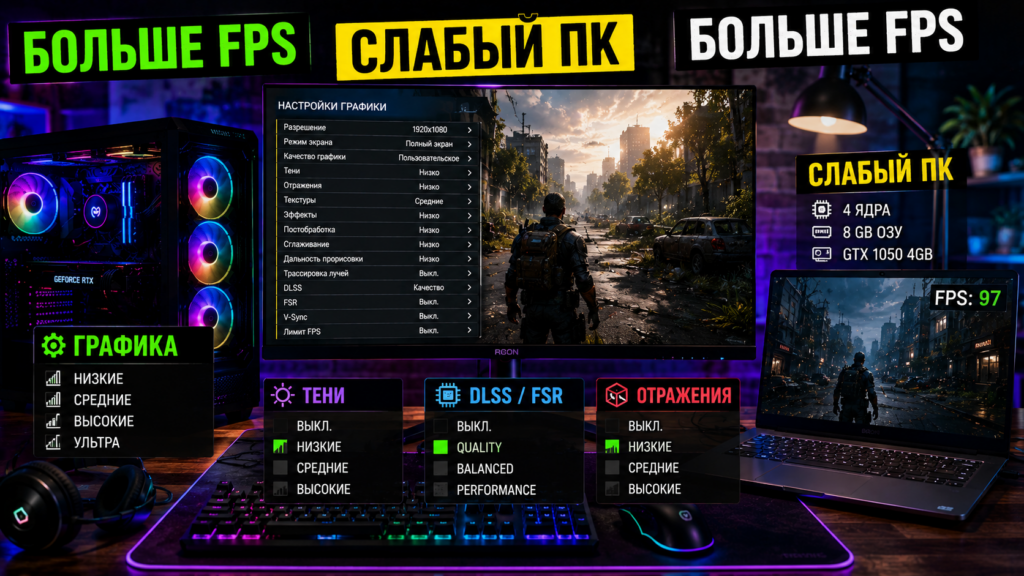
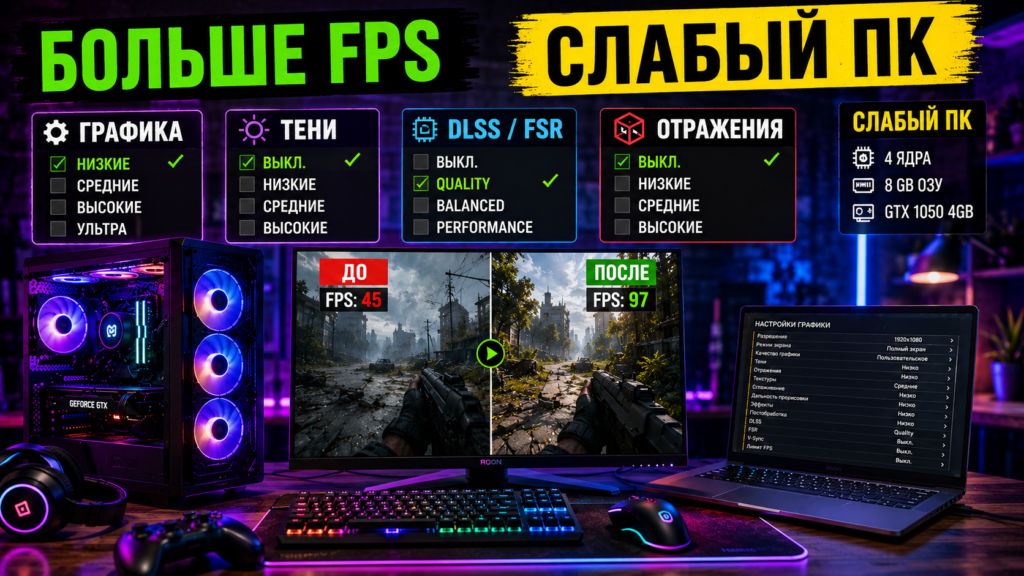
Базовая схема для слабого компьютера:
- разрешение — Full HD или ниже;
- тени — низкие;
- отражения — низкие или выкл;
- сглаживание — низкое или выкл;
- трассировка лучей — выкл;
- текстуры — по объему видеопамяти;
- дальность прорисовки — средняя или низкая;
- постобработка — низкая;
- V-Sync — выкл;
- Motion Blur — выкл;
- DLSS/FSR — Quality или Balanced, если доступно.
На очень слабом ПК можно дополнительно снизить масштаб рендера. Но делать это стоит аккуратно: игра может стать мыльной.
Если вы подбираете сами игры под старое железо, пригодится подборка «Лучшие игры для слабых ПК в 2026 году»
Самые тяжелые настройки графики в играх
Не все параметры одинаково важны. Если нужно быстро повысить FPS, начинайте с самых тяжелых настроек.
Трассировка лучей
Трассировка лучей, или Ray Tracing, сильно нагружает видеокарту. Она улучшает освещение, отражения и тени, но на слабом ПК почти всегда должна быть выключена.
Отключайте трассировку лучей, если:
- FPS ниже 60;
- видеокарта не RTX;
- мало видеопамяти;
- игра идет с фризами;
- ноутбук сильно греется.
На мощных видеокартах можно оставить Ray Tracing, но только вместе с DLSS или FSR.
Тени
Тени часто съедают много FPS, особенно в открытых мирах, шутерах и играх с большим количеством объектов.
Для слабого ПК лучше ставить:
- тени — низкие;
- мягкие тени — выкл;
- дальность теней — низкая или средняя.
В большинстве игр низкие тени дают хороший прирост FPS, а визуальная потеря не всегда критична.
Отражения
Отражения сильно нагружают видеокарту, особенно если игра использует реалистичные поверхности, воду, стекло и мокрые дороги.
Для повышения FPS:
- отражения — низкие;
- SSR — выкл или низко;
- RT-отражения — выкл.
Дальность прорисовки
Дальность прорисовки влияет не только на видеокарту, но и на процессор. Чем дальше игра показывает объекты, траву, здания, машины и NPC, тем больше нагрузка.
Особенно сильно этот параметр влияет в:
- открытых мирах;
- гонках;
- RPG;
- симуляторах;
- стратегиях;
- онлайн-играх с большими картами.
На слабом ПК лучше ставить среднее или низкое значение.
Разрешение экрана и масштаб рендера
Разрешение — один из самых важных параметров для FPS. Чем выше разрешение, тем больше пикселей приходится отрисовывать видеокарте.
Пример нагрузки:
- 1280×720 — легче всего;
- 1600×900 — компромисс;
- 1920×1080 — стандарт Full HD;
- 2560×1440 — заметно тяжелее;
- 3840×2160 — очень высокая нагрузка.
Для слабого ПК лучше начать с 1920×1080. Если FPS низкий, можно попробовать 1600×900 или 1280×720.
Масштаб рендера
Масштаб рендера позволяет снизить внутреннее разрешение игры без изменения разрешения интерфейса.
Например:
- 100% — обычная картинка;
- 90% — легкое снижение нагрузки;
- 80% — больше FPS, но картинка мягче;
- 70% и ниже — заметное мыло.
Для слабых ПК 85-90% часто дает хороший баланс между FPS и качеством.
Сглаживание: что выбрать для FPS
Сглаживание убирает “лесенки” на краях объектов, но может снижать FPS и мылить картинку.
Частые варианты:
- FXAA;
- TAA;
- MSAA;
- SMAA;
- DLAA.
Для слабого ПК:
- FXAA — легкое, но мылит картинку;
- TAA — может быть тяжелее и мыльнее;
- MSAA — часто сильно снижает FPS;
- SMAA — хороший компромисс, если есть;
- DLAA — для мощных RTX, не для слабого ПК.
Если игра сильно тормозит, сглаживание лучше отключить или поставить самый легкий вариант.
Текстуры и видеопамять
Качество текстур не всегда сильно влияет на FPS, но сильно зависит от видеопамяти. Если VRAM не хватает, начинаются подгрузки, фризы и просадки.
Примерно можно ориентироваться так:
- 2 ГБ VRAM — низкие текстуры;
- 4 ГБ VRAM — низкие или средние;
- 6 ГБ VRAM — средние или высокие;
- 8 ГБ VRAM — высокие в Full HD;
- 12 ГБ и выше — высокий запас для современных игр.
На слабой видеокарте лучше не ставить ультра-текстуры. Даже если средний FPS нормальный, могут появиться микрофризы.
Если игра дергается при нормальном FPS, прочитайте статью «Как убрать фризы и лаги в играх на ПК»
V-Sync, лимит FPS и разрывы изображения
V-Sync синхронизирует FPS с частотой монитора. Он может убрать разрывы картинки, но часто увеличивает задержку управления.
Для онлайн-шутеров:
- V-Sync — выкл;
- Motion Blur — выкл;
- FPS limiter — по ситуации;
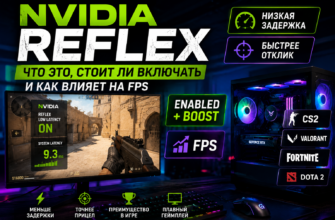
- Reflex или режим низкой задержки — включить, если доступно.
Для одиночных игр V-Sync можно оставить, если вас раздражают разрывы изображения. Но если управление стало “ватным”, лучше выключить.
Нужно ли ограничивать FPS
Ограничение FPS может быть полезным, если:
- видеокарта греется;
- FPS сильно скачет;
- ноутбук шумит;
- игра нестабильна;
- монитор 60/75/144 Гц.
Например:
- для 60 Гц — 60 FPS;
- для 144 Гц — 141 или 144 FPS;
- для 165 Гц — 162 или 165 FPS.
Иногда стабильные 90 FPS ощущаются лучше, чем скачущие 140-60 FPS.
DLSS, FSR и XeSS: включать или нет
DLSS, FSR и XeSS помогают повысить FPS за счет апскейлинга. Игра рендерится в более низком разрешении, а затем изображение масштабируется.
DLSS
DLSS работает на видеокартах Nvidia RTX. Это один из лучших способов повысить FPS в тяжелых играх без сильной потери качества.
Режимы:
- Quality — лучшее качество;
- Balanced — баланс;
- Performance — больше FPS;
- Ultra Performance — для 4K и слабых сценариев, но картинка хуже.
FSR
FSR работает на разных видеокартах, включая AMD, Nvidia и встроенную графику в некоторых случаях. Для слабых ПК это часто полезная опция.
XeSS
XeSS чаще встречается в новых играх и может помочь на поддерживаемом железе.
Для слабого ПК обычно стоит начинать с Quality или Balanced. Performance включайте только если FPS все еще низкий.
Motion Blur, зерно и постобработка
Некоторые настройки почти не нужны для комфортной игры, особенно на слабом ПК.
Чаще всего можно отключить:
- Motion Blur;
- Film Grain;
- Chromatic Aberration;
- Depth of Field;
- Lens Flare;
- тяжелую постобработку.
Motion Blur размывает картинку в движении. В шутерах и гонках он часто мешает видеть детали. Film Grain и хроматическая аберрация добавляют “киношности”, но не помогают геймплею.
Для слабого ПК лучше отключать всё, что ухудшает четкость и не дает реальной пользы.
Настройки управления для комфортной игры
Не только графика влияет на комфорт. Настройки управления тоже важны, особенно в шутерах.
Проверьте:
- чувствительность мыши;
- ускорение мыши;
- raw input;
- раскладку клавиш;
- задержку ввода;
- V-Sync;
- частоту опроса мыши;
- настройки геймпада.
Для шутеров обычно лучше отключить ускорение мыши и настроить чувствительность под себя. Слишком высокая сенса мешает точности, слишком низкая — замедляет реакцию.
Настройки графики для онлайн-шутеров
Для онлайн-шутеров главный приоритет — FPS, видимость и низкая задержка.
Рекомендуемые настройки:
- разрешение — Full HD или ниже;
- тени — низкие;
- эффекты — низкие или средние;
- V-Sync — выкл;
- Motion Blur — выкл;
- сглаживание — низкое;
- текстуры — по видеопамяти;
- Reflex/низкая задержка — вкл, если доступно;
- FPS limiter — по монитору.
Если играете в CS2, используйте отдельную инструкцию «Лучшие настройки CS2 для высокого FPS в 2026 году»
Настройки игр для ноутбука
На ноутбуке важно не только поднять FPS, но и удержать температуру. Если ноутбук перегревается, он сбрасывает частоты, и FPS падает.
Для ноутбука:
- играйте от зарядки;
- включите режим высокой производительности;
- выберите дискретную видеокарту;
- снизьте тени и отражения;
- ограничьте FPS, если ноутбук греется;
- отключите лишние программы;
- используйте охлаждающую подставку;
- почистите систему охлаждения.
Если ноутбук слабый, лучше выбирать игры с низкими требованиями и не ставить ультра-настройки.
Настройки Nvidia, AMD и Windows
Настройки внутри игры — это только часть оптимизации. Драйвер видеокарты и Windows тоже сильно влияют на FPS.
Если у вас Nvidia, проверьте:
- режим максимальной производительности;
- фильтрацию текстур;
- V-Sync;
- режим низкой задержки;
- кэш шейдеров;
- профиль конкретной игры.
Инструкция здесь: «Настройки Nvidia для игр в 2026 году»
Если используете Windows 11, проверьте игровой режим, питание, автозагрузку и фоновые процессы. Подробнее: «Оптимизация Windows 11 для игр в 2026 году»
Таблица: какие настройки снижать для FPS
| Настройка | Что поставить для FPS |
|---|---|
| Трассировка лучей | Выкл |
| Тени | Низкие |
| Отражения | Низкие или выкл |
| Дальность прорисовки | Средняя или низкая |
| Сглаживание | Низкое или выкл |
| Motion Blur | Выкл |
| Film Grain | Выкл |
| Текстуры | По объему VRAM |
| V-Sync | Выкл для онлайн-игр |
| DLSS/FSR | Quality или Balanced |
| Разрешение | Full HD или ниже |
| Постобработка | Низкая |
Частые ошибки при настройке игр
Ставить всё на минимум
Иногда это помогает, но не всегда нужно. Например, текстуры можно оставить средними, если хватает видеопамяти. А вот тени и отражения лучше снижать первыми.
Включать ультра-текстуры на слабой видеокарте
Если видеопамяти мало, ультра-текстуры могут вызвать фризы и подгрузки.
Играть с включенным V-Sync в шутерах
V-Sync может добавить задержку. Для соревновательных игр чаще лучше выключить.
Не проверять температуру
Если ПК или ноутбук перегревается, настройки графики помогут только частично.
Ставить слишком низкое разрешение
FPS вырастет, но картинка может стать настолько мыльной, что играть будет неприятно. Лучше сначала снижать тени, отражения и эффекты.
Почему настройки графики сбрасываются
Иногда настройки игры не сохраняются или сбрасываются после перезапуска.
Возможные причины:
- игра не имеет прав на запись;
- файл конфигурации стоит “только чтение”;
- облачная синхронизация перезаписывает настройки;
- конфликт модов;
- поврежденный конфиг;
- игра запускается от другого профиля;
- антивирус блокирует запись файлов.
Что можно сделать:
- запустить игру от имени администратора;
- проверить файл настроек;
- отключить “только чтение”;
- временно выключить облачную синхронизацию;
- сбросить конфиг;
- проверить целостность файлов в Steam.
Как понять, какие настройки подходят вашему ПК
Лучший способ — менять параметры по одному и смотреть результат. Не надо сразу менять всё.
Порядок теста:
- Запустите игру.
- Посмотрите FPS в текущих настройках.
- Снизьте тени.
- Проверьте FPS.
- Снизьте отражения.
- Проверьте FPS.
- Настройте сглаживание.
- Проверьте FPS.
- Включите DLSS/FSR, если доступно.
- Сравните плавность, картинку и температуру.
Если FPS растет, но игра стала неприятной на вид, верните часть параметров обратно. Главная цель — баланс.
Итоги: лучшие настройки игр для FPS
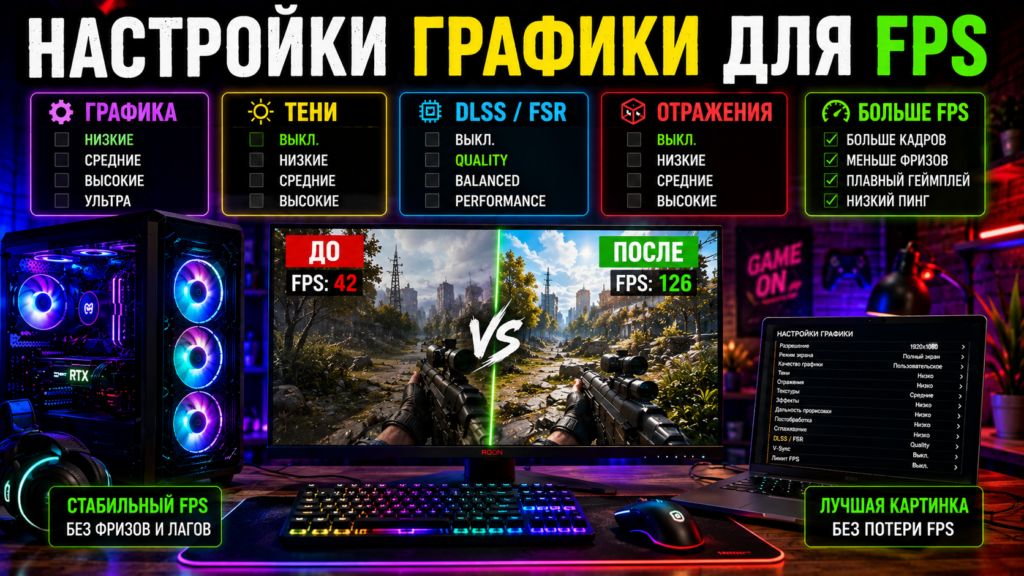
Лучшие настройки игр для FPS — это не всегда “всё на минимум”. Гораздо важнее понимать, какие параметры действительно нагружают ПК. В первую очередь снижайте тени, отражения, трассировку лучей, дальность прорисовки, тяжелую постобработку и сглаживание. Текстуры настраивайте по объему видеопамяти, а DLSS или FSR используйте как инструмент для баланса между качеством и производительностью.
Для слабого ПК главное — стабильность. Лучше получить ровные 60 FPS с нормальной картинкой, чем постоянно ловить просадки, фризы и рывки на завышенных настройках.
Что почитать дальше:
- «Как увеличить FPS в играх — 15 способов для ПК и ноутбука»
- «Лучшие игры для слабых ПК в 2026 году»
- «Настройки Nvidia для игр в 2026 году»
- «Оптимизация Windows 11 для игр в 2026 году»
- «Как убрать фризы и лаги в играх на ПК»
Оцените статью, если она помогла подобрать настройки игры и повысить FPS. А в комментариях напишите, какая игра тормозила у вас и какие параметры дали самый заметный прирост.