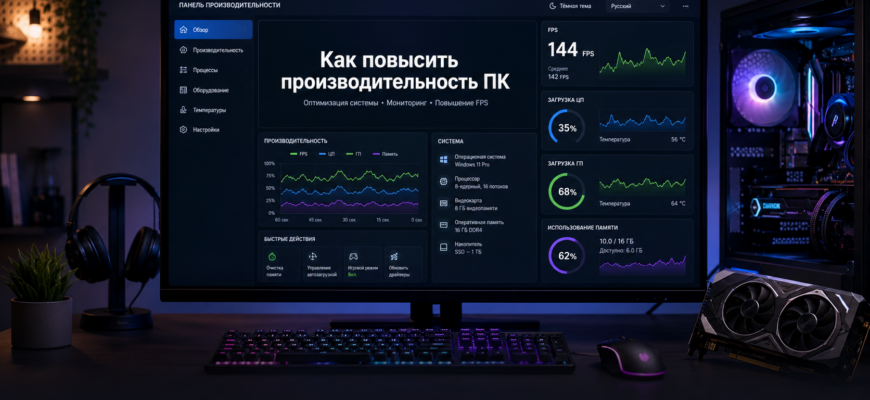
Производительность ПК зависит не только от процессора и видеокарты. На скорость работы компьютера влияют Windows, автозагрузка, драйверы, температура, свободное место на диске, оперативная память, фоновые программы, состояние SSD и настройки игр. Поэтому один компьютер может работать бодро годами, а другой с похожим железом начинает тормозить уже через несколько месяцев.
Чаще всего проблема не в том, что “ПК устарел”. Иногда система просто забита лишними процессами, диск почти полный, видеокарта перегревается, Windows запускает ненужные программы, а игра упирается не туда, куда кажется. В итоге падает FPS, появляются фризы, долго открываются приложения и даже обычный браузер начинает раздражать.
В этой статье разберем, как повысить производительность ПК в 2026 году без сомнительных программ-ускорителей. Пойдем по нормальной схеме: сначала проверка, потом Windows, игры, температуры, SSD, оперативная память и железо.
- Производительность ПК — от чего она зависит
- Как проверить производительность компьютера
- Как ускорить Windows 11 без сомнительных программ
- Что влияет на производительность в играх
- Температуры, пыль и троттлинг
- SSD, оперативная память и место на диске
- Что не стоит делать ради ускорения ПК
- Итог: как повысить производительность ПК без хаоса
Производительность ПК — от чего она зависит
Производительность ПК — это не одна кнопка и не один “секретный твик”. Это общая скорость работы системы в разных задачах: запуск Windows, открытие программ, игры, монтаж видео, браузер, работа с файлами и многозадачность.
На производительность компьютера влияют:
- процессор;
- видеокарта;
- оперативная память;
- SSD или HDD;
- температура компонентов;
- драйверы;
- настройки Windows;
- фоновые процессы;
- автозагрузка;
- свободное место на диске;
- настройки конкретной игры или программы.
Например, в играх чаще всего важны видеокарта, процессор, ОЗУ и стабильность накопителя. Для Windows важны SSD, автозагрузка и фоновые процессы. Для монтажа видео важны процессор, видеокарта, ОЗУ и быстрый диск.
Поэтому перед “ускорением” нужно понять, что именно тормозит. Иначе можно часами чистить автозагрузку, хотя проблема в перегреве видеокарты. Или снижать графику в игре, хотя у вас забита оперативная память и система постоянно лезет в файл подкачки.
Как проверить производительность компьютера
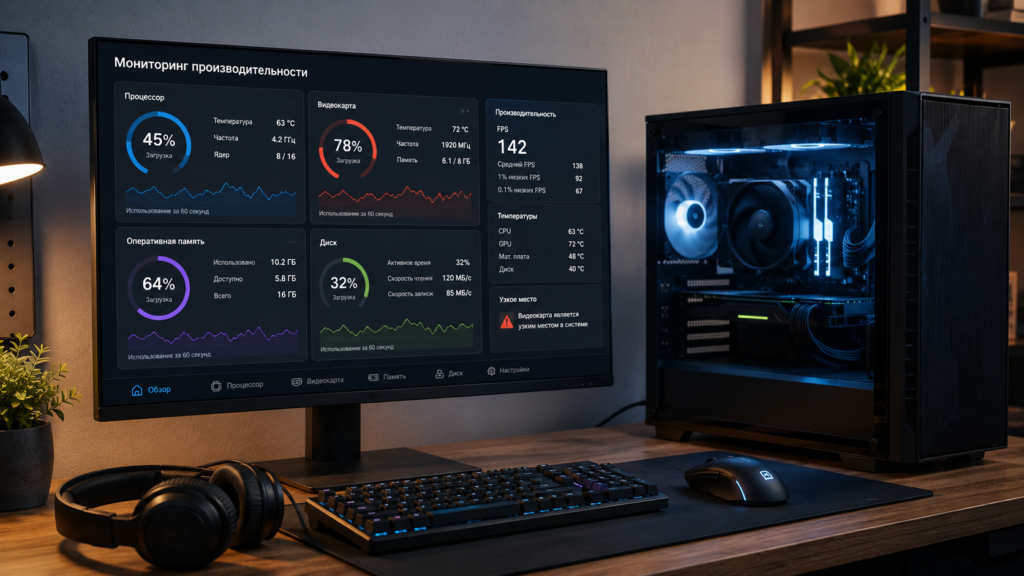
Перед оптимизацией надо сделать базовую диагностику. Не обязательно сразу ставить десять бенчмарков. Для начала хватит встроенных инструментов Windows и пары наблюдений.
Диспетчер задач
Откройте Диспетчер задач через Ctrl + Alt + Del и выберите “Диспетчер задач”.
После этого перейдите на вкладку “Производительность”. Там видно нагрузку на процессор, память, диск, видеокарту и сеть.
Что смотреть:
- процессор постоянно 90-100%;
- память забита почти полностью;
- диск загружен на 100%;
- видеокарта упирается в 95-100%;
- частоты процессора падают под нагрузкой;
- система использует слишком много ресурсов без открытых тяжелых программ.
Если в простое процессор или диск постоянно загружены, это уже сигнал. Возможно, работают обновления, индексирование, антивирусная проверка, облачная синхронизация или лишние фоновые приложения.
Мониторинг в игре
В играх важно смотреть не только средний FPS, но и стабильность. Если FPS высокий, но картинка дергается, проблема может быть во frametime, фризах, температуре, диске или фоновых процессах.
Если игра дергается, зависает или появляются микрофризы, вам поможет эта статья: Как убрать фризы и лаги в играх на ПК
Температуры
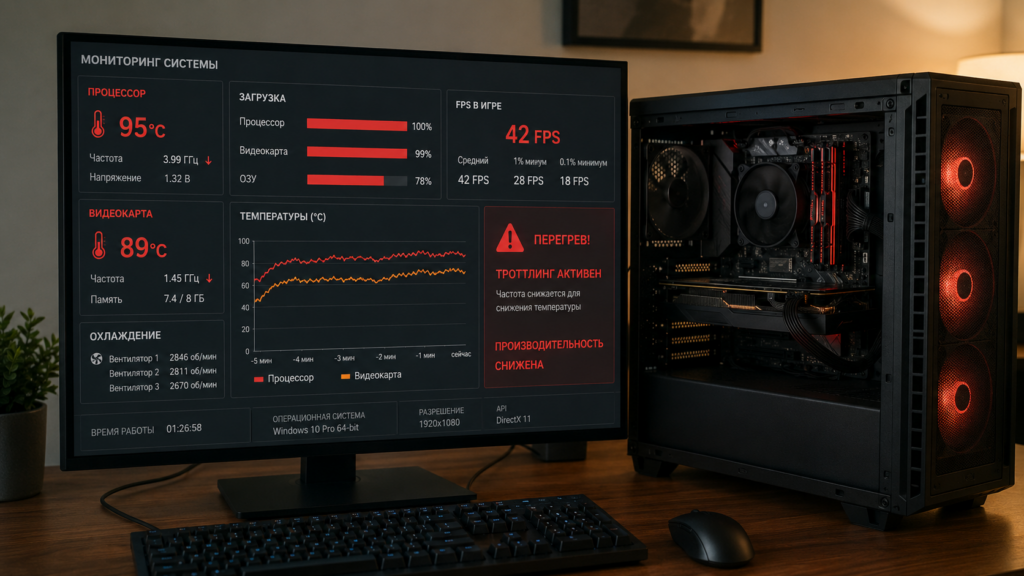
Если ПК сначала работает нормально, а потом начинает тормозить, проверьте температуры. Перегрев приводит к троттлингу: процессор или видеокарта сбрасывают частоты, чтобы не перегреться.
Тесты производительности
Для общей проверки можно использовать бенчмарки, но не стоит превращать это в гонку цифр. Тест нужен не ради красивого результата, а чтобы понять, не работает ли железо хуже нормы.
Сравнивайте результаты только с похожими системами. Если у вас одна и та же видеокарта, но результат сильно ниже среднего, стоит проверить драйверы, температуры, питание, частоты и фоновые процессы.
Как ускорить Windows 11 без сомнительных программ
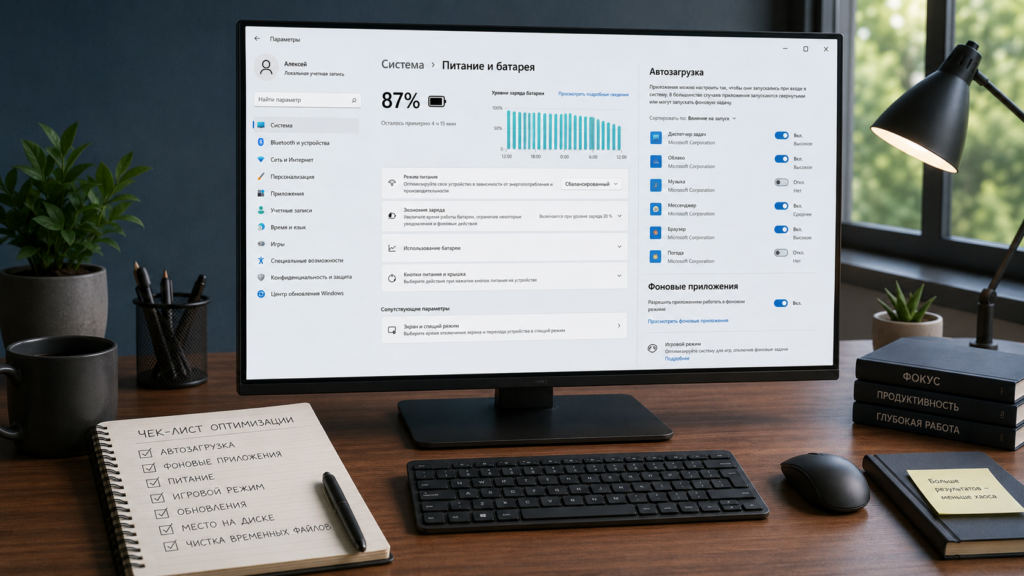
Windows 11 можно ускорить без “чистильщиков”, “ускорителей” и странных твиков реестра. Чаще всего хватает нормальной настройки автозагрузки, питания, обновлений, фоновых программ и свободного места на диске.
Автозагрузка
Один из самых простых шагов — убрать лишнее из автозагрузки. Microsoft официально показывает, что запуск приложений можно настраивать через Диспетчер задач во вкладке Startup apps: приложение можно включить или отключить для автоматического старта при входе в систему.
Что можно отключить:
- лаунчеры, которыми вы не пользуетесь каждый день;
- мессенджеры, если они не нужны сразу после старта;
- облачные клиенты, если синхронизация не критична;
- RGB-софт, если он грузит систему;
- утилиты, которые ставились вместе с железом, но не используются.
Не отключайте то, в чем не уверены: драйверы, защиту системы, важные службы ноутбука и программы для работы устройства.
Режим питания
В Windows 11 можно выбрать режим питания под задачу: экономия, баланс или лучшая производительность. Microsoft указывает путь: Параметры → Система → Питание и батарея → Режим питания.
Для игрового ПК или рабочего компьютера от розетки обычно логично использовать режим производительности или сбалансированный режим. Для ноутбука на батарее — аккуратнее, потому что высокая производительность быстрее разряжает аккумулятор и может поднять температуру.
Фоновые процессы
Закройте лишнее перед играми и тяжелыми задачами:
- браузер с десятками вкладок;
- торрент-клиенты;
- лишние лаунчеры;
- запись экрана, если она не нужна;
- программы мониторинга в несколько слоев;
- тяжелые мессенджеры;
- облачную синхронизацию больших файлов.
Обновления и драйверы
Драйверы видеокарты, чипсета и сетевого адаптера могут влиять на стабильность и производительность. Но не надо ставить все подряд с непонятных сайтов. Лучше использовать официальные источники производителей.
Игровой режим
В Windows есть Game Mode. Microsoft/Xbox указывает, что его можно включить или отключить через Settings → Gaming → Game Mode.
Игровой режим не делает слабый ПК мощным, но может помочь Windows лучше распределять ресурсы во время игры. Его стоит включить и проверить на своей системе.
Если хотите глубже пройтись именно по настройкам Windows для игр, вам поможет эта статья: Оптимизация Windows 11 для игр в 2026 году
Что влияет на производительность в играх
Производительность в играх зависит не только от видеокарты. Да, GPU часто главный компонент, но итоговый FPS и плавность собираются из нескольких факторов.
Видеокарта
Она отвечает за графику: разрешение, текстуры, тени, трассировку лучей, сглаживание, эффекты. Если видеокарта загружена почти на 100%, снизьте самые тяжелые настройки.
В первую очередь проверьте:
- разрешение;
- трассировку лучей;
- качество теней;
- отражения;
- сглаживание;
- дальность прорисовки;
- качество текстур;
- постобработку.
Процессор
Процессор важен для логики игры, физики, ИИ, сетевых расчетов и подготовки кадров. В киберспортивных играх, стратегиях и симуляторах процессор может влиять очень сильно.
Если видеокарта загружена не полностью, а FPS низкий, возможен упор в процессор.
Оперативная память
Если ОЗУ не хватает, игра начинает дергаться, Windows активнее использует файл подкачки, а диск получает лишнюю нагрузку. Для современных игр 16 ГБ — минимально комфортный уровень, но для тяжелых проектов, браузера, Discord и фоновых программ уже лучше 32 ГБ.
SSD
SSD не всегда повышает средний FPS, но влияет на загрузки, подгрузку мира, микрофризы и общую отзывчивость системы. Если игра стоит на старом HDD, фризы при подгрузке локаций могут быть очень заметными.
Если выбираете накопитель под игры, вам поможет эта статья: Лучшие SSD для игр в 2026 году
Настройки масштабирования
DLSS, FSR и XeSS могут заметно поднять FPS в тяжелых играх. Но включать их надо осознанно: иногда лучше Quality, иногда Balanced, а иногда масштабирование лучше отключить.
Вам поможет эта статья: DLSS, FSR и XeSS в играх: что это такое и что лучше включать
Задержка ввода
Высокий FPS не всегда означает хорошую отзывчивость. Если мышь кажется ватной, а управление запаздывает, проблема может быть в input lag.
Вам поможет эта статья: Инпут лаг в играх: что это такое и как уменьшить задержку ввода на ПК
Температуры, пыль и троттлинг
Если производительность ПК падает под нагрузкой, обязательно проверьте температуры. Это особенно важно для ноутбуков, старых корпусов, систем с плохим охлаждением и компьютеров, которые давно не чистили.
Что такое троттлинг
Троттлинг — это снижение частот процессора или видеокарты из-за перегрева или ограничений питания. Компьютер не выключается, но начинает работать медленнее.
Признаки:
- игра сначала идет нормально, потом FPS падает;
- вентиляторы шумят сильнее обычного;
- корпус горячий;
- частоты процессора или видеокарты падают;
- производительность возвращается после паузы;
- ноутбук сильно греется даже в обычных задачах.
Что проверить
- пыль в корпусе;
- температуру процессора;
- температуру видеокарты;
- работу вентиляторов;
- термопасту, если ПК старый;
- воздушный поток в корпусе;
- не стоит ли системник вплотную к стене;
- не перекрыты ли вентиляционные отверстия ноутбука.
Иногда производительность ПК можно улучшить не “твиками”, а обычной чисткой, нормальным охлаждением и правильным расположением корпуса.
SSD, оперативная память и место на диске
Накопитель и оперативная память часто недооценивают. Но именно они влияют на повседневную скорость Windows, запуск программ, загрузку игр и стабильность системы.
Свободное место на диске
Если системный диск забит почти полностью, Windows может работать медленнее. Оставляйте запас свободного места, особенно на диске C.
Что можно сделать:
- удалить старые установщики;
- очистить временные файлы;
- перенести большие медиафайлы;
- удалить игры, в которые не играете;
- проверить папку загрузок;
- очистить корзину.
SSD вместо HDD
Если Windows стоит на HDD, первое серьезное ускорение — перенос системы на SSD. Это не магия, а реальное улучшение отзывчивости: быстрее загрузка, быстрее запуск программ, меньше ожидания.
Оперативная память
Если памяти мало, система начинает использовать диск как подмену. Это резко хуже, чем нормальная работа в ОЗУ.
Проверьте:
- сколько памяти занято в обычной работе;
- сколько остается во время игры;
- включен ли XMP/EXPO профиль в BIOS;
- стоит ли память в правильных слотах;
- работает ли двухканальный режим.
Если у вас 8 ГБ ОЗУ, для современных игр и Windows 11 этого уже мало. 16 ГБ — базовый минимум. 32 ГБ — более комфортный вариант для игр, браузера, Discord, OBS и рабочих программ.
Что не стоит делать ради ускорения ПК
Вокруг темы “как повысить производительность ПК” много сомнительных советов. Часть из них бесполезна, а часть может ухудшить систему.
Не стоит:
- ставить неизвестные программы-ускорители;
- применять reg-файлы с форумов;
- отключать службы Windows без понимания;
- чистить реестр ради “плюс 50 FPS”;
- отключать обновления навсегда;
- удалять системные компоненты;
- разгонять процессор и память без понимания;
- отключать защиту системы ради игр;
- ставить драйверы с непонятных сайтов;
- верить обещаниям “ускорить ПК в 3 раза одной кнопкой”.
Нормальная оптимизация — это диагностика, порядок в автозагрузке, свежие драйверы, стабильные температуры, свободное место, нормальный SSD, достаточно ОЗУ и адекватные настройки игр.
Итог: как повысить производительность ПК без хаоса
Чтобы повысить производительность ПК, не нужно начинать с радикальных твиков. Сначала проверьте, что именно тормозит: процессор, видеокарта, память, диск, температура или фоновые программы. Потом уберите лишнее из автозагрузки, настройте питание Windows, обновите драйверы, освободите место на SSD и проверьте температуры.
Для игр дополнительно настройте графику, отключите лишние оверлеи, следите за стабильностью FPS, используйте DLSS, FSR или XeSS там, где это помогает, и не забывайте про задержку ввода.
Если компьютер старый, чудес не будет. Но даже на не самом новом ПК можно получить заметно более стабильную работу, если убрать очевидные узкие места и не превращать систему в склад лишнего софта.
Рекомендуем почитать
Если главная цель — поднять FPS в играх, начните с отдельного чек-листа. Вам поможет эта статья: Как увеличить FPS в играх 15 способов
Если игры дергаются, появляются микрофризы и резкие просадки, сначала разберитесь со стабильностью. Подробнее в этой статье: Как убрать фризы и лаги в играх на ПК
Если после оптимизации FPS нормальный, но мышь все равно кажется ватной, проверьте задержку ввода. Вам поможет эта статья: Инпут лаг в играх: что это такое и как уменьшить задержку ввода на ПК
Понравилась статья? Оцени!
А что сильнее всего помогло вашему ПК: чистка автозагрузки, SSD, обновление драйверов, настройка Windows, снижение графики или чистка от пыли?
Напишите в комментариях, какой способ дал самый заметный результат. Это поможет другим читателям быстрее понять, с чего начать оптимизацию.
Если статья была полезной, поставьте оценку и сохраните ее в закладки — так вы сможете быстро вернуться к чек-листу, когда компьютер снова начнет тормозить.