Бесплатный видеоредактор в 2026 году — это уже не “игрушка для обрезки одного ролика”. Сейчас даже бесплатные программы для монтажа видео умеют работать с несколькими дорожками, цветокоррекцией, титрами, переходами, вертикальными видео, роликами для YouTube, Shorts, Reels и обычными домашними проектами.
Но выбрать нормальную программу стало сложнее. В поиске много сайтов с сомнительными установщиками, “полными версиями бесплатно”, обещаниями без водяных знаков и странными сборками. По итогу человек хотел просто смонтировать видео, а получил лишний софт, рекламу, тормоза и непонятные окна в системе.
В этой статье разберем, какой бесплатный видеоредактор выбрать для ПК в 2026 году. Посмотрим варианты для Windows, новичков, слабых компьютеров, коротких роликов и более серьезного монтажа. Без серых скачиваний, кряков и мутных “активаторов”.
- Как выбрать бесплатный видеоредактор для ПК
- Лучшие бесплатные видеоредакторы для Windows в 2026 году
- DaVinci Resolve — мощный бесплатный видеоредактор для серьезного монтажа
- CapCut для ПК — простой вариант для коротких роликов и соцсетей
- Clipchamp — простой видеоредактор для Windows и быстрых задач
- Shotcut — бесплатный видеоредактор без лишней коммерции
- OpenShot — простой видеоредактор для новичков
- VSDC Free Video Editor — функциональный редактор для Windows
- Kdenlive — бесплатный видеоредактор с возможностями посерьезнее
- Какой видеоредактор выбрать новичку
- Бесплатный видеоредактор для слабого ПК
- Видеоредактор для YouTube, Shorts и Reels
- Видеоредактор без водяного знака — на что смотреть
- Чего избегать при выборе бесплатной программы для монтажа видео
- Итог: какой бесплатный видеоредактор поставить на ПК
Как выбрать бесплатный видеоредактор для ПК
Хорошая программа для монтажа видео не обязана быть самой сложной. Главное — чтобы она подходила под вашу задачу.
Для одного человека лучший вариант — простой видеоредактор, где можно быстро обрезать ролик, добавить музыку, текст и сохранить видео. Для другого нужен полноценный монтаж: цвет, звук, несколько дорожек, маски, субтитры, работа с 4K и нормальная экспортная настройка.
Перед установкой видеоредактора стоит ответить на несколько вопросов:
- вы монтируете видео для YouTube, соцсетей или просто для себя;
- нужен ли монтаж вертикальных роликов;
- насколько мощный у вас ПК;
- важен ли русский интерфейс;
- нужны ли эффекты, титры и шаблоны;
- будет ли работа с 4K;
- нужен ли монтаж без водяного знака;
- готовы ли вы учиться или хотите максимально простой вариант.
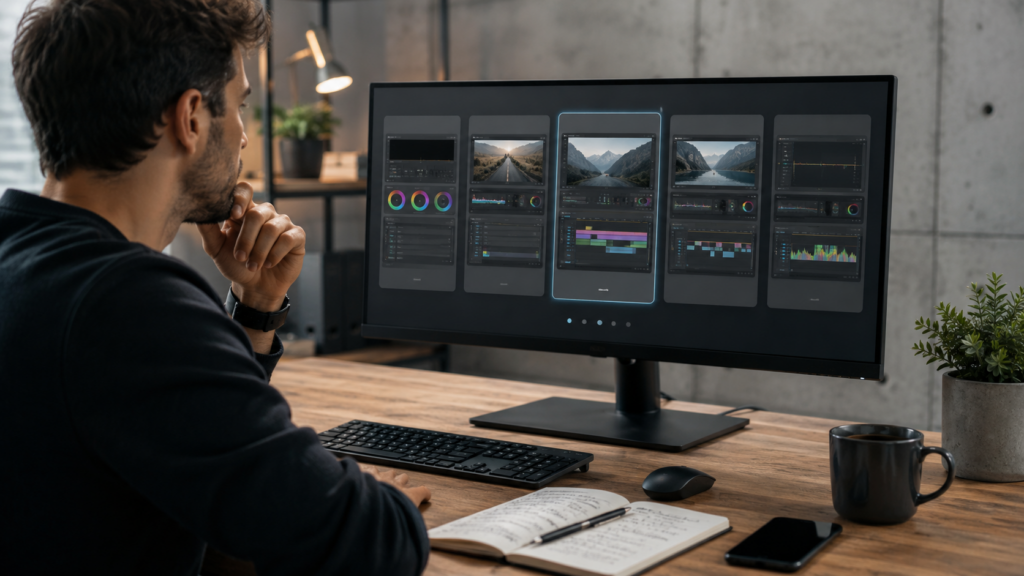
Если компьютер слабый, не стоит сразу ставить самый тяжелый профессиональный редактор. Если вы новичок, нет смысла начинать с программы, где половина интерфейса выглядит как кабина самолета. А если вы хотите расти в монтаже, лучше сразу выбрать редактор, который не станет тесным через месяц.
Лучшие бесплатные видеоредакторы для Windows в 2026 году
Ниже — не рекламный список, а практичный разбор. У каждого видеоредактора есть своя роль. Один лучше для новичка, другой — для YouTube, третий — для слабого ПК, четвертый — для тех, кто хочет учиться серьезному монтажу.
DaVinci Resolve — мощный бесплатный видеоредактор для серьезного монтажа
Кому подойдет: тем, кто хочет не просто обрезать ролик, а учиться нормальному монтажу, цветокоррекции и работе со звуком.
DaVinci Resolve — один из самых сильных бесплатных видеоредакторов для ПК. Его часто выбирают за мощные инструменты монтажа, цветокоррекции, звука и постобработки. У программы есть бесплатная и платная версия. На официальной странице Blackmagic Design указано, что бесплатная версия работает с большинством 8-битных видеоформатов до 60 fps в разрешении до Ultra HD 3840×2160.
Главный плюс Resolve — запас на рост. Сегодня вы можете просто склеить несколько клипов, а через месяц начать разбираться в цвете, звуке, титрах и более сложной структуре проекта.
Плюсы:
- очень мощный бесплатный видеоредактор;
- подходит для серьезного монтажа;
- сильные инструменты цветокоррекции;
- есть монтаж, звук, эффекты и цвет в одной программе;
- можно расти от новичка до продвинутого уровня.
Минусы:
- требует времени на обучение;
- на слабом ПК может работать тяжело;
- интерфейс сначала может пугать;
- для простого ролика на 30 секунд возможностей может быть слишком много.
DaVinci Resolve стоит выбирать, если вы хотите учиться монтажу всерьез. Это не самый простой старт, зато программа не упрется в потолок после первых проектов.
CapCut для ПК — простой вариант для коротких роликов и соцсетей
Кому подойдет: тем, кто делает короткие видео, клипы, Reels, Shorts, TikTok-формат, нарезки и динамичные ролики.
CapCut стал популярным именно потому, что в нем легко делать быстрый, современный монтаж. Версия для ПК подходит тем, кто хочет работать не только на телефоне, но и на нормальном экране с мышкой, клавиатурой и файлами на компьютере. Официальная страница CapCut Desktop описывает редактор для Mac и PC с AI-инструментами, генерацией голоса, удалением фона и функцией превращения длинного видео в короткие ролики.
CapCut хорош для контента, где важны скорость, шаблоны, субтитры, музыка, эффекты и вертикальный формат. Для соцсетей это один из самых удобных вариантов.
Плюсы:
- простой вход для новичков;
- удобен для коротких видео;
- подходит для вертикального формата;
- есть современные эффекты и шаблоны;
- удобно делать ролики для соцсетей;
- есть версия для ПК.
Минусы:
- не всем понравится зависимость от онлайн-функций;
- часть возможностей может быть завязана на аккаунт или платные функции;
- для серьезного монтажа фильмов и сложных проектов лучше смотреть в сторону Resolve или Kdenlive;
- нужно внимательно следить за условиями экспорта и доступностью функций.
CapCut для ПК — отличный выбор, если вы делаете ролики быстро и хотите получить современный результат без долгого изучения интерфейса.
Clipchamp — простой видеоредактор для Windows и быстрых задач
Кому подойдет: новичкам, пользователям Windows 11 и тем, кому нужно быстро собрать ролик без сложной установки.
Clipchamp — видеоредактор от Microsoft, который удобно использовать для простого монтажа, записи, шаблонов и быстрых роликов. Microsoft описывает Clipchamp для Windows как приложение с AI-функциями, инструментами записи и шаблонами для создания видео на устройствах Windows.
Главная сила Clipchamp — простота. Это не замена профессиональному видеомонтажу, но для обрезки, склейки, текста, музыки и базового оформления он может быть очень удобен.
Плюсы:
- простой интерфейс;
- подходит новичкам;
- удобно для быстрых роликов;
- есть шаблоны;
- работает в экосистеме Microsoft;
- не требует глубокого изучения монтажа.
Минусы:
- не лучший вариант для сложных проектов;
- часть функций может быть ограничена тарифом;
- сильно зависит от выбранного сценария и аккаунта;
- для продвинутого монтажа возможностей может не хватить.
Clipchamp стоит попробовать, если вам нужен простой видеоредактор для Windows без желания сразу погружаться в профессиональные программы.
Shotcut — бесплатный видеоредактор без лишней коммерции
Кому подойдет: тем, кто хочет бесплатный open-source видеоредактор для Windows, Mac и Linux.
Shotcut — бесплатный видеоредактор с открытым исходным кодом. Официальный сайт указывает, что Shotcut работает на Windows, Mac и Linux, поддерживает широкий набор форматов, нативное редактирование на таймлайне и разрешение до 4K.
Это хороший вариант для тех, кто не хочет привязываться к коммерческой экосистеме. Интерфейс может показаться не самым модным, зато программа честная, бесплатная и достаточно функциональная.
Плюсы:
- бесплатный и open-source;
- есть версии для Windows, Mac и Linux;
- поддерживает много форматов;
- можно монтировать без навязчивой рекламы;
- подходит для базового и среднего монтажа.
Минусы:
- интерфейс не самый дружелюбный для новичка;
- эффекты и шаблоны не такие “глянцевые”, как в CapCut;
- к логике программы нужно привыкнуть.
Shotcut — хороший выбор, если вам нужен бесплатный видеоредактор для ПК без агрессивных платных предложений.
OpenShot — простой видеоредактор для новичков
Кому подойдет: тем, кто хочет простую программу для монтажа видео без перегруза.
OpenShot — бесплатный кроссплатформенный видеоредактор. На официальном сайте указано, что он поддерживает Linux, Mac и Windows, а сам редактор позиционируется как простой в использовании и быстрый в изучении.
OpenShot можно рассматривать как вариант для простых задач: склеить несколько роликов, добавить музыку, поставить переходы, сделать домашнее видео или базовый ролик для публикации.
Плюсы:
- простой для старта;
- бесплатный;
- работает на Windows, Mac и Linux;
- подходит для базового монтажа;
- не требует долгого обучения.
Минусы:
- для сложных проектов может быть слабоват;
- не всегда ощущается таким стабильным и мощным, как более серьезные редакторы;
- возможностей меньше, чем у DaVinci Resolve.
OpenShot подойдет тем, кому нужен простой бесплатный видеоредактор, а не монтажная станция для профессиональной работы.
VSDC Free Video Editor — функциональный редактор для Windows
Кому подойдет: пользователям Windows, которым нужен бесплатный видеоредактор с большим набором функций и низкими системными требованиями.
VSDC Free Video Editor — редактор именно для Windows. На официальной странице загрузки указаны низкие системные требования и версии 32-bit и 64-bit, что может быть полезно для старых или слабых ПК.
VSDC выглядит не так просто, как Clipchamp или CapCut, но зато дает больше инструментов для монтажа, эффектов, работы с видео и звуком.
Плюсы:
- подходит для Windows;
- есть бесплатная версия;
- невысокие системные требования;
- много функций для монтажа;
- может подойти для слабых ПК.
Минусы:
- интерфейс требует привыкания;
- часть продвинутых возможностей может быть в Pro-версии;
- новичку поначалу может быть сложнее, чем в Clipchamp.
VSDC стоит рассмотреть, если нужен бесплатный видеоредактор на Windows и компьютер не самый мощный.
Kdenlive — бесплатный видеоредактор с возможностями посерьезнее
Кому подойдет: тем, кто хочет open-source редактор с большим потенциалом и не боится чуть более сложного интерфейса.
Kdenlive — бесплатный видеоредактор с открытым исходным кодом. Официальный сайт указывает, что Kdenlive работает на Linux, Windows, macOS и BSD.
Это уже не совсем “редактор для чайников”. Kdenlive интересен тем, кто хочет больше контроля, дорожек, настроек и возможностей, но при этом не хочет уходить в коммерческие решения.
Плюсы:
- бесплатный и open-source;
- есть версия для Windows;
- подходит для более серьезного монтажа;
- много возможностей для работы с проектом;
- хорош для тех, кто готов учиться.
Минусы:
- новичку может быть сложнее, чем в CapCut или Clipchamp;
- интерфейс требует привыкания;
- на Windows опыт может отличаться от Linux-версии.
Kdenlive можно выбирать, если хочется бесплатный редактор с запасом на рост, но DaVinci Resolve кажется слишком тяжелым.
Какой видеоредактор выбрать новичку
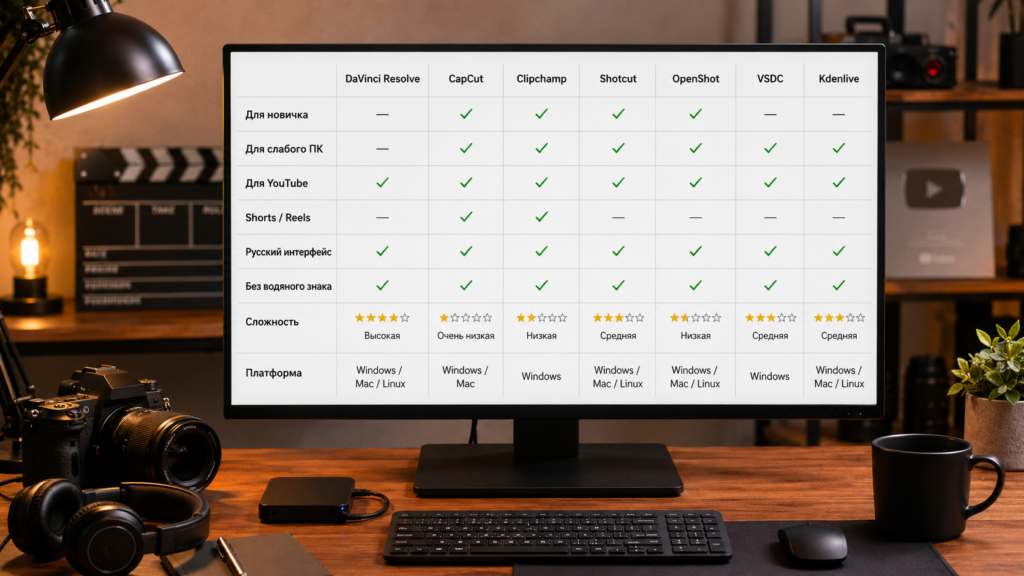
Если вы только начинаете, не надо сразу гнаться за самым профессиональным вариантом. Лучший видеоредактор для новичка — тот, в котором вы сможете быстро сделать первый ролик и не бросить монтаж через 20 минут.
Для простого старта можно смотреть в сторону:
- Clipchamp — если нужен максимально простой монтаж на Windows;
- CapCut для ПК — если делаете короткие ролики и вертикальные видео;
- OpenShot — если нужен простой бесплатный редактор без сложной экосистемы;
- Shotcut — если хотите бесплатный редактор с большим запасом, но без перегруза.
DaVinci Resolve лучше брать, если вы готовы учиться. Он мощный, но для первого ролика может показаться слишком серьезным. Если задача — смонтировать семейное видео, короткий ролик или нарезку, проще начать с Clipchamp, CapCut или OpenShot.
Бесплатный видеоредактор для слабого ПК
Для слабого ПК главная проблема — не наличие функций, а нагрузка. Тяжелый редактор может открываться долго, тормозить на таймлайне, зависать при экспорте и превращать монтаж в мучение.
Если у вас старый ноутбук, мало оперативной памяти или слабый процессор, лучше выбирать редактор аккуратно.
Что можно попробовать:
- VSDC Free Video Editor — хорош как вариант для Windows и слабых ПК;
- Shotcut — может подойти для базового монтажа, если не перегружать проект;
- OpenShot — нормален для простых роликов;
- Clipchamp — удобен для легких задач, если устраивает его формат работы.
А вот DaVinci Resolve на слабом ПК может быть тяжелым. Его лучше ставить, если компьютер уверенно тянет современные программы, есть нормальный SSD и достаточно оперативной памяти.
Если компьютер в целом работает медленно, сначала стоит привести Windows в порядок: убрать лишнее из автозагрузки, проверить фоновые процессы, обновить драйверы и освободить место на диске.
По базовому набору полезного софта для системы вам поможет эта статья: Лучшие программы для Windows 11
Видеоредактор для YouTube, Shorts и Reels
Для YouTube и коротких роликов нужны разные подходы.
Если вы делаете длинные видео для YouTube, важны:
- удобная работа с таймлайном;
- нормальный звук;
- титры;
- цветокоррекция;
- экспорт в хорошем качестве;
- возможность работать с несколькими дорожками.
Для такого сценария подойдут DaVinci Resolve, Shotcut, Kdenlive или VSDC.
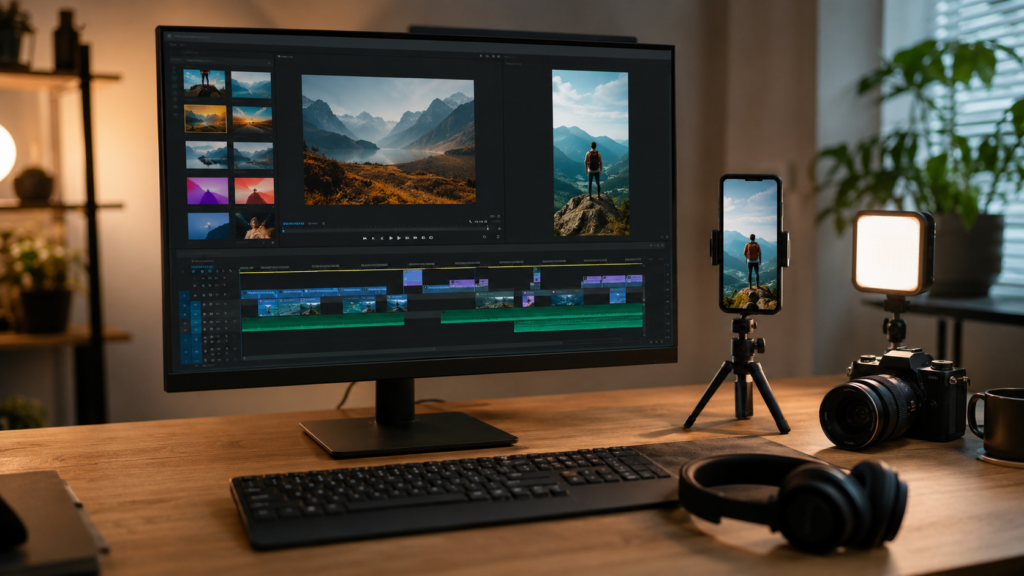
Если вы делаете Shorts, Reels и вертикальные ролики, важнее другое:
- быстрый монтаж;
- субтитры;
- шаблоны;
- музыка;
- эффекты;
- вертикальный формат;
- быстрая нарезка.
Тут удобнее CapCut для ПК или Clipchamp.
Если ваша задача — быстро делать контент для соцсетей, CapCut будет проще. Если хотите развивать YouTube-канал с длинными роликами, лучше смотреть в сторону DaVinci Resolve или Kdenlive.
Видеоредактор без водяного знака — на что смотреть
Запрос “без водяного знака” очень популярный, и это понятно. Никому не хочется, чтобы готовое видео было испорчено чужим логотипом в углу.
Но здесь важно не попасть в ловушку. Если сайт обещает “любой платный видеоредактор бесплатно без водяного знака”, это подозрительно. Лучше выбирать официальные бесплатные редакторы или бесплатные тарифы, где условия экспорта понятны заранее.
Перед началом проекта проверьте:
- ставит ли редактор водяной знак;
- в каком разрешении можно экспортировать бесплатно;
- есть ли ограничение по длине видео;
- можно ли использовать музыку и шаблоны бесплатно;
- не меняются ли условия после регистрации;
- нужно ли подключать платный тариф для нужного качества.
Самый неприятный сценарий — смонтировать ролик, потратить час времени, а потом увидеть, что экспорт без водяного знака доступен только по подписке. Поэтому условия лучше проверять до монтажа.
Чего избегать при выборе бесплатной программы для монтажа видео
При выборе бесплатного видеоредактора важно не только найти удобную программу, но и не испортить систему.
Не стоит:
- скачивать редактор с непонятных сайтов;
- искать “полную версию бесплатно”;
- ставить кряки, активаторы и подозрительные сборки;
- отключать антивирус ради установки;
- скачивать редактор через сомнительные установщики;
- верить обещаниям “профессиональный монтаж бесплатно навсегда без ограничений”;
- ставить сразу 5 редакторов и забивать систему мусором.
Лучше выбрать 1-2 нормальных варианта, установить с официального сайта или проверенного магазина и протестировать на одном небольшом проекте.
Если переживаете за безопасность Windows при установке программ, вам поможет эта статья: Лучшие бесплатные антивирусы для Windows в 2026 году
Итог: какой бесплатный видеоредактор поставить на ПК
Если нужен самый мощный бесплатный видеоредактор для роста — выбирайте DaVinci Resolve. Он сложнее, но дает серьезный запас возможностей.
Если делаете короткие ролики, нарезки, Shorts и Reels — попробуйте CapCut для ПК. Он проще и быстрее для современного контента.
Если нужен простой видеоредактор для Windows — посмотрите Clipchamp. Он подойдет для базовых задач, быстрых роликов и новичков.
Если хотите бесплатный open-source редактор — выбирайте Shotcut или Kdenlive. Первый проще для базового монтажа, второй интереснее для тех, кто готов разбираться глубже.
Если у вас слабый ПК или старый ноутбук — присмотритесь к VSDC Free Video Editor, Shotcut или OpenShot. Главное — не перегружать проект эффектами, тяжелыми файлами и лишними дорожками.
Лучший бесплатный видеоредактор — не тот, у которого больше всего кнопок. Лучший — тот, в котором вы реально смонтируете ролик, сохраните его в нужном качестве и захотите открыть программу снова.
Рекомендуем почитать
Если вы собираете базовый набор софта после установки Windows, посмотрите отдельный список полезных программ. Вам поможет эта статья: Лучшие программы для Windows 11
Если перед установкой видеоредактора хотите защитить систему от сомнительных файлов и установщиков, начните с безопасности. Вам поможет эта статья: Лучшие бесплатные антивирусы для Windows в 2026 году
Если браузер тормозит, мешает работе или плохо подходит для скачивания файлов и работы с онлайн-сервисами, посмотрите отдельный разбор. Вам поможет эта статья: Какой браузер выбрать для Windows в 2026 году
Понравилась статья? Оцени
А каким видеоредактором пользуетесь вы — DaVinci Resolve, CapCut, Clipchamp, Shotcut, OpenShot, VSDC или Kdenlive?
Напишите в комментариях, какой вариант выбрали и почему. Особенно интересно, какой бесплатный видеоредактор нормально работает на слабом ПК и не ставит водяной знак при экспорте.
Если статья была полезной, поставьте оценку и сохраните ее в закладки — так вы сможете быстро вернуться к списку программ, когда будете выбирать редактор для нового проекта.