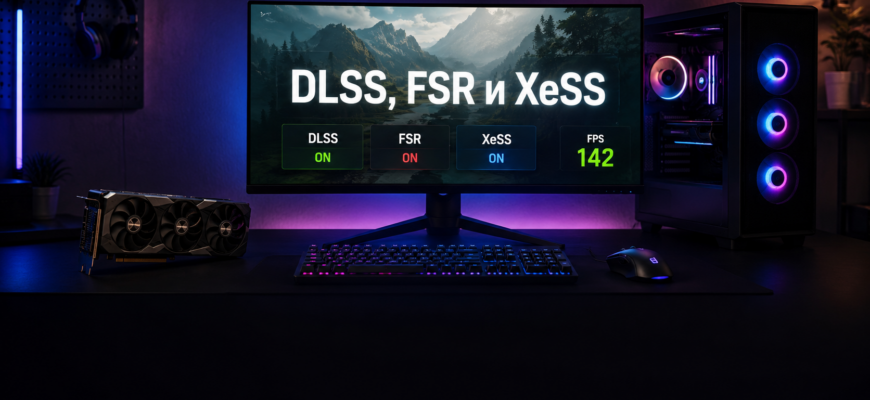
DLSS что это — один из самых частых вопросов у тех, кто хочет повысить FPS в играх без полной замены видеокарты. В настройках современных игр все чаще встречаются DLSS, FSR, XeSS, генерация кадров, режим Quality, Balanced, Performance и другие пункты, которые выглядят красиво, но не всегда понятно объясняются.
Если говорить просто, это технологии масштабирования изображения. Игра рендерит картинку в более низком разрешении, а затем специальный алгоритм восстанавливает ее до нужного качества. За счет этого видеокарте легче, FPS становится выше, а картинка может оставаться достаточно четкой.
Но есть нюанс. DLSS, FSR и XeSS работают по-разному, поддерживают разные видеокарты и не всегда дают одинаковый результат. В одной игре лучше выглядит DLSS, в другой нормально справляется FSR, а где-то XeSS может быть хорошей альтернативой. Поэтому важно не просто включать первый попавшийся пункт, а понимать, что именно вы включаете.
В этой статье разберем, что такое DLSS, чем FSR отличается от DLSS, зачем нужен Intel XeSS, какой режим выбрать и когда масштабирование лучше отключить.
DLSS что это простыми словами
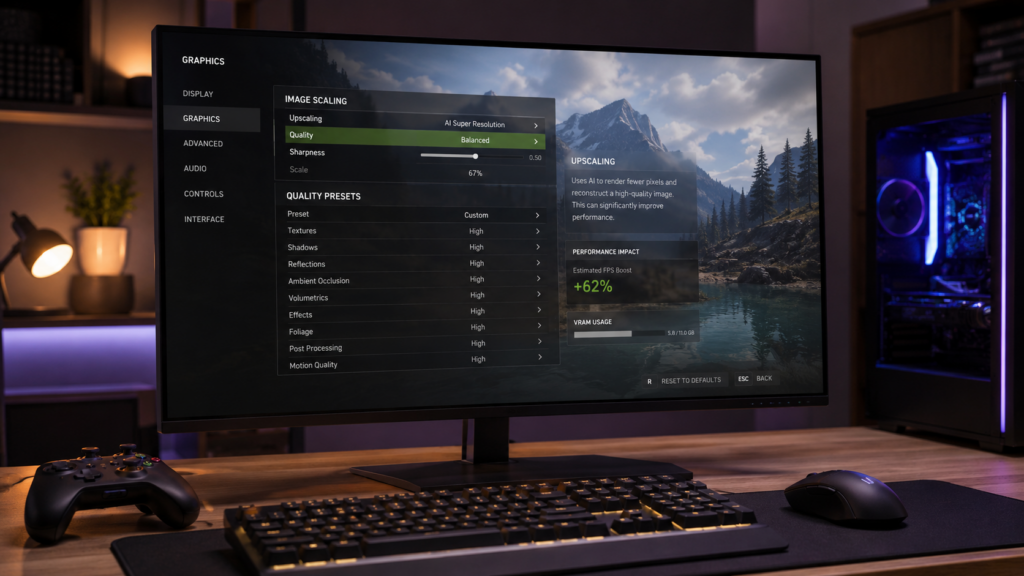
DLSS — это технология NVIDIA для повышения FPS и улучшения производительности в играх на видеокартах GeForce RTX. Расшифровывается как Deep Learning Super Sampling.
Смысл простой: игра рендерит кадр в более низком разрешении, а DLSS с помощью нейросетевых алгоритмов восстанавливает изображение до более высокого разрешения. В результате видеокарта тратит меньше ресурсов, а игрок получает больше FPS.
На официальной странице NVIDIA DLSS описывается как технология, которая использует ИИ для повышения частоты кадров, а DLSS Super Resolution строит более высокое разрешение из кадра с более низким исходным разрешением. NVIDIA также указывает, что DLSS 4 включает Multi Frame Generation, Super Resolution и Ray Reconstruction, но доступность конкретных функций зависит от поколения RTX-видеокарты.
Если проще, DLSS помогает видеокарте “дорисовать” картинку умнее, чем обычное растягивание изображения. Поэтому в хорошем сценарии вы получаете больше кадров и почти не теряете в качестве.
Важно понимать: DLSS работает только на видеокартах NVIDIA GeForce RTX. На GTX его обычным способом включить нельзя, потому что технология завязана на аппаратные возможности RTX-серии.
Что дает DLSS
- повышает FPS;
- снижает нагрузку на видеокарту;
- помогает играть в 1440p и 4K;
- может улучшать сглаживание;
- полезен при трассировке лучей;
- в некоторых играх дает более стабильную картинку.
Где DLSS особенно полезен
DLSS хорошо помогает в тяжелых играх, где видеокарта упирается в графику. Например, когда включены ультра-настройки, высокое разрешение, трассировка лучей или сложное освещение.
Если у вас монитор Full HD и игра и так идет в 120-160 FPS, DLSS может быть не нужен. А вот в 1440p, 4K или при включенной трассировке лучей технология часто дает заметный прирост.
Что такое FSR и чем он отличается от DLSS
FSR — это технология масштабирования от AMD. Раньше она называлась AMD FidelityFX Super Resolution, но сейчас AMD продвигает FSR как семейство технологий для апскейлинга, генерации кадров и улучшения изображения.
По смыслу FSR решает похожую задачу: игра рендерит кадр в более низком разрешении, затем технология восстанавливает картинку до нужного размера. AMD на официальной странице FSR описывает FSR Upscaling как восстановление четкого изображения из кадров более низкого разрешения, а FSR Frame Generation — как предсказание и вставку новых кадров между отрендеренными кадрами для более плавной картинки.
Главное отличие FSR от DLSS — совместимость. FSR обычно не так жестко привязан к одному бренду видеокарт. Он может работать не только на AMD Radeon, но и на многих видеокартах NVIDIA и Intel, если игра поддерживает эту технологию.
Что дает FSR
- повышает FPS;
- работает на разных видеокартах;
- часто доступен даже там, где нет DLSS;
- может помочь старым ПК;
- полезен для слабых и средних видеокарт;
- иногда доступен на консолях и портативных игровых устройствах.
Чем FSR отличается от DLSS
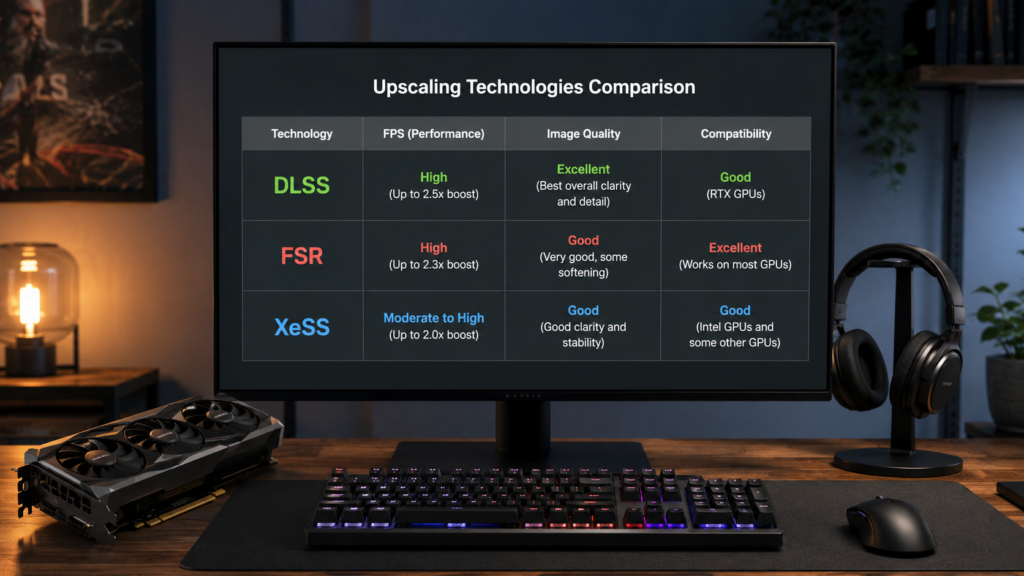
DLSS сильнее завязан на RTX и ИИ-блоки NVIDIA. FSR шире по совместимости и может быть спасением для тех, у кого нет RTX-видеокарты. Но по качеству картинки DLSS часто выглядит стабильнее, особенно в движении, тонких деталях и сложных сценах.
Это не значит, что FSR плохой. Просто его главное преимущество — доступность. Если у вас Radeon, GTX или другая видеокарта без DLSS, FSR может быть лучшим способом поднять FPS без покупки нового железа.
Что такое XeSS
XeSS — это технология масштабирования от Intel. Полное название — Intel Xe Super Sampling.
Intel описывает XeSS как технологию, которая помогает повысить производительность и качество изображения за счет масштабирования. В справке Intel указано, что XeSS доступна для Intel Arc, а также может работать на графике других производителей, если соблюдаются требования поддержки.
По сути XeSS занимает место между DLSS и FSR. Она тоже пытается повысить FPS за счет умного восстановления картинки из более низкого разрешения.
Когда XeSS полезен
- если в игре нет DLSS, но есть XeSS;
- если у вас видеокарта Intel Arc;
- если FSR выглядит хуже в конкретной игре;
- если XeSS дает более четкую картинку на вашей системе.
XeSS встречается реже, чем DLSS и FSR, но игнорировать его не стоит. Иногда именно XeSS дает нормальный баланс между FPS и качеством, особенно если игра хорошо реализовала эту технологию.
DLSS, FSR или XeSS — что лучше включать
Универсального ответа нет. Лучший вариант зависит от видеокарты, игры, разрешения и того, что для вас важнее: FPS или качество картинки.
Если у вас NVIDIA RTX
В первую очередь пробуйте DLSS. Особенно если игра поддерживает свежие версии Super Resolution, Frame Generation или Ray Reconstruction. Для RTX-карт DLSS обычно самый логичный выбор, потому что технология создавалась под это железо.
Если у вас AMD Radeon
Пробуйте FSR. Особенно если игра тяжелая, а FPS не хватает. На Radeon это самый очевидный вариант, потому что DLSS для таких карт недоступен.
Если у вас Intel Arc
Пробуйте XeSS. На Intel Arc эта технология может выглядеть особенно хорошо, потому что Intel оптимизирует XeSS под свои видеокарты.
Если у вас старая NVIDIA GTX
DLSS обычным способом недоступен. В таком случае смотрите FSR или XeSS, если игра их поддерживает.
Если в игре доступны все три варианта
Порядок проверки можно сделать таким:
- NVIDIA RTX — сначала DLSS, потом XeSS или FSR;
- AMD Radeon — сначала FSR, потом XeSS;
- Intel Arc — сначала XeSS, потом FSR;
- старые видеокарты — пробовать FSR, если доступен.
Но финальный выбор лучше делать глазами. Включите один и тот же участок игры, посмотрите на тонкие детали, траву, волосы, интерфейс, движение камеры и дальние объекты. Иногда разница видна сразу.
Как включить DLSS, FSR или XeSS в игре
Обычно все делается прямо в настройках графики игры. Никакой отдельной магии не нужно.
Примерный путь такой:
- Откройте настройки игры.
- Перейдите в раздел графики или изображения.
- Найдите пункт Upscaling, Масштабирование, Super Resolution, DLSS, FSR или XeSS.
- Включите доступную технологию.
- Выберите режим качества.
- Примените настройки.
- Проверьте FPS и качество картинки в игре.
Если DLSS нет в настройках, причин может быть несколько:
- у вас не RTX-видеокарта;
- игра не поддерживает DLSS;
- включен неподходящий API или режим графики;
- нужны свежие драйверы NVIDIA;
- игра требует перезапуска после изменения настроек;
- пункт спрятан в расширенных настройках.
Если FSR нет в настройках, возможно, игра его просто не поддерживает. FSR не появляется автоматически во всех играх. Технология должна быть добавлена разработчиками.
Если XeSS недоступен, причина такая же: игра должна поддерживать Intel XeSS, а видеокарта и драйверы должны подходить под требования.
Важный момент
Не скачивайте случайные DLL-файлы, моды, unlocker, enabler и “включатели DLSS в любой игре” с непонятных сайтов. Вокруг этого много запросов, но для обычного пользователя это риск: можно получить нестабильную игру, вылеты или вредоносный файл.
Если переживаете за безопасность при скачивании программ и файлов, вам поможет эта статья: Лучшие бесплатные антивирусы для Windows в 2026 году
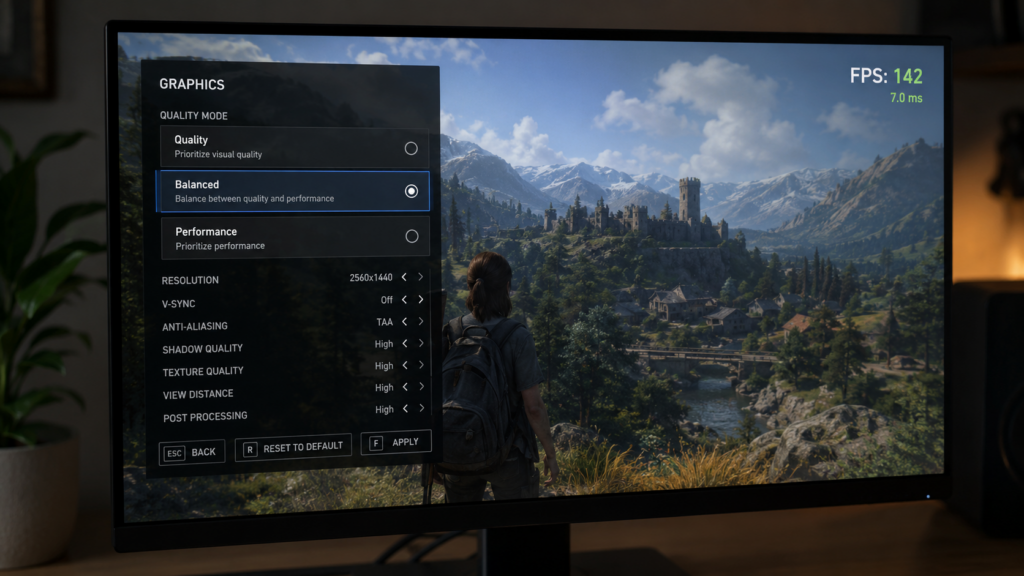
Какой режим выбрать: Quality, Balanced или Performance
В настройках DLSS, FSR и XeSS обычно есть несколько режимов. Названия могут отличаться, но логика похожая.
Quality
Лучший вариант для качества картинки. Игра рендерит изображение не слишком низко, поэтому итоговая картинка выглядит четче.
Выбирайте Quality, если:
- FPS почти хватает;
- играете в Full HD или 1440p;
- не хотите сильной потери детализации;
- важна четкость интерфейса и тонких деталей.
Balanced
Компромисс между FPS и качеством. Картинка может быть немного мягче, зато прирост производительности выше.
Выбирайте Balanced, если:
- FPS заметно проседает;
- играете в 1440p или 4K;
- Quality не дает нужной плавности;
- хотите баланс без сильного мыла.
Performance
Режим для максимального прироста FPS. Исходное разрешение ниже, поэтому картинка может быть мягче, особенно в Full HD.
Выбирайте Performance, если:
- играете в 4K;
- видеокарта сильно не справляется;
- включена трассировка лучей;
- важнее плавность, чем идеальная четкость.
Ultra Performance
Этот режим лучше использовать осторожно. Он может быть полезен для 4K или 8K, но в Full HD часто делает картинку слишком мягкой.
Для большинства игроков нормальный старт такой:
- Full HD — Quality;
- 1440p — Quality или Balanced;
- 4K — Balanced или Performance;
- слабая видеокарта — Balanced или Performance;
- киберспорт — иногда лучше отключить апскейл и снизить обычные настройки.
Когда масштабирование лучше отключить
DLSS, FSR и XeSS не всегда нужны. Иногда лучше снизить обычные настройки графики или оставить нативное разрешение.
Масштабирование можно отключить, если:
- FPS и так высокий;
- картинка стала слишком мыльной;
- появились шлейфы или мерцание;
- интерфейс выглядит хуже;
- в движении заметны артефакты;
- игра соревновательная и важна минимальная задержка;
- включение технологии не дает заметного прироста.
Особенно аккуратно стоит относиться к генерации кадров. Frame Generation может сильно поднять счетчик FPS, но не всегда снижает ощущаемую задержку. Если игра уже идет в низком FPS, генерация кадров может сделать картинку визуально плавнее, но управление не обязательно станет таким же отзывчивым.
Для одиночных игр это часто нормально. Для соревновательных шутеров лучше проверять задержку и отзывчивость руками.
Итог: что выбрать для FPS и качества картинки
Если коротко, DLSS что это? Это технология NVIDIA для повышения FPS и улучшения производительности в играх на видеокартах RTX. Она особенно полезна в тяжелых проектах, высоком разрешении и при включенной трассировке лучей.
FSR — альтернатива от AMD с широкой совместимостью. Она полезна для Radeon, старых видеокарт и тех случаев, когда DLSS недоступен.
XeSS — технология Intel, которую стоит пробовать, если игра ее поддерживает. Особенно на видеокартах Intel Arc.
Что включать:
- на NVIDIA RTX — сначала DLSS;
- на AMD Radeon — сначала FSR;
- на Intel Arc — сначала XeSS;
- на старых видеокартах — FSR или XeSS, если доступны;
- для качества — режим Quality;
- для баланса — Balanced;
- для максимального FPS — Performance.
Лучший подход простой: не верить слепо названию технологии, а проверить одну и ту же сцену в игре. Включите DLSS, FSR или XeSS, сравните FPS, четкость, движение камеры и отзывчивость управления. Так вы быстро поймете, что лучше именно для вашего ПК.
Рекомендуем почитать
Если вы хотите поднять FPS не только через DLSS и FSR, но и через настройки Windows, драйверов и самой игры, вам поможет эта статья: Как увеличить FPS в играх 15 способов
Если после включения DLSS или FSR игра стала фризить, дергаться или работать нестабильно, сначала разберитесь с причинами микрофризов. Вам поможет эта статья: Как убрать фризы и лаги в играх на ПК
Понравилась статья? Оцени!
А что вы используете в играх чаще — DLSS, FSR, XeSS или обычное нативное разрешение?
Напишите в комментариях, какая технология дала лучший FPS именно на вашем ПК. Особенно интересно, в каких играх DLSS или FSR реально помогли, а где картинка стала хуже.
Если статья была полезной, поставьте оценку и сохраните ее в закладки — так вы сможете быстро вернуться к настройкам масштабирования перед запуском новой игры.