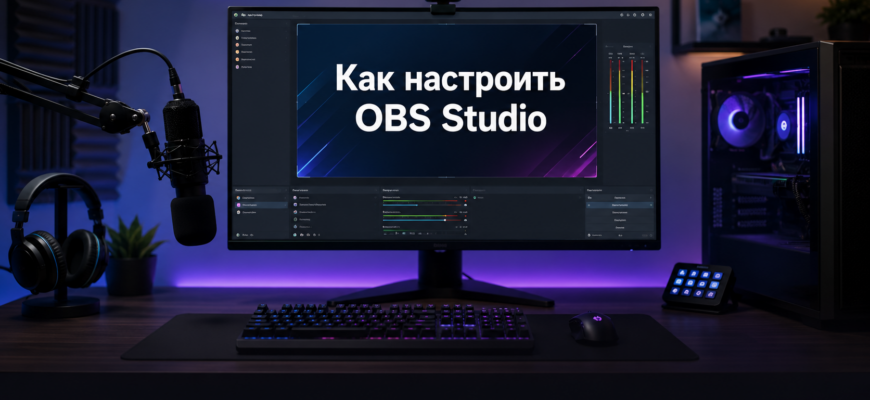
Как настроить OBS Studio — один из главных вопросов у тех, кто хочет запустить стрим, записать экран, захватить игру, подключить веб-камеру и нормально настроить звук микрофона. OBS Studio используют начинающие стримеры, авторы YouTube-роликов, преподаватели, блогеры, геймеры и те, кому нужно просто записать видео с экрана компьютера.
Главная проблема OBS не в том, что программа плохая. Наоборот, она мощная, бесплатная и гибкая. Проблема в другом: новичок открывает OBS Studio и видит сцены, источники, микшер, кодировщики, битрейт, FPS, захват игры, захват экрана и сразу не понимает, с чего начать.
В этой статье разберем, как настроить OBS Studio для стрима и записи экрана в 2026 году. Без лишней теории, без мутных сборок, без торрентов и без советов “покрути все настройки подряд”. Пойдем по шагам: установка, сцены, источники, звук, видео, стрим, запись экрана, слабый ПК и частые ошибки.
- Что такое OBS Studio и кому она нужна
- Где скачать OBS Studio безопасно
- Первичная настройка OBS Studio
- Настройки видео в OBS
- Как настроить OBS для стрима
- Как настроить OBS для записи экрана
- Что делать, если OBS показывает черный экран
- OBS для слабого ПК
- Частые ошибки при настройке OBS Studio
- Итог: как настроить OBS Studio без лишней боли
Что такое OBS Studio и кому она нужна
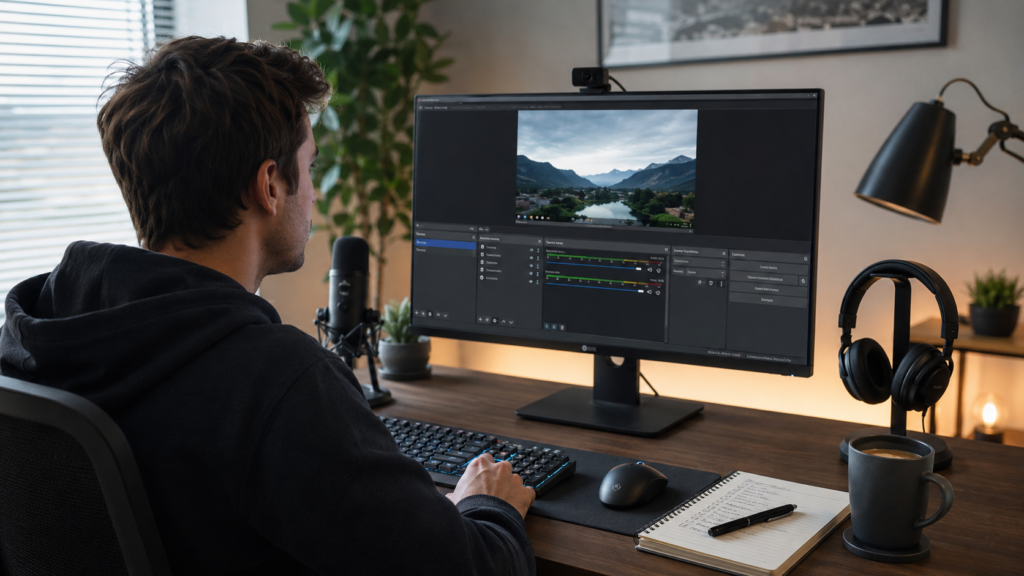
OBS Studio — это бесплатная программа с открытым исходным кодом для записи видео и прямых трансляций. На официальном сайте OBS указано, что программа подходит для записи видео и live streaming, а также доступна для Windows, macOS и Linux.
Проще говоря, OBS нужна, если вы хотите:
- записать экран компьютера;
- записать игру;
- вывести веб-камеру поверх видео;
- записать звук микрофона;
- запустить стрим на Twitch, YouTube, VK или другую площадку;
- сделать трансляцию с несколькими сценами;
- записывать обучающие видео;
- снимать гайды, обзоры, уроки и реакции.
OBS Studio особенно удобна тем, что в одной программе можно собрать весь кадр: игру, окно браузера, камеру, микрофон, музыку, заставку, чат и другие элементы.
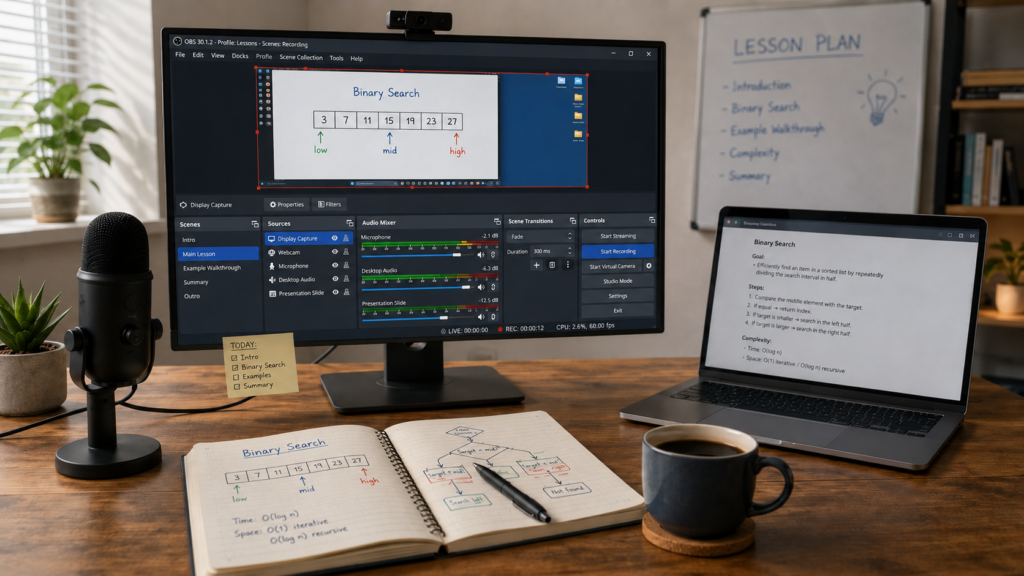
Например, для записи видео вы можете сделать одну сцену: экран + микрофон. Для стрима можно собрать несколько сцен: стартовая заставка, основная игра, пауза, финальный экран. Это и делает OBS гибкой программой для контента.
Если коротко, как настроить OBS Studio правильно: сначала нужно разобраться со сценами и источниками, потом проверить звук, затем выставить параметры видео и только после этого запускать запись или стрим.
Где скачать OBS Studio безопасно
Скачивать программу лучше только с официального сайта OBS Project: https://obsproject.com/.
Актуальные версии для Windows, macOS и Linux лежат на странице загрузки: https://obsproject.com/download.
Не стоит искать:
- OBS Studio торрент;
- OBS Studio ключ;
- OBS Studio активатор;
- OBS Studio полная версия бесплатно;
- старые сборки с непонятных сайтов;
- “русские версии” с неизвестных загрузчиков.
OBS и так бесплатная. Если сайт предлагает “взломанную OBS”, это уже красный флаг. В лучшем случае вы получите лишний установщик. В худшем — вредоносный файл, рекламный софт или проблемы с системой.
Правильная схема такая:
- Открыть официальный сайт OBS Project.
- Выбрать Windows, macOS или Linux.
- Скачать установщик.
- Установить программу.
- Запустить мастер автоматической настройки.
- Дальше вручную проверить видео, звук и источники.
Если переживаете за безопасность перед установкой программ, вам поможет эта статья: Лучшие бесплатные антивирусы для Windows в 2026 году
Первичная настройка OBS Studio
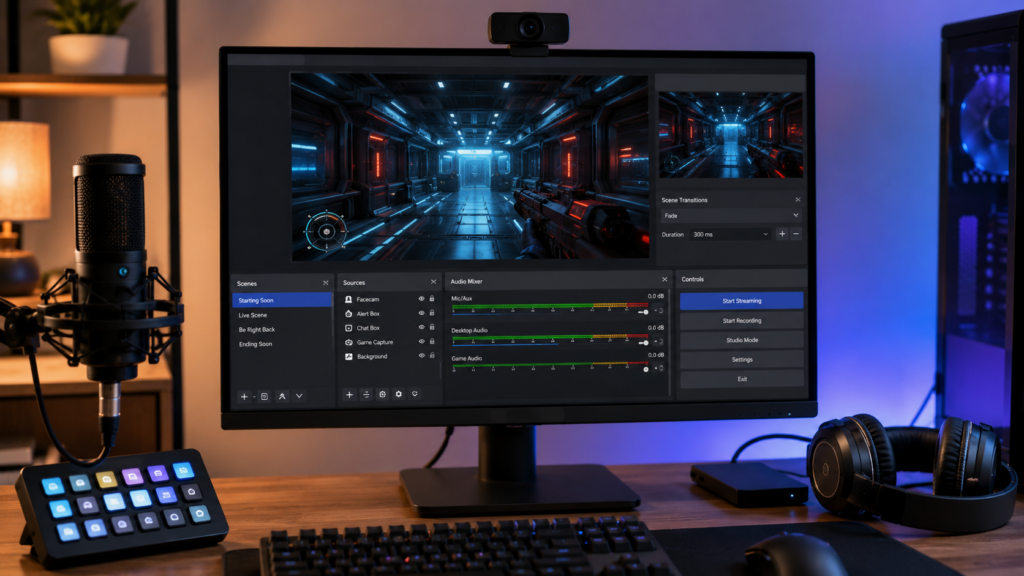
Чтобы понять, как настроить OBS Studio без хаоса, начните с базовой логики программы. В OBS все строится вокруг сцен и источников. Сцена отвечает за общий кадр, а источники добавляют внутрь экрана игру, окно браузера, камеру, микрофон, изображение или другой элемент.
Сцены
Сцена — это отдельный набор элементов. Например:
- сцена для записи экрана;
- сцена для игры;
- сцена с веб-камерой;
- сцена “Стрим скоро начнется”;
- сцена “Пауза”;
- сцена “Конец трансляции”.
Для начала достаточно одной сцены. Назовите ее просто: “Запись экрана” или “Стрим”. Потом, когда разберетесь, можно добавлять новые.
Источники
Источник — это то, что OBS показывает или записывает внутри сцены. Это может быть экран, окно программы, игра, камера, картинка, текст, браузер, микрофон или звук системы.
Самые частые источники:
- захват экрана;
- захват окна;
- захват игры;
- устройство захвата видео;
- изображение;
- текст;
- браузер;
- источник мультимедиа.
Если вы записываете рабочий стол, добавляйте “Захват экрана”. Для записи игры, лучше пробовать “Захват игры”. Если нужно показать камеру, добавляйте “Устройство захвата видео”.
Захват экрана
Захват экрана записывает весь монитор. Это удобно для уроков, обзоров программ, демонстрации браузера, презентаций и работы с документами.
Но есть минус: в запись может попасть все, что видно на экране. Уведомления, личные сообщения, вкладки браузера, рабочий стол, файлы. Поэтому перед записью лучше закрыть лишнее.
Захват игры
Захват игры нужен для записи и стрима игр. Он обычно лучше, чем захват всего экрана, потому что OBS пытается захватить именно игровое приложение.
Если захват игры не работает, попробуйте:
- запустить OBS от имени администратора;
- выбрать конкретное окно игры;
- переключить игру в оконный режим без рамки;
- проверить, не мешает ли античит;
- попробовать захват окна или экрана.
Камера
Камера добавляется через источник “Устройство захвата видео”. После добавления можно изменить размер, поставить ее в угол, сделать рамку или добавить фильтры.
Для старта не нужно усложнять. Главное — чтобы лицо было нормально освещено, камера не закрывала важные элементы игры или экрана, а качество не превращало картинку в кашу.
Микрофон
Микрофон — одна из самых важных частей стрима и записи. Плохой звук раздражает сильнее, чем неидеальная картинка.
Проверьте:
- выбран ли правильный микрофон;
- не слишком ли громкий звук;
- нет ли красной зоны в микшере;
- не попадает ли в запись лишний шум;
- слышно ли системный звук отдельно от микрофона.
Если звук микрофона слабый, не надо сразу выкручивать все на максимум. Лучше настроить усиление, шумоподавление и компрессор аккуратно.
Настройки видео в OBS
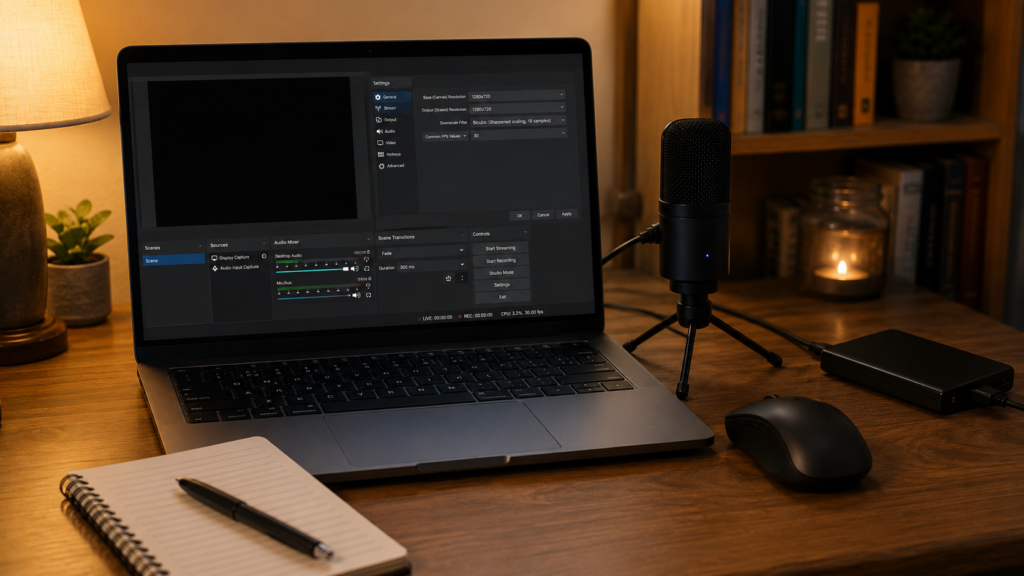
Если вы хотите понять, как настроить OBS Studio для нормального качества, не начинайте с максимальных значений. Сначала выставьте безопасные параметры под свой ПК, а уже потом повышайте разрешение, FPS и битрейт.
Настройки видео влияют на качество картинки, нагрузку на ПК и итоговый размер файла. Если поставить слишком высокие параметры на слабом компьютере, OBS начнет лагать, запись будет дергаться, а стрим может сыпаться.
Откройте:
Настройки → Видео
Там важны несколько параметров.
Базовое разрешение
Это размер холста, с которым вы работаете в OBS. Обычно ставят разрешение монитора:
- 1920×1080 для Full HD;
- 2560×1440 для 2K;
- 3840×2160 для 4K.
Для большинства стримов и записей в 2026 году Full HD все еще нормальный старт. 4K красиво выглядит, но требует больше мощности, места на диске и скорости интернета.
Выходное разрешение
Это разрешение, в котором зритель увидит стрим или в котором сохранится запись.
Для старта можно ставить:
- 1920×1080 — если ПК нормальный;
- 1280×720 — если компьютер слабый или интернет нестабильный.
Если стрим лагает, первым делом снижайте не все подряд, а именно выходное разрешение и битрейт.
FPS
FPS — это количество кадров в секунду.
Обычно выбирают:
- 30 FPS — для уроков, презентаций, спокойных видео;
- 60 FPS — для игр, динамичных роликов и стримов.
Для слабого ПК лучше начать с 30 FPS. Да, картинка будет не такой плавной, но зато меньше шанс получить лаги, пропуски кадров и перегруз кодировщика.
Кодировщик
Кодировщик отвечает за сжатие видео. В OBS могут быть разные варианты: x264 через процессор, NVENC через видеокарту NVIDIA, аппаратные кодировщики AMD или Intel.
Если у вас современная видеокарта NVIDIA, часто логично использовать NVENC. Если видеокарта слабая или ее нет, можно пробовать x264, но тогда нагрузка пойдет на процессор.
Универсального варианта для всех нет. Надо смотреть по железу.
Как настроить OBS для стрима
Как настроить OBS Studio для стрима — зависит от трех вещей: скорости интернета, мощности компьютера и требований площадки. Для первого запуска лучше выбрать стабильные настройки, а не пытаться сразу выжать максимум качества.
Откройте:
Настройки → Трансляция
Там нужно выбрать платформу: Twitch, YouTube, VK или другой сервис. Обычно площадка дает ключ трансляции или позволяет подключить аккаунт напрямую.
Дальше откройте:
Настройки → Вывод → Трансляция
Для старта можно ориентироваться так:
- 720p 30 FPS — для слабого ПК или слабого интернета;
- 720p 60 FPS — для игр при среднем интернете;
- 1080p 30 FPS — для разговорных стримов, уроков и демонстраций;
- 1080p 60 FPS — для игр при хорошем ПК и стабильном интернете.
Битрейт
Битрейт влияет на качество картинки и стабильность трансляции. Слишком низкий битрейт даст мыло и квадраты. Слишком высокий может вызвать буферизацию у зрителей и проблемы с отправкой потока.
Для старта можно пробовать:
- 2500-3500 Kbps для 720p 30 FPS;
- 3500-5000 Kbps для 720p 60 FPS;
- 4500-6000 Kbps для 1080p 30 FPS;
- 6000 Kbps и выше для 1080p 60 FPS, если площадка и интернет позволяют.
Но это не железное правило. У разных площадок свои рекомендации и ограничения, поэтому финальные параметры лучше сверять с требованиями конкретного сервиса.
Звук
Для стрима звук часто важнее картинки. Если зритель плохо слышит голос, он уйдет быстрее, чем из-за неидеального Full HD.
Проверьте:
- микрофон не уходит в красную зону;
- музыка не перекрывает голос;
- игра не орет громче вас;
- нет эха;
- нет постоянного шума от клавиатуры, вентилятора или комнаты.
Если звук грязный, добавьте фильтры: шумоподавление, компрессор, лимитер. Но не переборщите. Слишком агрессивная обработка делает голос неестественным.
Как настроить OBS для записи экрана
Как настроить OBS Studio для записи экрана проще, чем для стрима. Здесь не нужен ключ трансляции и не так важна скорость интернета. Главное — выбрать правильный источник, настроить звук и сохранить файл в надежном формате.
Для записи экрана не нужен ключ трансляции и не так важна скорость интернета. Здесь важнее качество файла, место на диске и стабильность записи.
Откройте:
Настройки → Вывод → Запись
Для записи экрана можно использовать:
- формат MKV;
- потом при необходимости сделать ремультиплексирование в MP4 через меню OBS;
- отдельную папку для записей;
- аппаратный кодировщик, если он доступен.
Почему часто советуют MKV? Если запись внезапно прервется, файл в MKV с большей вероятностью сохранится корректно. MP4 может повредиться при сбое записи. Поэтому для надежности многие записывают в MKV, а потом переводят в MP4.
Для записи уроков и программ обычно хватает 1080p 30 FPS. Для игр лучше 1080p 60 FPS, если компьютер справляется.
Что записывать
Для уроков:
- захват экрана;
- микрофон;
- иногда веб-камера.
Игры:
- захват игры;
- звук игры;
- микрофон;
- при желании камера.
Для обзоров программ:
- захват окна;
- микрофон;
- иногда отдельные изображения или текст.
Если вы записываете видео для дальнейшего монтажа, не забудьте оставить запас по качеству. Слишком сильное сжатие на этапе записи потом будет заметно в финальном ролике.
Если дальше планируете монтировать запись, вам поможет эта статья: Лучшие бесплатные видеоредакторы для ПК в 2026 году
Что делать, если OBS показывает черный экран
Черный экран в OBS — одна из самых частых проблем. Обычно она появляется при захвате игры, окна или экрана.
Что попробовать:
Запустить OBS от имени администратора
Закройте OBS, нажмите правой кнопкой по ярлыку и выберите запуск от имени администратора. Иногда этого хватает, чтобы захват игры заработал.
Поменять тип захвата
Если не работает “Захват игры”, попробуйте “Захват окна” или “Захват экрана”. Если не работает окно, попробуйте захват всего экрана.
Проверить видеокарту
На ноутбуках с двумя видеокартами OBS и игра могут запускаться на разных GPU. Из-за этого захват может работать неправильно. В параметрах Windows можно назначить OBS нужную видеокарту.
Отключить конфликтующие оверлеи
Иногда мешают оверлеи Discord, Steam, GeForce Experience, MSI Afterburner или другие программы поверх игры.
Проверить режим игры
Некоторые игры в полноэкранном режиме плохо захватываются. Попробуйте оконный режим без рамки.
Не качать “исправляющие сборки”
Если OBS показывает черный экран, не надо искать “исправленную версию” на случайных сайтах. Лучше разобраться с источником, правами доступа, видеокартой и режимом захвата.
OBS для слабого ПК
OBS можно использовать и на не самом мощном компьютере, но настройки придется сделать скромнее.
Если ПК слабый, начните с таких параметров:
- выходное разрешение 1280×720;
- 30 FPS;
- без тяжелых фильтров;
- без лишних сцен;
- без анимированных заставок;
- без записи в 4K;
- без одновременного стрима и тяжелой записи, если железо не тянет.
Для слабого ПК особенно важно закрыть лишние программы: браузер с десятками вкладок, лаунчеры, тяжелые мессенджеры, фоновые апдейтеры и ненужные утилиты.
Если OBS пишет “кодировщик перегружен”, снижайте нагрузку:
- уменьшите разрешение;
- снизьте FPS;
- уменьшите битрейт;
- выберите другой кодировщик;
- закройте лишние программы;
- отключите сложные фильтры;
- проверьте, не упирается ли запись в медленный диск.
Если компьютер в целом тормозит в Windows, сначала приведите систему в порядок. Вам поможет эта статья: Лучшие программы для Windows 11
Частые ошибки при настройке OBS Studio
Слишком высокие настройки с первого запуска
Новичок ставит 1080p 60 FPS, высокий битрейт, тяжелые фильтры и параллельно запускает игру. Потом OBS лагает, запись дергается, а стрим сыпется. Лучше начать проще и постепенно повышать качество.
Неправильный источник
Для игры выбран захват экрана, для программы выбран захват игры, камера добавлена не туда, микрофон не тот. Если что-то не видно или не слышно, сначала проверьте источники.
Звук в красной зоне
Если шкала микрофона постоянно красная, зрителям будет неприятно слушать. Уменьшите громкость, добавьте лимитер и проверьте запись перед стримом.
Нет тестовой записи
Перед первым стримом обязательно сделайте тестовую запись на 1-2 минуты. Проверьте голос, звук игры, картинку, FPS, размер файла и нет ли черного экрана.
Скачивание OBS с непонятных сайтов
OBS бесплатная. Если сайт предлагает “особую версию”, “ключ” или “полную сборку”, это не нужно. Берите программу с официального источника.
Итог: как настроить OBS Studio без лишней боли
Если коротко, как настроить OBS Studio без лишней боли: скачайте программу с официального сайта, создайте сцену, добавьте источники, проверьте звук, выставьте разрешение, FPS, кодировщик и битрейт под свой ПК.
Сначала скачайте программу с официального сайта. Потом создайте сцену, добавьте нужные источники, настройте захват экрана или игры, проверьте микрофон и системный звук. После этого выставьте разрешение, FPS, кодировщик и битрейт под свой ПК и интернет.
Для стрима важнее стабильность, чем максимальные цифры. Лучше стабильные 720p или 1080p без лагов, чем красивая картинка, которая дергается и рассыпается. Для записи экрана важнее качество файла и надежность сохранения. Для слабого ПК лучше начинать с 720p 30 FPS и постепенно повышать настройки.
OBS Studio кажется сложной только в первый день. Когда вы поймете логику сцен, источников, микшера и вывода, программа станет не страшной, а очень удобной. Главное — не крутить все подряд, а настраивать по шагам.
Рекомендуем почитать
Если после записи экрана вы хотите смонтировать ролик, добавить музыку, титры и убрать лишние фрагменты, посмотрите отдельный разбор. Вам поможет эта статья: Лучшие бесплатные видеоредакторы для ПК в 2026 году
Если переживаете за безопасность при скачивании программ, начните с защиты системы. Вам поможет эта статья: Лучшие бесплатные антивирусы для Windows в 2026 году
Понравилась статья? Оцени!
А вы для чего используете OBS Studio — для стрима, записи экрана, игр, уроков или YouTube?
Напишите в комментариях, какие настройки помогли именно вам. Особенно интересно, какие параметры OBS нормально работают на слабом ПК и какой кодировщик дает меньше лагов.
Если статья была полезной, поставьте оценку и сохраните ее в закладки — так вы сможете быстро вернуться к настройкам OBS перед записью или первым стримом.