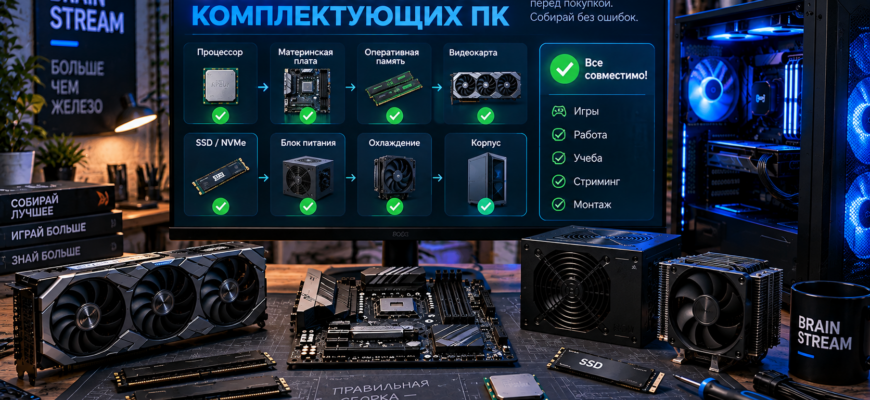
Совместимость комплектующих ПК нужно проверять до оплаты корзины, а не во время сборки. Процессор должен подходить к материнской плате, память — к платформе, видеокарта — помещаться в корпус, блок питания — иметь достаточную мощность и нужные кабели, а кулер — подходить одновременно к сокету и корпусу.
Если коротко, проверка сборки состоит из пяти главных связок: процессор + материнская плата, плата + оперативная память, видеокарта + корпус + БП, накопители + плата, охлаждение + процессор + корпус. Если эти узлы совместимы, большую часть типичных ошибок при сборке ПК можно исключить еще до покупки.
- Проверка совместимости комплектующих ПК онлайн
- Что вообще должно быть совместимо в ПК
- Совместимость процессора и материнской платы
- Совместимость Intel LGA1700 и LGA1851
- Совместимость оперативной памяти
- Нужно ли смотреть QVL оперативной памяти
- Совместимость материнской платы и корпуса
- Совместимость видеокарты и материнской платы
- Как проверить, поместится ли видеокарта в корпус
- Совместимость видеокарты и блока питания
- Совместимость SSD и материнской платы
- Совместимость кулера с процессором
- Совместимость СЖО с корпусом
- Проверка BIOS
- Что проверить перед покупкой комплектующих
- Самые частые ошибки совместимости
- Можно ли проверить совместимость ПК автоматически
- Как проверить готовую сборку перед покупкой
- Что выбрать именно вам
- FAQ по совместимости комплектующих ПК
- Итог
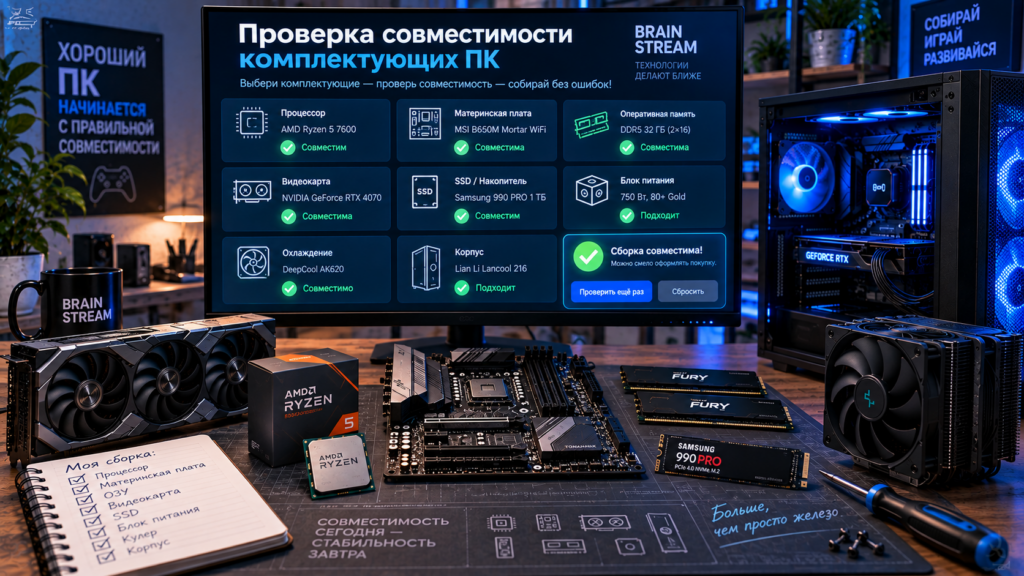
Проверка совместимости комплектующих ПК онлайн
Ниже можно провести предварительную проверку основных компонентов сборки. Инструмент не заменяет спецификации конкретных моделей, но быстро находит самые распространенные конфликты.
Проверка совместимости комплектующих ПК
Укажите основные параметры сборки. Проверщик найдет типичные конфликты между процессором, материнской платой, памятью, корпусом, видеокартой и охлаждением.
Результат проверки
Brain Stream Score: 0%
Процессор + плата
Оперативная память
Материнская плата + корпус
Видеокарта + корпус
Кулер + корпус
СЖО + корпус
Проверка предварительная. Финально проверьте BIOS материнской платы, питание видеокарты, толщину GPU, M.2-слоты, RAM clearance и спецификации конкретных моделей.
Важно: после проверки все равно откройте страницы конкретной материнской платы, корпуса, видеокарты, блока питания и кулера. Особенно это касается BIOS, размеров компонентов и поддержки конкретных комплектов оперативной памяти.
Что вообще должно быть совместимо в ПК
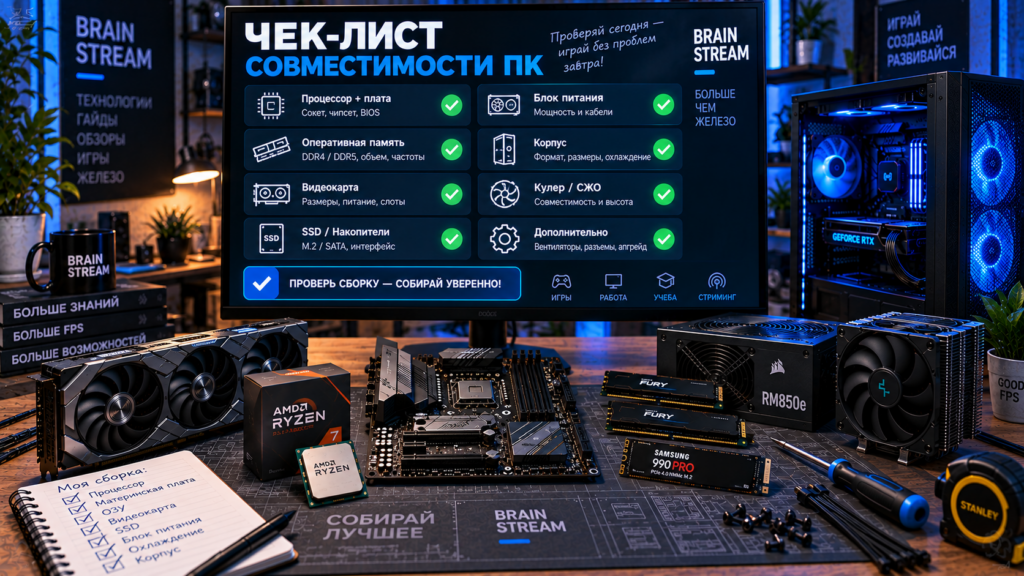
Проверять каждую деталь со всеми остальными не нужно. Есть несколько ключевых связок.
| Комплектующие | Что проверить |
|---|---|
| Процессор + материнская плата | сокет, чипсет, BIOS |
| Материнская плата + ОЗУ | DDR4/DDR5, объем, частоты |
| Материнская плата + корпус | ATX, mATX, mini-ITX |
| Видеокарта + корпус | длина, толщина, количество слотов |
| Видеокарта + БП | мощность и кабели питания |
| SSD + материнская плата | M.2/SATA, интерфейс, свободные слоты |
| Кулер + процессор | крепление под сокет |
| Кулер + корпус | максимальная высота |
| СЖО + корпус | размер и место установки радиатора |
| БП + корпус | формат ATX/SFX и размеры |
Самые опасные ошибки обычно возникают не из-за того, что “железо вообще не работает вместе”, а из-за мелочей: старая версия BIOS, слишком длинная видеокарта, высокий кулер, неподходящий тип памяти или отсутствующий кабель питания.
Совместимость процессора и материнской платы
Первое, что нужно проверить — сокет.
Примеры:
AMD AM4 → плата AM4
AMD AM5 → плата AM5
Intel LGA1700 → плата LGA1700
Intel LGA1851 → плата LGA1851
Например, AMD указывает, что платы AM5 работают с процессорами Ryzen 7000, 8000 и 9000, однако для части процессоров на платах 600-й серии может потребоваться обновление BIOS.
Поэтому правильная проверка выглядит так:
Процессор
↓
Сокет
↓
Материнская плата
↓
Чипсет
↓
CPU Support List производителя платы
↓
Минимальная версия BIOSПолезно почитать: Какой процессор выбрать?
Совместимость Intel LGA1700 и LGA1851
Отдельно важно не путать LGA1700 и LGA1851.
Intel прямо указывает, что Core Ultra Desktop Series 2 используют LGA1851 и чипсеты Intel 800 Series и не совместимы со старыми платформами LGA1700. При этом крепления некоторых систем охлаждения могут оставаться механически совместимыми.
То есть:
CPU LGA1700 + плата LGA1851 = нет

CPU LGA1851 + плата LGA1700 = нетСовместимость оперативной памяти
Следующая частая ошибка — DDR4 и DDR5.
Это разные стандарты памяти. Модуль DDR4 нельзя установить в слот DDR5 и наоборот.
Перед покупкой проверяем:
- DDR4 или DDR5;
- количество слотов;
- максимальный объем памяти;
- поддерживаемые частоты;
- рекомендуемую конфигурацию модулей;
- высоту памяти, если используется крупный кулер.
Например:
Плата DDR4 → только DDR4
Плата DDR5 → только DDR52 × 8 ГБ, 2 × 16 ГБ, 2 × 32 ГБПолезно: Какую оперативную память выбрать?
Нужно ли смотреть QVL оперативной памяти
На сайте производителя материнской платы обычно есть список протестированных комплектов памяти — QVL.
Если конкретного комплекта там нет, это не означает автоматически, что память не заработает. QVL показывает протестированные производителем варианты, а не полный список существующей совместимой памяти.
Но для дорогой сборки, высокой частоты DDR5 или большого объема памяти QVL лучше проверить.
Совместимость материнской платы и корпуса
Здесь смотрим форм-фактор.
Основные:
| Плата | Какой корпус нужен |
|---|---|
| mini-ITX | mini-ITX, mATX, ATX при наличии креплений |
| microATX | mATX или ATX |
| ATX | ATX/Mid Tower/Full Tower с поддержкой ATX |
| E-ATX | корпус с явной поддержкой E-ATX |
Главная ошибка — купить большую ATX-плату и маленький корпус под mATX.
Кроме размера платы, посмотрите расположение:
- кабельных отверстий;
- вентиляторов;
- радиаторов СЖО;
- корзин накопителей;
- блока питания.
Подробно: Какой выбрать корпус для ПК?
Совместимость видеокарты и материнской платы
Современная дискретная видеокарта обычно подключается через PCI Express x16. Поэтому главные проблемы возникают чаще не между GPU и материнской платой, а между видеокартой, корпусом и блоком питания.
Проверяем:
PCIe x16

длину видеокарты
толщину видеокарты
количество занимаемых слотов
питание
мощность БП
Главное — убедиться, что видеокарта физически помещается и получает необходимое питание.
Как проверить, поместится ли видеокарта в корпус
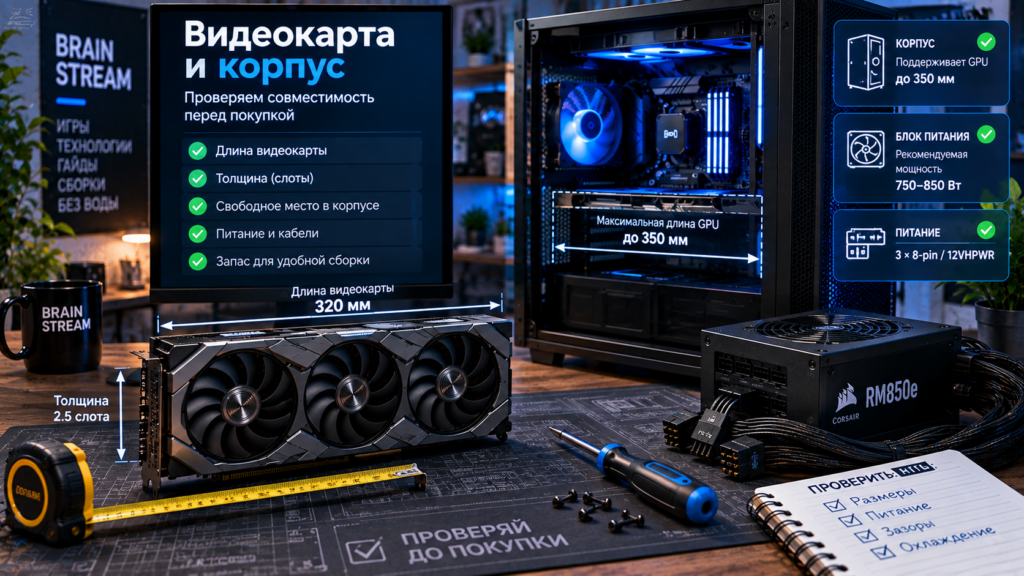
В характеристиках корпуса ищите:
Maximum GPU Length
Максимальная длина видеокартыLength
Длина видеокартыКорпус поддерживает GPU до 355 мм
Видеокарта имеет длину 320 ммНо нужен запас под:
- передние вентиляторы;
- радиатор СЖО;
- кабель питания;
- изгиб 12V-2×6/другого кабеля;
- удобство установки.
Не стоит брать видеокарту длиной ровно 350 мм в корпус с заявленным максимумом 350 мм без проверки внутренней компоновки.
Подробно: Какую видеокарту выбрать?
Совместимость видеокарты и блока питания
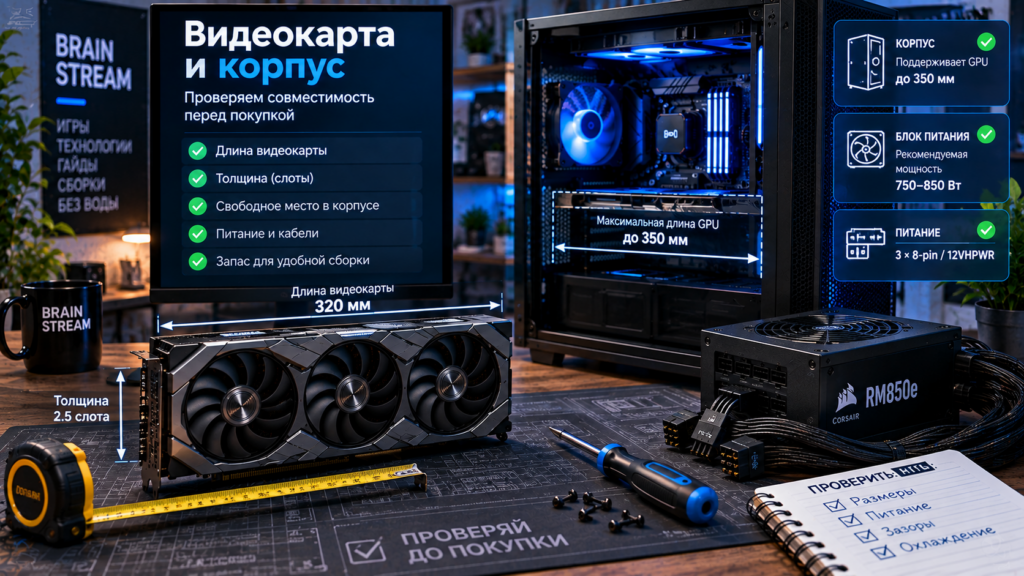
Здесь проверяем две вещи:
мощность
разъемыНужно проверить:
- рекомендуемую мощность для видеокарты;
- потребление процессора;
- запас под пиковую нагрузку;
- количество PCIe-кабелей;
- тип коннектора видеокарты;
- качество самого БП.
Для предварительной оценки используйте наш Калькулятор блока питания
Хороший БП с адекватным запасом лучше, чем безымянный блок с огромной цифрой мощности на коробке.
Совместимость SSD и материнской платы
С накопителями есть два основных сценария:
SATA SSD
M.2 SSDM.2 может использовать разные интерфейсы, поэтому смотрим:
- тип M.2;
- длину накопителя;
- PCIe-поколение;
- количество M.2-слотов;
- ограничения конкретных слотов;
- делят ли слоты линии с SATA или PCIe.
Наиболее распространенный размер NVMe SSD для настольного ПК — M.2 2280, но проверять спецификации платы все равно нужно.
Также некоторые материнские платы при установке SSD в определенный M.2 могут отключать отдельные SATA-порты или менять распределение PCIe-линий. Это всегда проверяется по руководству платы.
Подробно: Какой SSD выбрать для пк?
Совместимость кулера с процессором
Сначала проверяем поддержку сокета:
AM4
AM5
LGA1700
LGA1851
Большая башня может:
- не помещаться по высоте;
- упираться в боковую крышку;
- перекрывать высокие модули RAM;
- мешать верхнему слоту PCIe;
- конфликтовать с радиатором или вентиляторами корпуса.
Поэтому нужны две цифры:
Высота кулера
Максимальная высота кулера корпусаКулер - 160 мм
Корпус - максимум 165 ммПодробно: Кулер для процессора какой выбрать?
Совместимость СЖО с корпусом
Для водяного охлаждения смотрим размер радиатора:
120 мм
240 мм
280 мм
360 мм
420 ммНужно проверить:
- сверху или спереди устанавливается радиатор;
- толщину радиатора;
- толщину вентиляторов;
- высоту VRM-радиаторов платы;
- оперативную память;
- длину видеокарты при переднем монтаже.
Например, установка 360-мм радиатора спереди иногда уменьшает максимально допустимую длину видеокарты.
Проверка BIOS
Это один из самых важных пунктов.
Материнская плата может иметь правильный сокет, но не поддерживать конкретный процессор на установленной версии BIOS.
Особенно актуально при сочетании:
новый процессор
+
материнская плата предыдущего поколенияПоэтому перед покупкой:
- Откройте сайт производителя платы.
- Найдите свою модель.
- Откройте CPU Support.
- Найдите процессор.
- Посмотрите минимальную версию BIOS.
Если потребуется обновление, заранее выясните, поддерживает ли плата BIOS Flashback без установленного совместимого процессора.
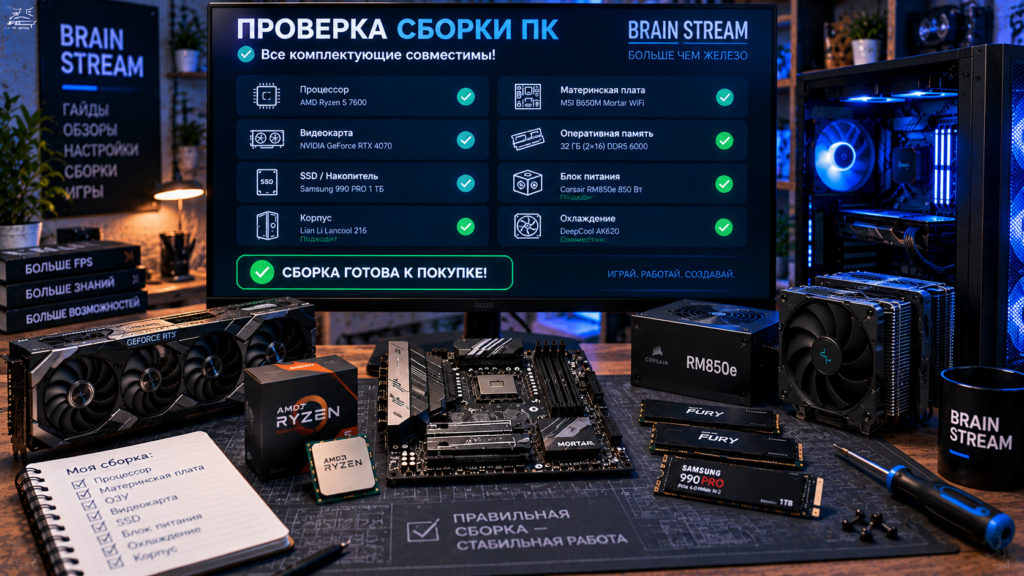
Что проверить перед покупкой комплектующих
Перед оплатой корзины пройдитесь по этому списку.
| Проверка | Готово |
|---|---|
| Процессор подходит к сокету платы | ☐ |
| Плата поддерживает CPU по BIOS | ☐ |
| Память нужного типа DDR4/DDR5 | ☐ |
| Материнская плата помещается в корпус | ☐ |
| Видеокарта помещается по длине | ☐ |
| Видеокарта помещается по толщине | ☐ |
| БП имеет достаточную мощность | ☐ |
| Есть нужные кабели питания GPU | ☐ |
| SSD поддерживается платой | ☐ |
| Хватает M.2/SATA-слотов | ☐ |
| Кулер подходит к сокету | ☐ |
| Кулер помещается в корпус | ☐ |
| RAM не мешает башенному кулеру | ☐ |
| Радиатор СЖО помещается | ☐ |
| Хватает разъемов вентиляторов | ☐ |
Самые частые ошибки совместимости
Неправильный сокет.
Процессор и материнская плата относятся к разным платформам.
Старый BIOS.
Сокет подходит, но BIOS еще не знает новый процессор.
DDR4 вместо DDR5 или наоборот.
Физически установить такую память невозможно.
Слишком большая видеокарта.
GPU длиннее допустимого размера корпуса.
Слишком высокий кулер.
Боковая крышка корпуса не закрывается.
Высокая память и огромная башня.
Передний вентилятор кулера упирается в RAM.
Слабый блок питания.
Система работает нестабильно или вообще не запускается под нагрузкой.
Нет нужного кабеля видеокарты.
Мощности формально хватает, а подключить карту нормально нельзя.
СЖО не помещается.
Радиатор поддерживается “на бумаге”, но конфликтует с платой, RAM или видеокартой.
Не хватает M.2-слотов.
Особенно если планируется несколько NVMe SSD.
Можно ли проверить совместимость ПК автоматически
Частично — да.
Конфигуратор может быстро проверить:
- сокет CPU;
- тип оперативной памяти;
- форм-фактор платы;
- размеры видеокарты;
- высоту кулера;
- часть требований к корпусу.
Но точная совместимость конкретных моделей всегда требует проверки спецификаций производителей.
Поэтому лучший подход:
онлайн-проверка
↓
выбор конкретных моделей
↓
официальные спецификации
↓
финальная проверка корзины
Как проверить готовую сборку перед покупкой
Если комплектующие уже лежат в корзине, проверяйте их в таком порядке:
- Процессор и материнская плата.
- BIOS.
- Оперативная память.
- Корпус и плата.
- Видеокарта и корпус.
- Видеокарта и БП.
- Кулер и корпус.
- SSD и свободные слоты.
- Вентиляторы и разъемы.
- Возможность дальнейшего апгрейда.
Так гораздо проще, чем хаотично сравнивать все детали одновременно.
Что выбрать именно вам
Если собираете новый ПК с нуля — начните с:
https://brain-stream.ru/podbor-pk
Если уже есть старый компьютер и хочется понять, что менять:
https://brain-stream.ru/pk-i-zhelezo/kalkulyator-apgrejda-pk
Если уже выбрали видеокарту и не знаете мощность БП:
https://brain-stream.ru/pk-i-zhelezo/kalkulyator-bloka-pitaniya
Если сомневаетесь в корпусе:
https://brain-stream.ru/pk-i-zhelezo/korpusa-pk/kakoj-korpus-vybrat-dlya-pk
Если проблема с охлаждением:
https://brain-stream.ru/pk-i-zhelezo/ohlazhdenie/kuler-dlya-proczessora-kakoj-vybrat
FAQ по совместимости комплектующих ПК
Как проверить совместимость комплектующих ПК?
Начните с процессора и материнской платы: проверьте сокет, чипсет и BIOS. Затем проверьте тип оперативной памяти, размеры видеокарты и кулера, мощность БП, поддержку SSD и форм-фактор корпуса.
Если сокет процессора подходит, значит процессор точно заработает?
Не всегда. Материнской плате может потребоваться определенная версия BIOS для поддержки конкретного процессора.
Можно ли установить DDR4 в плату DDR5?
Нет. DDR4 и DDR5 имеют разные разъемы и электрические характеристики.
Любая видеокарта подходит к любой материнской плате?
Большинство современных видеокарт используют PCI Express x16, однако необходимо проверить корпус, блок питания, физические размеры карты и питание.
Как узнать, влезет ли видеокарта в корпус?
Сравните длину видеокарты с максимальной длиной GPU, которую поддерживает корпус. Учтите передний радиатор и вентиляторы.
Как узнать, влезет ли кулер в корпус?
Сравните высоту кулера с максимальной высотой CPU cooler в характеристиках корпуса.
Нужно ли проверять оперативную память по QVL?
Для стандартных комплектов это не всегда обязательно, однако QVL полезен при высоких частотах, большом объеме памяти или нестандартной конфигурации.
Можно ли поставить M.2 PCIe 4.0 SSD в слот PCIe 3.0?
Во многих случаях такая конфигурация работает с ограничением по скорости интерфейса, но точную поддержку необходимо проверить в руководстве конкретной материнской платы.
Что важнее при выборе блока питания — мощность или качество?
Оба параметра важны. Блок должен иметь достаточную мощность, нужные разъемы и нормальную элементную базу с защитами.
Можно ли проверить сборку ПК онлайн?
Да, онлайн-инструмент поможет найти базовые ошибки. Однако перед покупкой нужно проверить характеристики конкретных моделей на сайтах производителей.
Итог
Совместимость комплектующих ПК проще проверять не после покупки, а поэтапно еще во время выбора.
Главная последовательность:
CPU + плата
↓
BIOS
↓
RAM
↓
GPU + корпус
↓
GPU + БП
↓
SSD
↓
кулер / СЖО
↓
финальные размеры и кабели
Если пройти этот список до оплаты, большинство неприятных сюрпризов во время сборки просто исчезнет.
Понравилась статья? Оцени! Это помогает Brain Stream делать больше полезных подборщиков, калькуляторов и разборов без воды.
Больше коротких разборов, подборок и полезных подсказок по ПК, Windows, софту, нейросетям и играм публикуем в Telegram-канале Brain Stream