
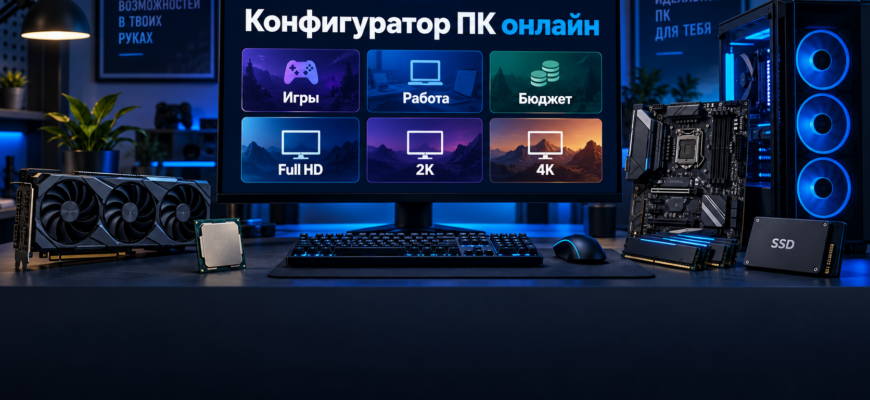
Конфигуратор ПК онлайн помогает быстро понять, какой компьютер нужен под ваши задачи: игры, работа, учеба, стриминг, монтаж, нейросети или апгрейд старой сборки. Вы выбираете сценарий использования, бюджет, разрешение монитора и важные параметры, а инструмент подсказывает, на какой уровень комплектующих смотреть.
Это не магазинный конфигуратор с привязкой к конкретному ассортименту. Инструмент Brain Stream помогает сначала разобраться в логике сборки: какой процессор нужен, какую видеокарту выбрать, сколько оперативной памяти поставить, какой SSD брать, какой блок питания нужен и где можно сэкономить без вреда для ПК.
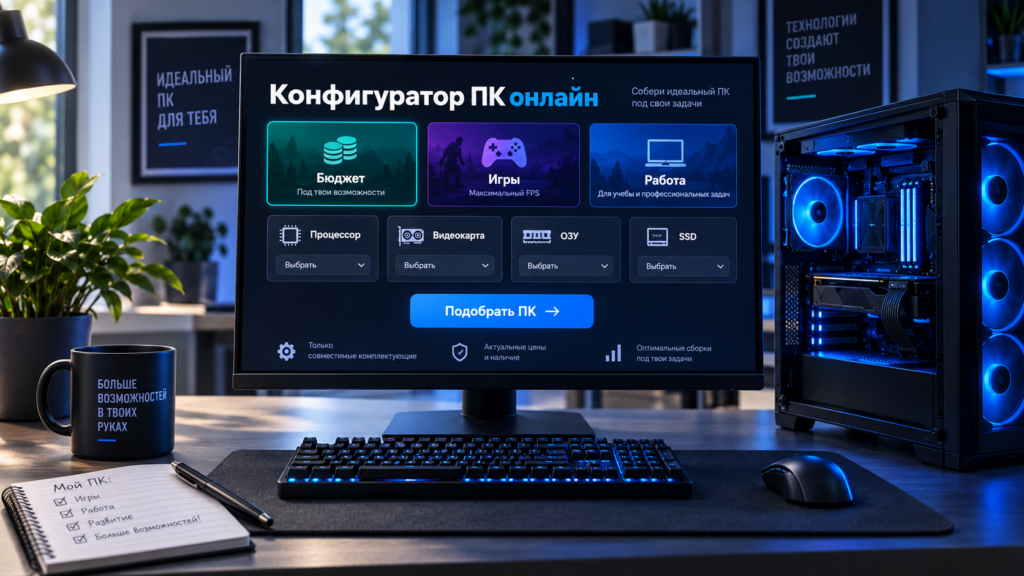
Конфигуратор ПК онлайн
Ниже находится конфигуратор ПК Brain Stream. Он не заменяет финальную проверку конкретных моделей перед покупкой, но помогает быстро определить направление сборки.
Brain Stream Конфигуратор ПК
Ответьте на несколько вопросов - конфигуратор предложит примерную сборку под задачи, бюджет и разрешение.
Результат
Рекомендуемая сборка
Почему так
Что проверить перед покупкой
Что почитать дальше
Как выбрать процессор для ПК
Как выбрать материнскую плату
Как выбрать оперативную память
Как выбрать блок питания
Как выбрать корпус для ПК
Как выбрать охлаждение процессора
Как выбрать SSD для игр
Как выбрать видеокарту
Конфигуратор дает ориентировочную сборку. Перед покупкой сверяйте цены, наличие, совместимость сокета, тип памяти DDR4/DDR5, длину видеокарты, мощность блока питания и габариты корпуса.
Как пользоваться конфигуратором ПК
Сначала выберите основную задачу компьютера: игры, работа, учеба, монтаж, стриминг или апгрейд. Затем укажите бюджет и разрешение монитора. После этого конфигуратор покажет, на какой уровень комплектующих стоит ориентироваться.
Например, для Full HD чаще всего не нужен самый дорогой процессор. Для 2K и 4K важнее видеокарта, блок питания и охлаждение. Поэтому конфигуратор помогает не переплатить за лишнее и не забыть про детали, которые влияют на стабильность сборки.
| Возможность | Что дает |
|---|---|
| Подбор ПК под игры | помогает понять, какой уровень железа нужен для Full HD, 2K или 4K |
| Подбор ПК под работу | помогает не переплатить за видеокарту, если важнее процессор, память и SSD |
| Подбор процессора | показывает, когда хватит Ryzen 5 / Core i5, а когда нужен уровень выше |
| Подбор видеокарты | помогает не купить слабую карту под тяжелые игры |
| Подбор оперативной памяти | подсказывает, когда достаточно 16 ГБ, а когда лучше 32 ГБ или больше |
| Подбор SSD | помогает понять, какой объем и тип накопителя брать |
| Подбор блока питания | напоминает про запас мощности и качество БП |
| Подбор корпуса | помогает не забыть про размеры, продув и длину видеокарты |
| Подбор охлаждения | помогает выбрать башенный кулер или СЖО под процессор |
| Проверка апгрейда | помогает понять, что лучше обновить в старом ПК в первую очередь |
Главная задача конфигуратора — быстро отсечь неподходящие варианты. Например, если вы играете в Full HD, вам не всегда нужен топовый процессор. Если собираете ПК для монтажа, нельзя экономить на памяти и SSD. Если хотите играть в 2K или 4K, основная нагрузка уходит в видеокарту.
Чем конфигуратор ПК отличается от обычной статьи
Обычная статья объясняет, как выбрать комплектующие. Конфигуратор сразу ведет по сценарию: вы выбираете задачу, а он показывает, какой уровень сборки нужен.
Например, два человека могут искать “игровой ПК”, но им нужны разные компьютеры:
| Сценарий | Что важно |
|---|---|
| Игры в Full HD | сбалансированная видеокарта, нормальный процессор, 16-32 ГБ ОЗУ |
| Игры в 2K | видеокарта сильнее, БП с запасом, хороший корпус |
| Игры в 4K | мощная видеокарта, сильный БП, хорошее охлаждение |
| Онлайн-игры | стабильный FPS, процессор, память, настройки Windows |
| Монтаж видео | процессор, ОЗУ, SSD, видеокарта по задачам |
| Стриминг | процессор, видеокарта с энкодером, память, стабильный интернет |
| Учеба и офис | не нужен дорогой игровой ПК |
| Апгрейд | важно понять слабое место старой сборки |
Поэтому подбор ПК лучше начинать не с магазина, а с задачи. Магазин покажет товары, а конфигуратор Brain Stream помогает понять, что именно вам нужно.
Как подобрать ПК под игры
Для игрового ПК важны три вещи: видеокарта, процессор и разрешение монитора. Чем выше разрешение, тем сильнее нагрузка на видеокарту.
| Разрешение | Какой ПК нужен |
|---|---|
| Full HD | бюджетная или средняя игровая сборка |
| 2K | видеокарта среднего или высокого уровня |
| 4K | мощная видеокарта, хороший БП и охлаждение |
| Киберспорт | высокий FPS, быстрый процессор, 16-32 ГБ ОЗУ |
| AAA-игры | сильная видеокарта, SSD, запас по памяти |
Для Full HD можно собрать достаточно бодрый ПК без переплаты. 2K — уже нужна видеокарта сильнее. Для 4K экономить сложнее: слабая видеокарта быстро упрется в настройки графики, а плохой блок питания и корпус могут ограничить апгрейд.
Если основная задача — игры, сначала определите монитор:
- Full HD 60-75 Гц;
- Full HD 144-180 Гц;
- 2K 144 Гц;
- 4K 60-144 Гц.
После этого уже проще выбирать видеокарту, процессор и блок питания.
Полезный разбор по видеокартам: Какую видеокарту выбрать?
Как подобрать ПК для работы
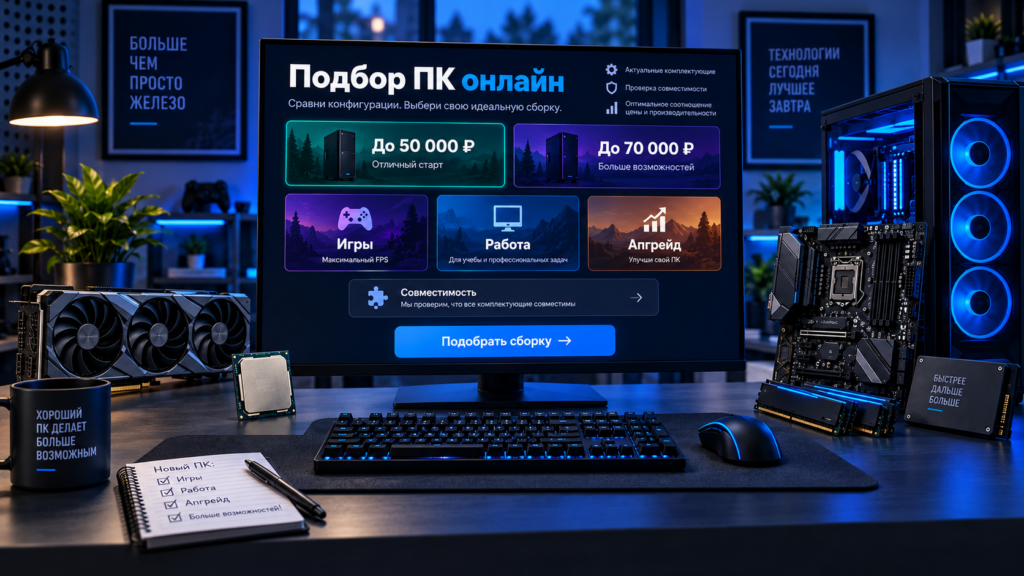
Рабочий ПК выбирают не так, как игровой. Для офисных задач не нужна дорогая видеокарта. Для монтажа, 3D, стриминга, программирования, больших таблиц и нейросетей уже важны другие комплектующие.
| Задача | Что важнее |
|---|---|
| Офис, браузер, учеба | процессор начального уровня, SSD, 16 ГБ ОЗУ |
| Photoshop и дизайн | процессор, ОЗУ, SSD, нормальный монитор |
| Монтаж видео | процессор, 32 ГБ ОЗУ, быстрый SSD, видеокарта по задачам |
| 3D и рендер | процессор, видеокарта, ОЗУ, охлаждение |
| Программирование | процессор, память, SSD, второй монитор |
| Стриминг | процессор, видеокарта, память, стабильность системы |
| Нейросети | видеокарта, объем VRAM, БП, охлаждение |
Главная ошибка — собирать рабочий ПК как игровой. Можно переплатить за видеокарту, но получить слабый SSD, мало памяти и неудобный монитор. Для работы часто важнее стабильность, объем памяти, быстрый накопитель и комфорт.
Полезный разбор по процессорам: Какой процессор выбрать?
Как подобрать ПК под бюджет
Бюджет — это не просто сумма, которую можно потратить. Это рамка, внутри которой нужно правильно расставить приоритеты.
| Бюджет | Что ожидать |
|---|---|
| До 40 000 ₽ | базовый ПК, офис, учеба, простые игры |
| До 50 000 ₽ | бюджетная игровая сборка с компромиссами |
| До 70 000 ₽ | хороший вариант для Full HD |
| До 80 000 ₽ | более спокойный запас для игр и апгрейда |
| До 100 000 ₽ | сильная сборка для Full HD и частично 2K |
| До 120 000 ₽ | комфортный игровой ПК с запасом |
| До 150 000 ₽ | хороший уровень для 2K |
| До 200 000 ₽ | мощный ПК для игр и работы |
| До 300 000 ₽ | топовая сборка под 2K/4K, работу и запас |
Чем ниже бюджет, тем важнее не распыляться. Лучше взять нормальный процессор, видеокарту и блок питания, чем переплатить за корпус, подсветку и лишние украшения.
Если бюджет ограничен, сначала держите баланс:
- процессор без переплаты;
- видеокарта под монитор;
- 16-32 ГБ ОЗУ;
- SSD от 1 ТБ, если бюджет позволяет;
- нормальный блок питания;
- продуваемый корпус;
- охлаждение без фанатизма.
Как выбрать процессор в конфигураторе ПК
Процессор отвечает за общую скорость системы, стабильный FPS, работу программ, многозадачность и часть игровых сценариев. Но не всегда нужно брать самый дорогой CPU.
| Сценарий | Какой уровень процессора смотреть |
|---|---|
| Офис и учеба | базовый современный процессор |
| Игры Full HD | Ryzen 5 / Core i5 или аналогичный уровень |
| Игры 2K | хороший средний процессор с запасом |
| Игры 4K | важнее видеокарта, но процессор не должен быть слабым |
| Монтаж и работа | больше ядер, потоков и хороший SSD |
| Стриминг | процессор и видеокарта должны работать в связке |
| Апгрейд | важно не упереться в старую материнскую плату |
Ошибка новичка — взять мощный процессор и слабую видеокарту для игрового ПК. В большинстве игр видеокарта будет важнее, особенно в 2K и 4K. Но слишком слабый процессор тоже плох: он может давать просадки FPS, фризы и нестабильность.
Полезный разбор по видеокартам: Какую видеокарту выбрать?
Как выбрать видеокарту в конфигураторе ПК
Видеокарта — главный компонент игрового ПК. Она сильнее всего влияет на FPS, качество графики, разрешение и запас на будущие игры.
| Задача | Что смотреть |
|---|---|
| Простые игры | бюджетная видеокарта или встроенная графика |
| Full HD | видеокарта среднего уровня |
| 2K | более мощная видеокарта с запасом |
| 4K | топовая или почти топовая видеокарта |
| Стриминг | видеокарта с хорошим энкодером |
| Нейросети | объем видеопамяти и поддержка нужных технологий |
| Монтаж | зависит от софта и кодеков |
При выборе видеокарты важно смотреть не только на название модели, но и на объем видеопамяти, энергопотребление, длину карты, требования к блоку питания и охлаждению корпуса.
Полезный разбор по видеокартам: Какую видеокарту выбрать?
Как выбрать оперативную память
Оперативная память влияет на многозадачность, игры, браузер, монтаж, работу с большими файлами и общую отзывчивость ПК.
| Сценарий | Сколько ОЗУ брать |
|---|---|
| Офис и учеба | 16 ГБ |
| Игровой ПК | 16-32 ГБ |
| Современная игровая сборка с запасом | 32 ГБ |
| Монтаж и тяжелая работа | 32-64 ГБ |
| Нейросети и большие проекты | 64 ГБ и выше по задаче |
Для нового игрового ПК чаще всего лучше смотреть 32 ГБ, если бюджет позволяет. 16 ГБ еще могут быть нормальным минимумом, но запас уже не такой комфортный.
Важно проверить тип памяти: DDR4 или DDR5. Он зависит от материнской платы и процессорной платформы. DDR4 и DDR5 не взаимозаменяемы.
Подробно: Какую оперативную карту выбрать?
Как выбрать SSD
SSD влияет на загрузку Windows, запуск программ, скорость установки игр, работу с файлами и комфорт системы. Для современного ПК лучше не собирать систему на маленьком накопителе.
| Сценарий | Какой SSD смотреть |
|---|---|
| Офисный ПК | 500 ГБ — 1 ТБ |
| Игровой ПК | 1 ТБ минимум |
| Игровой ПК с запасом | 2 ТБ |
| Работа с видео | быстрый NVMe SSD от 1-2 ТБ |
| Архив файлов | дополнительный HDD или второй SSD |
Для системного диска лучше брать SSD, а не HDD. Жесткий диск можно оставить под архив, но Windows, программы и игры должны стоять на SSD.
Подробно: Какой SSD выбрать?
Как выбрать блок питания
Блок питания — один из компонентов, на котором нельзя экономить до предела. От него зависит стабильность системы, запас под видеокарту и безопасность сборки.
| Что проверить | Почему важно |
|---|---|
| Мощность | БП должен тянуть процессор и видеокарту |
| Запас | нужен для пиковых нагрузок и апгрейда |
| Качество | дешевые блоки могут быть шумными и нестабильными |
| Разъемы | важно проверить питание видеокарты и процессора |
| Формат | БП должен подходить к корпусу |
| Гарантия | косвенно показывает уровень устройства |
Не стоит выбирать блок питания только по надписи “700W” на коробке. Важно качество платформы, реальные линии питания, защита, кабели и запас под будущий апгрейд.
Как выбрать корпус
Корпус влияет не только на внешний вид. От него зависят температуры, шум, удобство сборки, совместимость видеокарты, высота кулера и место под вентиляторы.
| Что проверить | Почему важно |
|---|---|
| Формат платы | ATX, mATX или mini-ITX |
| Длина видеокарты | длинная GPU может не влезть |
| Высота кулера | большая башня может упереться в крышку |
| Продув | mesh-панель и вентиляторы помогают температурам |
| Фильтры | меньше пыли внутри |
| Кабель-менеджмент | сборка будет аккуратнее |
| Место под СЖО | важно для водяного охлаждения |
Красивый корпус — это хорошо. Но если у него плохой продув, горячая видеокарта и процессор будут страдать. Поэтому внешний вид должен идти после совместимости и охлаждения.
Подробно: Какой корпус выбрать для ПК?
Как выбрать охлаждение
Охлаждение нужно подбирать под процессор, корпус и уровень шума. Для большинства игровых и домашних ПК хватает хорошего башенного кулера. Водяное охлаждение стоит брать, если есть понятная причина: горячий процессор, красивый внешний вид, тихая топовая сборка или корпус, где СЖО удобнее.
| Сценарий | Что выбрать |
|---|---|
| Офисный ПК | простой кулер |
| Ryzen 5 / Core i5 | башенный кулер 120 мм |
| Ryzen 7 / Core i7 | хорошая башня с запасом |
| Ryzen 9 / Core i9 | мощная башня или СЖО |
| Красивая сборка | СЖО или ARGB-башня |
| Компактный корпус | низкопрофильный кулер или СЖО по совместимости |
Главное — проверить сокет, высоту кулера, крепление, зазор до оперативной памяти и поддержку радиатора, если выбираете СЖО.
Подробно: Какой выбрать кулер для процессора?
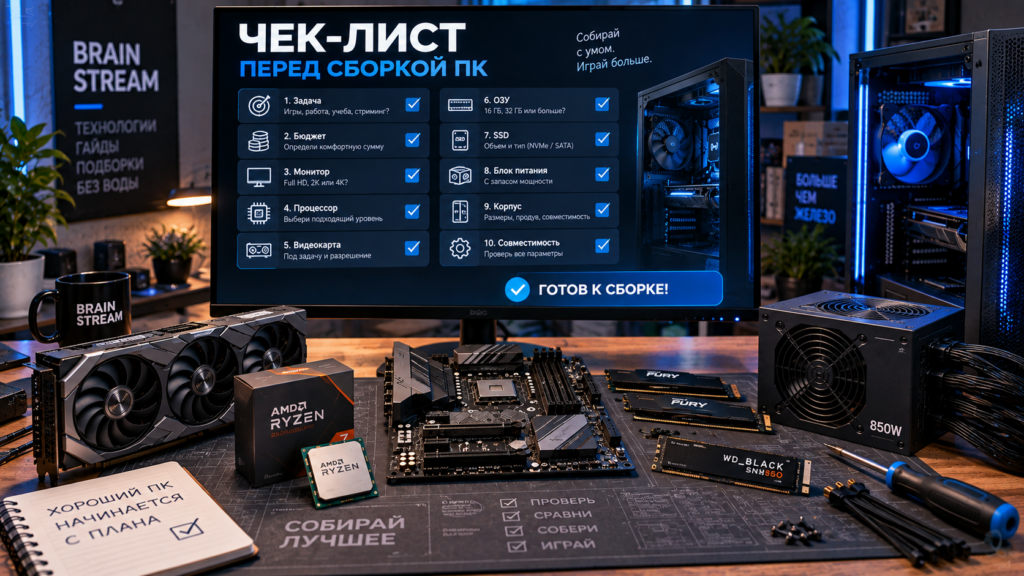
Как проверить совместимость комплектующих ПК
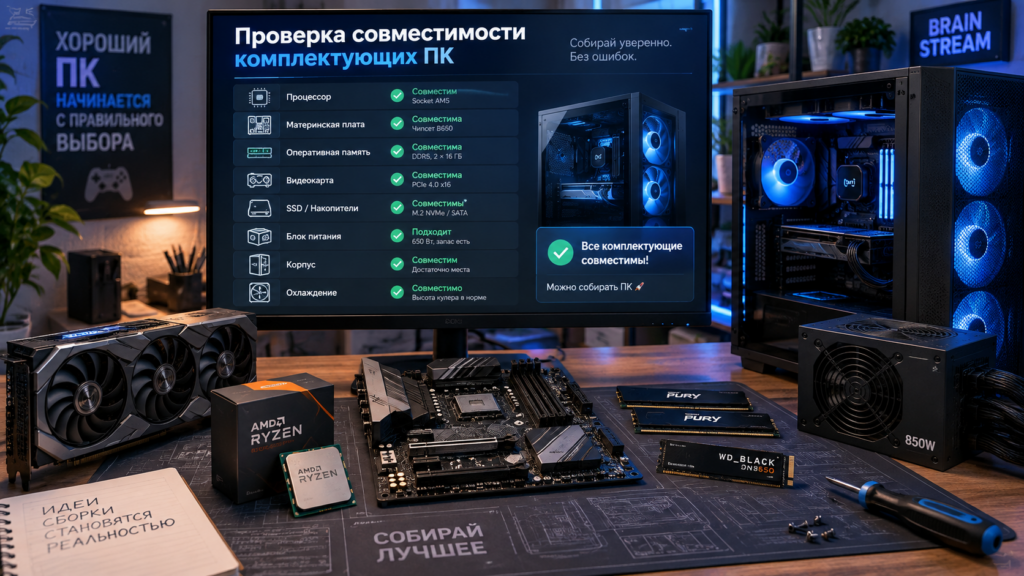
Конфигуратор ПК помогает выбрать направление сборки, но перед покупкой конкретных моделей нужно проверить совместимость.
| Связка | Что проверить |
|---|---|
| Процессор + материнская плата | сокет и поддержка BIOS |
| Материнская плата + ОЗУ | DDR4 или DDR5, частоты, слоты |
| Видеокарта + корпус | длина видеокарты и толщина |
| Видеокарта + БП | мощность и нужные кабели |
| Кулер + корпус | максимальная высота кулера |
| Кулер + RAM | не мешает ли высокая память |
| SSD + плата | M.2, SATA, PCIe, количество слотов |
| Корпус + плата | ATX, mATX, mini-ITX |
| СЖО + корпус | место под радиатор 240/280/360 мм |
Самая частая ошибка — выбрать комплектующие по отдельности, а потом обнаружить, что что-то не подходит. Например, кулер не влезает в корпус, материнская плата не поддерживает нужную память, видеокарта требует больше питания, чем может дать блок.
Магазинный конфигуратор ПК или независимый подбор
Магазинные конфигураторы удобны, когда вы уже готовы покупать комплектующие в конкретном магазине. Но у них есть ограничение: они обычно привязаны к ассортименту магазина и его ценам.
| Вариант | Плюсы | Минусы |
|---|---|---|
| Магазинный конфигуратор | сразу видно товары и цены | выбор ограничен ассортиментом |
| Независимый подбор | помогает понять логику сборки | нужно отдельно искать цены |
| Готовые сборки | быстро и понятно | не всегда оптимальны по цене |
| Ручной подбор | максимум контроля | легко ошибиться без опыта |
Оптимальный путь такой: сначала понять уровень сборки через конфигуратор Brain Stream, затем изучить отдельные гайды по комплектующим, потом уже собирать корзину в магазине и проверять совместимость конкретных моделей.
Что почитать после конфигуратора
После подбора общей сборки проверьте ключевые комплектующие отдельно. Так проще не ошибиться с совместимостью, мощностью блока питания, корпусом и охлаждением.
- Процессор для ПК
- Видеокарта для игр и работы
- Материнская плата под процессор
- Оперативная память DDR4 и DDR5
- SSD для системы, игр и работы
- Калькулятор блока питания
- Корпус для ПК
- Кулер для процессора
- Калькулятор апгрейда ПК
Когда лучше не собирать ПК самому
Самостоятельная сборка дает контроль над комплектующими, но подходит не всем. Иногда человеку проще купить готовый ПК или заказать сборку у специалиста.
| Ситуация | Что лучше |
|---|---|
| Нет опыта и страшно ошибиться | подобрать конфигурацию и заказать сборку |
| Нужен ПК срочно | готовая сборка или магазинная сборка |
| Хочется максимум выгоды | ручной подбор комплектующих |
| Есть старый ПК | сначала проверить апгрейд |
| Нужна гарантия на весь системник | готовый ПК или сборка магазином |
| Важна каждая деталь | самостоятельный подбор |
Если вы не хотите собирать ПК руками, всё равно полезно понимать комплектующие. Так проще отличить нормальную сборку от красивого системника с дешевой платой, слабым блоком питания и плохим охлаждением.
Частые ошибки при подборе ПК
Первая ошибка — выбирать ПК только по процессору. В играх часто важнее видеокарта, особенно если монитор 2K или 4K.
Вторая ошибка — экономить на блоке питания. Слабый или некачественный БП может ограничить апгрейд и создать проблемы со стабильностью.
Третья ошибка — брать мало оперативной памяти. Для современного игрового ПК 16 ГБ уже часто минимум, а 32 ГБ комфортнее.
Четвертая ошибка — покупать маленький SSD. Игры, программы, кэш и проекты быстро съедают место.
Пятая ошибка — забывать про корпус. Длинная видеокарта, высокая башня и радиатор СЖО могут просто не поместиться.
Шестая ошибка — не думать об апгрейде. Иногда лучше взять платформу с запасом, чем через год менять половину компьютера.
Седьмая ошибка — переплачивать за внешний вид. Подсветка и стекло приятны, но они не заменяют нормальную видеокарту, БП и охлаждение.
Кому подойдет конфигуратор ПК Brain Stream
Конфигуратор подойдет тем, кто хочет быстро понять, какой ПК собирать и с чего начать.
| Пользователь | Чем поможет |
|---|---|
| Новичок | объяснит направление без сложных терминов |
| Игрок | поможет выбрать уровень сборки под монитор |
| Родитель | поможет понять, какой ПК нужен ребенку для игр и учебы |
| Стример | подскажет, где важны процессор, видеокарта и память |
| Монтажер | поможет не забыть про ОЗУ и SSD |
| Владельцы старого ПК | поможет понять, что обновлять первым |
| Покупатель готового ПК | поможет проверить, не продают ли слабую сборку красиво |
Главное — не воспринимать конфигуратор как магическую кнопку “собрать идеальный ПК”. Это помощник для первого решения. Финальный выбор всё равно нужно сверять по ценам, наличию, отзывам и совместимости конкретных моделей.
FAQ по конфигуратору ПК
Что такое конфигуратор ПК?
Конфигуратор ПК — это онлайн-инструмент, который помогает подобрать компьютер под задачу, бюджет и сценарий использования. Он подсказывает, какой уровень процессора, видеокарты, оперативной памяти, SSD, блока питания, корпуса и охлаждения нужен.
Можно ли собрать ПК онлайн через конфигуратор?
Да, конфигуратор помогает собрать примерную конфигурацию онлайн. После этого нужно сверить цены, наличие комплектующих, совместимость и отзывы в конкретном магазине.
Чем конфигуратор Brain Stream отличается от магазинного?
Магазинный конфигуратор часто привязан к ассортименту конкретного магазина. Конфигуратор Brain Stream помогает сначала понять логику сборки, а уже потом идти выбирать конкретные модели и цены.
Поможет ли конфигуратор подобрать игровой ПК?
Да, он помогает выбрать направление для игрового ПК под Full HD, 2K или 4K. Главное — учитывать не только бюджет, но и монитор, жанры игр и желаемый FPS.
Можно ли проверить совместимость комплектующих ПК?
Конфигуратор помогает не забыть про базовые точки совместимости: процессор, материнскую плату, память, видеокарту, блок питания, корпус и охлаждение. Для точной проверки нужно сверять характеристики конкретных моделей.
Что важнее при сборке ПК — процессор или видеокарта?
Для игр чаще важнее видеокарта, особенно в 2K и 4K. Для работы, монтажа, многозадачности и тяжелых программ сильнее возрастает роль процессора, оперативной памяти и SSD.
Какой бюджет выбрать для игрового ПК?
Для Full HD можно начинать с бюджетной или средней сборки. 2K -нужен более сильный уровень видеокарты. Для 4K лучше закладывать мощный ПК с запасом по видеокарте, блоку питания и охлаждению.
Нужен ли мощный блок питания для игрового ПК?
Блок питания нужен не “максимально мощный”, а подходящий по мощности и качеству. Важно учитывать процессор, видеокарту, запас под пиковую нагрузку и будущий апгрейд.
Сколько оперативной памяти нужно для игрового ПК?
Для бюджетной сборки минимумом остаются 16 ГБ. Для более комфортного игрового ПК лучше смотреть 32 ГБ, особенно если параллельно открыты браузер, Discord, лаунчеры и фоновые программы.
Что лучше — готовый ПК или сборка самому?
Готовый ПК проще купить, но самостоятельный подбор дает больше контроля над комплектующими. Даже если вы покупаете готовую сборку, полезно проверить процессор, видеокарту, БП, память, SSD, корпус и охлаждение.
Итог: как пользоваться конфигуратором ПК
Конфигуратор ПК онлайн — это быстрый старт для тех, кто хочет собрать или обновить компьютер без хаоса. Сначала выберите задачу, бюджет и монитор. Потом посмотрите рекомендацию по уровню комплектующих. После этого откройте отдельные гайды Brain Stream и проверьте каждую важную деталь.
Лучший порядок такой:
- Определить задачу ПК.
- Выбрать бюджет.
- Уточнить разрешение монитора.
- Подобрать уровень процессора и видеокарты.
- Проверить ОЗУ, SSD и блок питания.
- Проверить корпус и охлаждение.
- Сверить совместимость конкретных моделей.
- Только потом собирать корзину в магазине.
Понравилась страница? Оцени! Это помогает Brain Stream делать больше полезных подборщиков, калькуляторов и разборов без воды.
Больше коротких разборов, подборок и полезных подсказок по ПК, Windows, софту, нейросетям и играм публикуем в Telegram-канале Brain Stream.
Если конфигуратор был полезен, сохраните страницу в закладки — так вы сможете вернуться к подбору ПК перед покупкой комплектующих.