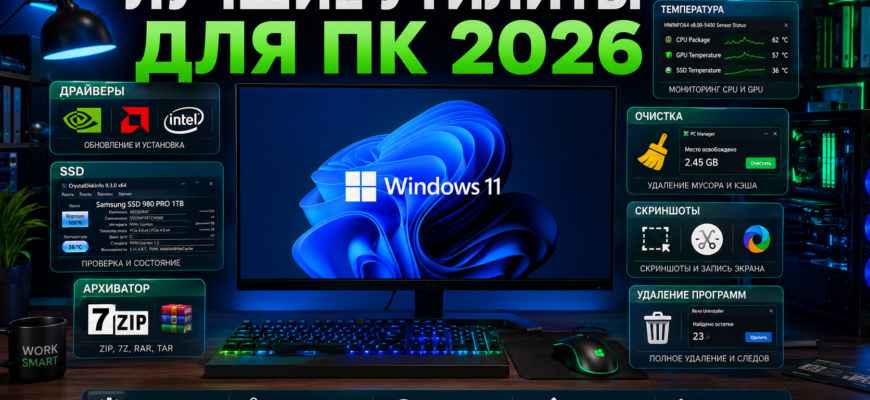
Лучшие утилиты для ПК — это не “магические ускорители”, которые обещают сделать старый компьютер игровым монстром за один клик. Нормальные утилиты помогают следить за температурой процессора и видеокарты, проверять SSD, удалять ненужные программы, делать скриншоты, распаковывать архивы, обновлять драйверы, очищать временные файлы и быстро понимать, что происходит с компьютером.
В 2026 году у пользователя Windows есть две крайности. С одной стороны, в самой Windows уже есть много встроенных инструментов: “Ножницы”, “Диспетчер задач”, “Параметры”, “Очистка диска”, “Безопасность Windows”. С другой — для диагностики, мониторинга, проверки накопителей и удобной работы часто нужны отдельные программы.
В этой статье разберем лучшие утилиты для Windows 10 и Windows 11: для диагностики ПК, мониторинга температуры, проверки SSD, удаления программ, скриншотов, архивации, драйверов и базовой оптимизации. Без кряков, активаторов, сомнительных “чистильщиков реестра” и программ, которые обещают ускорить ПК, но на деле ставят мусор.
- Какие утилиты нужны на ПК
- 7-Zip — лучший архиватор для Windows
- HWiNFO — мониторинг температуры процессора и видеокарты
- CrystalDiskInfo — проверка SSD и HDD
- Microsoft PC Manager — простая очистка Windows
- Revo Uninstaller — удаление программ с компьютера
- DDU — удаление драйверов видеокарты
- Nvidia App, AMD Software и Intel Driver & Support Assistant
- Snappy Driver Installer Origin — драйверы без интернета
- ShareX — продвинутая программа для скриншотов
- Ножницы Windows — встроенная программа для скриншотов
- Lightshot — простые скриншоты
- Rufus — создание загрузочной флешки
- CPU-Z — информация о процессоре и памяти
- GPU-Z — информация о видеокарте
- MSI Afterburner — мониторинг FPS и температуры в играх
- Everything — быстрый поиск файлов
- WizTree или TreeSize Free — поиск больших файлов
- Autoruns — контроль автозагрузки
- Malwarebytes AdwCleaner — удаление рекламного мусора
- Какие утилиты не стоит ставить
- Лучший набор утилит для обычного пользователя
- Лучший набор утилит для геймера
- Частые ошибки при использовании утилит
- Обновлять все драйверы подряд
- Чистить реестр ради “ускорения”
- Удалять системные файлы
- Скачивать программы с непонятных сайтов
- Ставить несколько оптимизаторов сразу
- Итоги: какие утилиты поставить на ПК в 2026 году
Какие утилиты нужны на ПК
Не нужно устанавливать десятки программ “на всякий случай”. Для большинства пользователей достаточно набора из нескольких проверенных инструментов.
Минимальный набор утилит для ПК:
| Задача | Что использовать |
|---|---|
| Архивы ZIP, 7z, RAR | 7-Zip |
| Температура CPU и GPU | HWiNFO |
| Проверка SSD и HDD | CrystalDiskInfo |
| Очистка Windows | Microsoft PC Manager или встроенная очистка |
| Удаление программ | Revo Uninstaller или штатные средства Windows |
| Скриншоты | Ножницы, ShareX, Lightshot |
| Драйверы видеокарты | Nvidia App / AMD Software / Intel DSA |
| Диагностика видеокарты | GPU-Z, MSI Afterburner |
| Проверка процессора и системы | CPU-Z, HWiNFO |
| Загрузочная флешка | Rufus |
Главное правило: чем ближе утилита к системе, драйверам и очистке, тем осторожнее нужно ее выбирать.
7-Zip — лучший архиватор для Windows
7-Zip — одна из базовых программ, которую стоит поставить почти на любой ПК. Это бесплатный архиватор с высокой степенью сжатия. На официальном сайте указано, что 7-Zip работает в Windows 11, Windows 10, Windows 8, Windows 7 и более старых версиях Windows, а актуальная версия 26.01 вышла 27 апреля 2026 года.
7-Zip нужен для:
- распаковки архивов;
- создания ZIP и 7z;
- работы с большими файлами;
- отправки папок одним архивом;
- открытия архивов программ и драйверов;
- сжатия документов.
Плюсы:
- бесплатный;
- легкий;
- быстрый;
- поддерживает много форматов;
- интегрируется в контекстное меню Windows;
- не перегружен рекламой.
Минусы:
- интерфейс выглядит старомодно;
- новичкам может быть непривычен;
- RAR-архивы открывает, но не создает в формате RAR.
Важно: скачивать 7-Zip нужно только с официального сайта. В 2026 году появлялись сообщения о фальшивых сайтах, которые имитировали 7-Zip и распространяли вредоносный установщик, поэтому проверяйте домен перед загрузкой.
HWiNFO — мониторинг температуры процессора и видеокарты
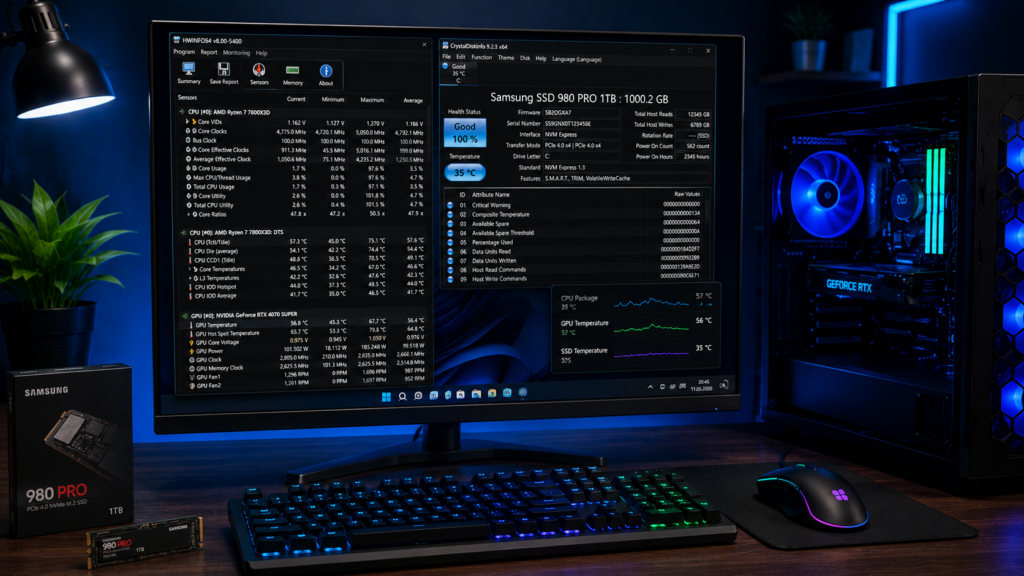
HWiNFO — мощная утилита для анализа железа и мониторинга датчиков. На официальном сайте она описана как инструмент для комплексного анализа, мониторинга и отчетов по аппаратной части Windows и DOS.
HWiNFO показывает:
- температуру процессора;
- температуру видеокарты;
- частоты CPU и GPU;
- напряжения;
- загрузку компонентов;
- скорость вентиляторов;
- датчики материнской платы;
- данные по накопителям;
- энергопотребление.
Эта программа особенно полезна, если:
- ПК греется;
- игры фризят;
- ноутбук шумит;
- падает FPS;
- компьютер выключается под нагрузкой;
- нужно проверить троттлинг;
- хочется понять, что упирается в температуру.
Плюсы:
- подробная диагностика;
- много датчиков;
- есть portable-версия;
- подходит для продвинутых пользователей;
- полезна для игр и стресс-тестов.
Минусы:
- много данных, новичок может запутаться;
- не лечит проблему сама, а показывает симптомы;
- для постоянного оверлея в играх удобнее связка с MSI Afterburner.
Если у вас игры тормозят, фризят или резко падает FPS, HWiNFO помогает понять, нет ли перегрева CPU, GPU или SSD.
Вам поможет эта статья: Как убрать фризы и лаги в играх на ПК
CrystalDiskInfo — проверка SSD и HDD
CrystalDiskInfo — одна из самых популярных утилит для проверки состояния SSD и HDD. На официальной странице CrystalDiskInfo описана как HDD/SSD utility software с поддержкой части USB, Intel RAID и NVMe.
Программа показывает:
- состояние диска;
- температуру;
- количество включений;
- время работы;
- SMART-параметры;
- ошибки;
- предупреждения;
- данные по SSD и HDD.
CrystalDiskInfo стоит использовать, если:
- Windows долго загружается;
- игры фризят при подгрузке;
- диск щелкает или шумит;
- SSD старый;
- ноутбук начал тормозить;
- появились ошибки чтения;
- нужно проверить накопитель перед продажей или покупкой.
Плюсы:
- простая;
- бесплатная;
- показывает здоровье диска;
- поддерживает SSD, HDD и часть NVMe;
- быстро помогает заметить проблему.
Минусы:
- не всегда объясняет новичку, что именно делать;
- не заменяет резервное копирование;
- не лечит физически умирающий диск.
Если CrystalDiskInfo показывает тревожное состояние диска, первым делом сделайте резервную копию важных файлов. Не надо “чинить” диск непонятными утилитами, если он уже сыпется. Если вы как раз выбираете новый накопитель под систему, игры и хранение данных, вам поможет эта статья: Лучшие SSD для игр в 2026 году
Microsoft PC Manager — простая очистка Windows
Microsoft PC Manager — официальная утилита Microsoft для базовой очистки и обслуживания ПК. На сайте Microsoft указано, что PC Manager совместим с Windows 10 версии 19042.0 и выше, а также Windows 11.
Microsoft PC Manager помогает:
- очистить временные файлы;
- освободить место;
- проверить базовое состояние системы;
- управлять автозагрузкой;
- ускорить простые операции обслуживания;
- получить понятный интерфейс для обычного пользователя.
Плюсы:
- официальный инструмент Microsoft;
- простой интерфейс;
- подходит новичкам;
- не выглядит как агрессивный “ускоритель”;
- совместим с Windows 10 и Windows 11.
Минусы:
- возможностей меньше, чем у продвинутых утилит;
- не заменяет ручную настройку Windows;
- не решит проблемы с железом, драйверами и перегревом.
Я бы использовал Microsoft PC Manager как аккуратную альтернативу сомнительным чистильщикам. Для обычной очистки мусора и проверки автозагрузки его достаточно. А если хотите дополнительно настроить систему под игры, убрать лишнюю нагрузку и повысить стабильность, вам поможет эта статья: Оптимизация Windows 11 для игр в 2026 году
Revo Uninstaller — удаление программ с компьютера
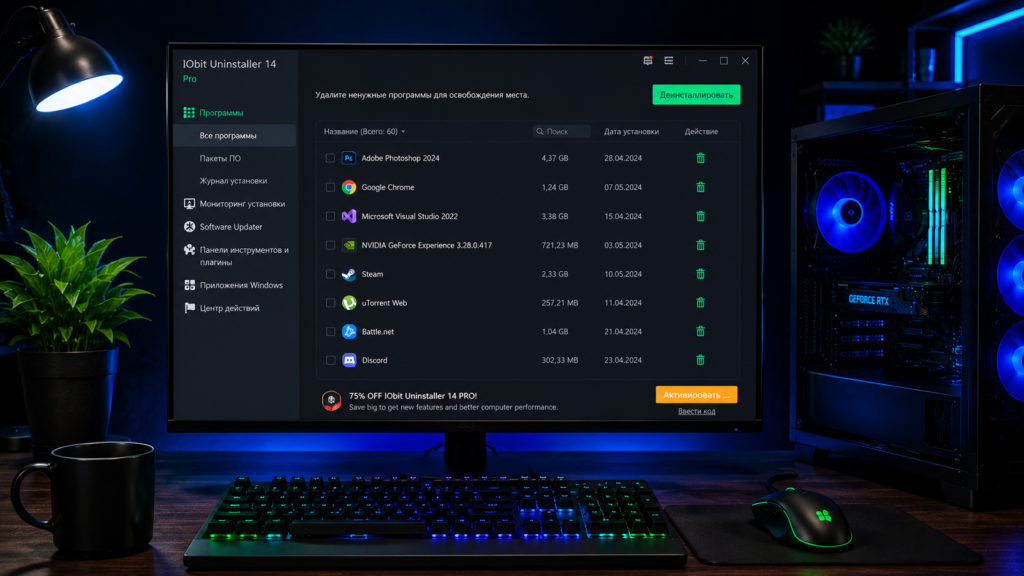
Revo Uninstaller — популярная программа для удаления приложений и остатков после них. Она полезна, когда обычное удаление Windows оставляет хвосты: папки, записи, мусорные файлы и следы старых программ.
Revo Uninstaller подходит для:
- полного удаления программ;
- поиска остатков;
- удаления ненужных приложений;
- очистки следов после деинсталляции;
- работы с программами, которые плохо удаляются обычным способом.
Плюсы:
- удобнее стандартного удаления Windows;
- помогает убрать остатки;
- есть бесплатная версия;
- полезна после удаления тяжелых программ.
Минусы:
- нужно внимательно смотреть, что удаляете;
- не стоит бездумно чистить системные записи;
- для новичка опасно нажимать всё подряд.
Важно: не удаляйте системные компоненты Windows, драйверы и пакеты Microsoft, если не понимаете, зачем они нужны. Revo хорош, когда вы удаляете обычные программы, а не ломаете систему.
DDU — удаление драйверов видеокарты
Display Driver Uninstaller, или DDU, используют для полного удаления драйверов видеокарты Nvidia, AMD или Intel. Это не повседневная утилита, а инструмент для проблемных случаев.
DDU может пригодиться, если:
- драйвер видеокарты ставится с ошибкой;
- после обновления появились вылеты;
- меняли Nvidia на AMD или наоборот;
- игра крашится после драйвера;
- обычное удаление не помогло;
- нужно полностью очистить старый видеодрайвер.
Плюсы:
- помогает при сложных проблемах с драйверами;
- полезен после смены видеокарты;
- часто используется энтузиастами.
Минусы:
- не нужен большинству пользователей каждый день;
- желательно использовать в безопасном режиме;
- можно навредить, если делать без понимания.
Для обычного обновления драйвера лучше сначала использовать официальный софт Nvidia, AMD или Intel. DDU — это уже “тяжелая артиллерия”. Если вы настраиваете видеокарту под игры и хотите разобраться с параметрами драйвера, вам помогут эти статьи: Настройки Nvidia для игр в 2026 году и Настройка AMD Radeon для игр
Nvidia App, AMD Software и Intel Driver & Support Assistant
Для драйверов лучше использовать официальные инструменты производителей железа.
Для видеокарт:
- Nvidia App — для видеокарт Nvidia;
- AMD Software Adrenalin — для видеокарт AMD Radeon;
- Intel Driver & Support Assistant — для устройств Intel.
Почему лучше официальные утилиты:
- меньше риск поставить не тот драйвер;
- меньше мусора;
- выше безопасность;
- есть поддержка конкретного железа;
- меньше шанс словить рекламный “драйвер-пак”.
Автоматические программы для драйверов могут быть полезны, но с ними нужно осторожно. Некоторые ставят лишнее, предлагают платные функции, пугают “устаревшими драйверами” и могут обновить то, что лучше не трогать.
Мой подход:
- видеокарту обновлять официально;
- чипсет брать с сайта AMD, Intel или производителя платы;
- ноутбук — через сайт производителя ноутбука;
- сетевые и звуковые драйверы — только при реальной необходимости;
- неизвестные “драйвер бустеры” не ставить без причины.
Snappy Driver Installer Origin — драйверы без интернета
Snappy Driver Installer Origin может быть полезен для установки драйверов без интернета, особенно после чистой установки Windows на старый ПК. Но это инструмент для тех, кто понимает, что делает.
Подходит для:
- старых ПК;
- установки драйверов без интернета;
- сервисных задач;
- восстановления системы после переустановки.
Не подходит, если:
- вы новичок;
- у вас ноутбук с фирменными драйверами;
- система работает нормально;
- нужно просто обновить видеокарту.
Если ПК работает стабильно, не надо обновлять все драйверы “потому что программа нашла новые”. Иногда новый драйвер может принести больше проблем, чем пользы.
ShareX — продвинутая программа для скриншотов
ShareX — мощная утилита для скриншотов, записи экрана, аннотаций и автоматизации. Подходит тем, кто часто делает инструкции, гайды, обзоры, скриншоты интерфейса и рабочие материалы.
ShareX умеет:
- делать скриншот области;
- снимать окно;
- делать скриншот всего экрана;
- записывать GIF;
- записывать видео;
- добавлять стрелки и рамки;
- автоматически сохранять файлы;
- использовать горячие клавиши.
Плюсы:
- очень функциональная;
- бесплатная;
- подходит для работы и контента;
- много настроек;
- удобна для авторов статей и гайдов.
Минусы:
- новичку может быть сложной;
- много пунктов меню;
- для простых скриншотов иногда достаточно “Ножниц”.
Если вам нужно просто вырезать область экрана, встроенные “Ножницы” в Windows будут проще. Если вы часто делаете контент — ShareX намного сильнее.
Ножницы Windows — встроенная программа для скриншотов
Для большинства пользователей Windows 11 встроенная утилита “Ножницы” уже закрывает базовые задачи.
Она подходит для:
- быстрых скриншотов;
- выделения области;
- сохранения картинки;
- простых пометок;
- записи коротких фрагментов экрана.
Плюсы:
- уже есть в Windows;
- не надо ничего устанавливать;
- простой интерфейс;
- хватает для базовой работы.
Минусы:
- меньше функций, чем у ShareX;
- слабее автоматизация;
- не лучший вариант для массовой работы со скриншотами.
Lightshot — простые скриншоты
Lightshot — простая и популярная программа для скриншотов. Ее часто выбирают за легкость и быстрый выбор области.
Подходит для:
- быстрых скриншотов;
- выделения области;
- простых пометок;
- отправки изображения.
Но для рабочих и конфиденциальных материалов лучше аккуратно относиться к загрузке скриншотов в облако. Если на скриншоте есть пароли, личные данные, переписки или документы, не отправляйте его в публичные сервисы.
Rufus — создание загрузочной флешки
Rufus — одна из самых удобных утилит для создания загрузочных флешек. Она пригодится, если нужно установить Windows, записать ISO-образ или подготовить флешку для диагностики.
Rufus полезен для:
- установки Windows;
- создания загрузочной флешки;
- записи ISO;
- работы с разными схемами разделов;
- восстановления системы;
- сервисных задач.
Плюсы:
- легкий;
- быстрый;
- не требует установки;
- популярен у системщиков;
- полезен при переустановке Windows.
Минусы:
- можно стереть не ту флешку;
- нужно понимать, какой образ записываете;
- новичку стоит внимательно читать предупреждения.
Перед использованием Rufus обязательно проверьте, что выбрали правильную флешку. При записи все данные на ней будут удалены.
CPU-Z — информация о процессоре и памяти
CPU-Z — простая утилита для просмотра информации о процессоре, материнской плате, оперативной памяти и частотах.
Показывает:
- модель процессора;
- частоту CPU;
- материнскую плату;
- версию BIOS;
- тип оперативной памяти;
- частоту RAM;
- режим работы памяти;
- базовую информацию о системе.
CPU-Z полезен, если нужно быстро узнать, какое железо стоит в компьютере, работает ли память в нужном режиме и какая материнская плата установлена.
GPU-Z — информация о видеокарте
GPU-Z — похожая утилита, но для видеокарты. Она показывает модель GPU, видеопамять, шину, частоты, температуру и другие параметры.
Полезна, если нужно:
- проверить модель видеокарты;
- узнать объем VRAM;
- посмотреть частоты;
- проверить датчики;
- понять характеристики GPU;
- проверить, что драйвер видит карту корректно.
Для игр и FPS GPU-Z полезна как быстрый диагностический инструмент, но для постоянного мониторинга в игре удобнее MSI Afterburner.
MSI Afterburner — мониторинг FPS и температуры в играх
MSI Afterburner часто используют для вывода FPS, температуры процессора, температуры видеокарты, загрузки GPU, VRAM и RAM прямо поверх игры.
Подходит для:
- мониторинга FPS;
- проверки температуры видеокарты;
- диагностики просадок;
- настройки кривой вентиляторов;
- андервольта и разгона для опытных пользователей.
Плюсы:
- полезен для игр;
- показывает данные в оверлее;
- помогает искать причину фризов;
- работает не только с видеокартами MSI.
Минусы:
- разгон и андервольт требуют понимания;
- неправильные настройки могут вызвать нестабильность;
- новичкам лучше использовать только мониторинг.
Если цель просто смотреть FPS и температуру, не трогайте разгон. Включите мониторинг и наблюдайте. А если после проверки вы увидите просадки, перегрев или нестабильный FPS, вам поможет эта статья: Как увеличить FPS в играх: 15 способов для ПК и ноутбука в 2026 году
Everything — быстрый поиск файлов
Everything — утилита для быстрого поиска файлов на компьютере. Она особенно полезна, если в Windows много папок, документов, проектов, установщиков и архивов.
Подходит для:
- поиска файлов по названию;
- быстрого доступа к папкам;
- работы с большим количеством документов;
- поиска старых установщиков;
- навигации по дискам.
Плюсы:
- очень быстрый поиск;
- легкая программа;
- экономит время;
- удобнее стандартного поиска Windows.
Минусы:
- ищет в основном по именам файлов;
- нужно понимать, что удаляете;
- не заменяет нормальную организацию папок.
WizTree или TreeSize Free — поиск больших файлов
Если диск забит, не всегда понятно, что именно занимает место. WizTree и TreeSize Free помогают увидеть, какие папки и файлы весят больше всего.
Полезны, когда:
- SSD почти заполнен;
- Windows сообщает, что мало места;
- игры занимают слишком много;
- нужно найти старые архивы;
- нужно понять, что удалять.
Главное — не удалять системные папки Windows, Program Files и AppData без понимания. Лучше сначала посмотреть, что занимает место, а потом удалять через нормальные средства.
Autoruns — контроль автозагрузки
Autoruns от Microsoft Sysinternals — мощный инструмент для просмотра всего, что запускается вместе с Windows. Это программа для продвинутых пользователей.
Она показывает:
- автозагрузку;
- службы;
- расширения;
- драйверы;
- задачи планировщика;
- элементы запуска системы.
Autoruns полезен, если:
- Windows долго загружается;
- в автозагрузке мусор;
- нужно найти подозрительный процесс;
- обычный “Диспетчер задач” показывает мало данных.
Но новичкам лучше быть осторожнее. Нельзя отключать всё подряд. Если не уверены, используйте сначала “Диспетчер задач” → “Автозагрузка”.
Malwarebytes AdwCleaner — удаление рекламного мусора
AdwCleaner может помочь, если в браузере появились странные расширения, рекламные окна, перенаправления, неизвестные поисковики и мусорные панели.
Подходит для:
- удаления adware;
- чистки браузерного мусора;
- поиска нежелательных программ;
- удаления подозрительных расширений.
Но он не заменяет полноценный антивирус и здравый смысл. Если система серьезно заражена, лучше использовать несколько проверенных инструментов и при необходимости переустановить Windows.
Какие утилиты не стоит ставить
Не каждая “программа для оптимизации ПК” полезна. Некоторые утилиты сами становятся источником проблем.
С осторожностью относитесь к программам, которые обещают:
- ускорить ПК на 300%;
- почистить весь реестр одним кликом;
- обновить все драйверы автоматически;
- найти сотни “критических ошибок”;
- бесплатно активировать Windows;
- удалить вирусы без нормальной репутации;
- скачать драйверы через торрент;
- поставить “пакет лучших программ”.
Лучше меньше утилит, но проверенных.
Лучший набор утилит для обычного пользователя
Если не хочется разбираться глубоко, можно поставить такой набор:
| Задача | Утилита |
|---|---|
| Архивы | 7-Zip |
| Температуры | HWiNFO |
| SSD и HDD | CrystalDiskInfo |
| Очистка | Microsoft PC Manager |
| Удаление программ | Revo Uninstaller |
| Скриншоты | Ножницы / ShareX |
| Поиск файлов | Everything |
| Большие файлы | TreeSize Free / WizTree |
| Видеокарта | Nvidia App / AMD Software |
| FPS в играх | MSI Afterburner |
Этого хватит большинству пользователей Windows.
Лучший набор утилит для геймера
Для игрового ПК я бы выбрал:
- HWiNFO — температуры и датчики;
- MSI Afterburner — FPS и оверлей;
- CrystalDiskInfo — состояние SSD;
- 7-Zip — архивы;
- DDU — только для проблем с видеодрайвером;
- Nvidia App или AMD Software — драйверы видеокарты;
- Microsoft PC Manager — базовая очистка;
- ShareX — скриншоты и гайды.
Для геймера важнее не “чистить ПК каждый день”, а следить за температурой, драйверами, SSD, автозагрузкой и свободным местом.
Частые ошибки при использовании утилит
Обновлять все драйверы подряд
Если система работает стабильно, не нужно бездумно обновлять каждый драйвер через сторонний софт.
Чистить реестр ради “ускорения”
В 2026 году чистка реестра редко дает реальную пользу, но может сломать программы.
Удалять системные файлы
Если утилита показывает “мусор” в системных папках, не спешите удалять всё подряд.
Скачивать программы с непонятных сайтов
Фальшивые установщики — реальная проблема. Даже популярные программы могут имитировать мошенники.
Ставить несколько оптимизаторов сразу
Два-три “ускорителя” могут конфликтовать между собой и только замедлить систему.
Итоги: какие утилиты поставить на ПК в 2026 году
Лучшие утилиты для ПК в 2026 году — это не набор случайных “ускорителей”, а проверенные инструменты под конкретные задачи. Для архивов ставьте 7-Zip, для температур — HWiNFO, для проверки SSD — CrystalDiskInfo, для базовой очистки — Microsoft PC Manager, для удаления программ — Revo Uninstaller, для скриншотов — Ножницы или ShareX, для игр — MSI Afterburner и официальные утилиты Nvidia или AMD.
Главное — не превращать Windows в склад программ. Утилита должна решать конкретную задачу: проверить, удалить, показать, распаковать, очистить или помочь диагностировать проблему. Если программа обещает “ускорить всё за один клик”, лучше относиться к ней осторожно.
Что почитать дальше:
- «Лучшие программы для Windows 11»
- «Оптимизация Windows 11 для игр в 2026 году»
- «Как убрать фризы и лаги в играх на ПК»
- «Лучшие SSD для игр в 2026 году»
- «Настройка AMD Radeon для игр»
- «Настройки Nvidia для игр в 2026 году»
Оцените статью, если она помогла собрать нормальный набор утилит для ПК. А в комментариях напишите, какой программой вы чаще всего пользуетесь: 7-Zip, HWiNFO, CrystalDiskInfo, ShareX, Revo Uninstaller или чем-то другим.